

WPS各版本区别与下载指南
一、WPS有哪些版本?我该选哪个?
WPS目前主要有以下版本:
版本 | 适用场景 | 特点 |
WPS 个人版(推荐) | 面向个人用户的免费基础办公软件 | 免费,个人用户通用,版本更新快 |
WPS 365版本(推荐) | 企业/团队的一站式协作平台 | 企业协同办公,一站式协作套件(如WPS协作/会议/邮箱)。 登录企业账号,可按当前企业已购套餐获取对应权益 可在WPS 365官网 查看完整套餐介绍 |
教育版 | 学校机房、师生教学/考试练习 | 兼容教育行业场景使用的办公软件,可按当前企业已购套餐获取对应权益,可在教育版官网 查看完整套餐介绍 |
金山文档 | 纯网页端的在线协作工具 | 支持浏览器直接编辑在线协作文档,https://www.kdocs.cn/ |
WPS专业版/企业版本 | 单位统一采购授权版本 | 需采购授权激活使用 |
二、各版本在哪里下载?
个人版
在 WPS官网 点击「更多下载」,根据当前电脑操作系统下载对应版本的最新安装包(包含Win/Mac/Linux/鸿蒙电脑版)
💡 注意:
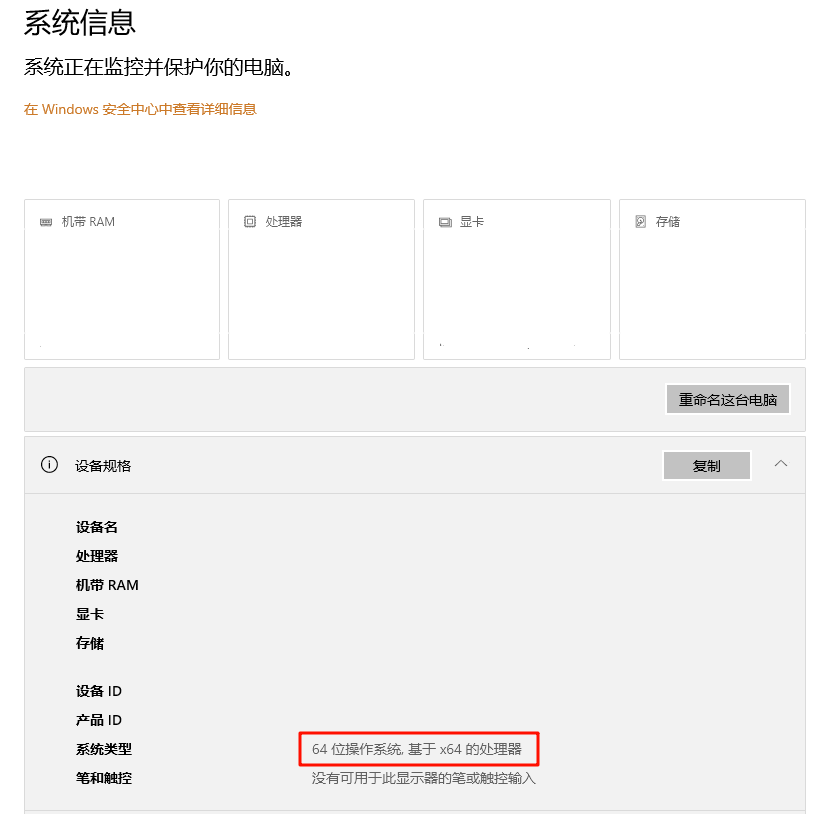
Windows用户,如果电脑是64位系统:推荐安装64位版本WPS,64位版本支持更大的内存调用,处理大文件时更稳定,性能更好。
如果电脑是32位系统:只能安装32位版本WPS,无法安装64位版本
如何查看电脑操作系统位数:在Windows电脑桌面上右键点击「此电脑」(或「我的电脑」)→ 选择「属性」,在「系统信息-系统类型」中可以看到电脑是32位还是64位操作系统。
Mac端用户,可根据当前WPS的安装渠道,选择对应渠道下载:
WPS官网:在 官网 点击「更多下载」→ 选择 Mac 版本下载安装
App Store:打开App Store,搜索「WPS」,点击下载安装
WPS 365版本
可在 WPS 365官网 点击“下载客户端” ,进行下载安装:
💡 注意: WPS 365包含4种企业套餐,企业如已采购了企业套餐,登录企业账号即可自动激活对应权益,若未开通任何套餐即为体验版(免费),点击此处查看完整套餐介绍
教育版
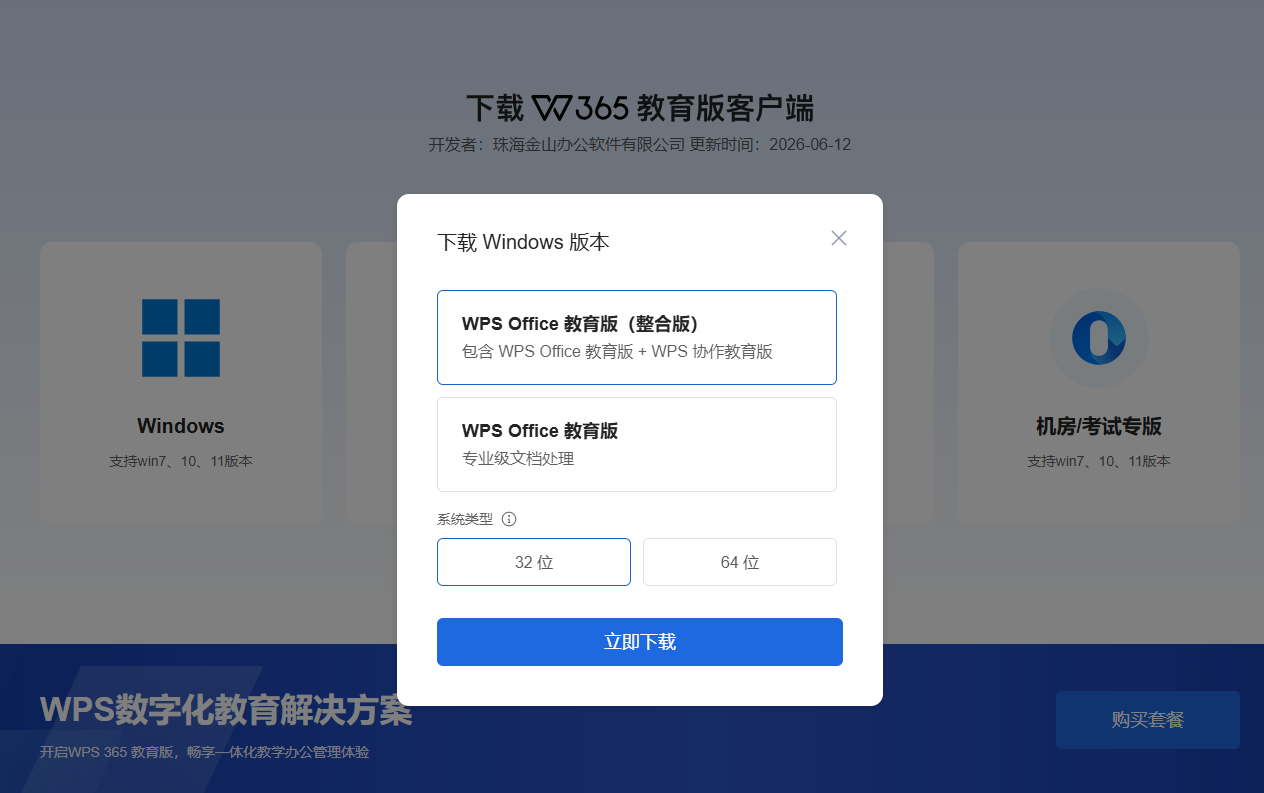
可在 WPS 教育版官网 点击“下载教育版客户端” ,根据您当前电脑操作系统进行下载安装
金山文档
WPS专业版/企业版本
请联系您单位的运维管理同学,咨询索要单位采购下发的专用版本。
三、下载/升级相关问题
1.如何下载特定版本/旧版本
WPS产品功能不断迭代更新,并跟随版本进行发布。暂不支持提供旧版本安装包,建议您优先使用最新版本WPS,以获得更好的功能体验。
2.如何开启自动更新
打开WPS → 点击左上角「WPS Office」进入首页 → 点击右上角「全局设置」→ 点击「配置和修复工具-高级-升级设置」,调整为自动升级。有新版本时,WPS会在后台自动完成升级。
3.企业/组织的定制版本怎么升级
定制版本包含企业专属安全配置和授权规则,请联系您单位的运维管理同学获取最新定制安装包。
