工作表与工作簿
2022-02-27 4.8千人已阅读
8
0
此节课程会分:工作表和工作簿的关系、工作表的基础操作、文档的切换、保存与分享,四大板块带大家了解WPS表格的工作表和工作簿。

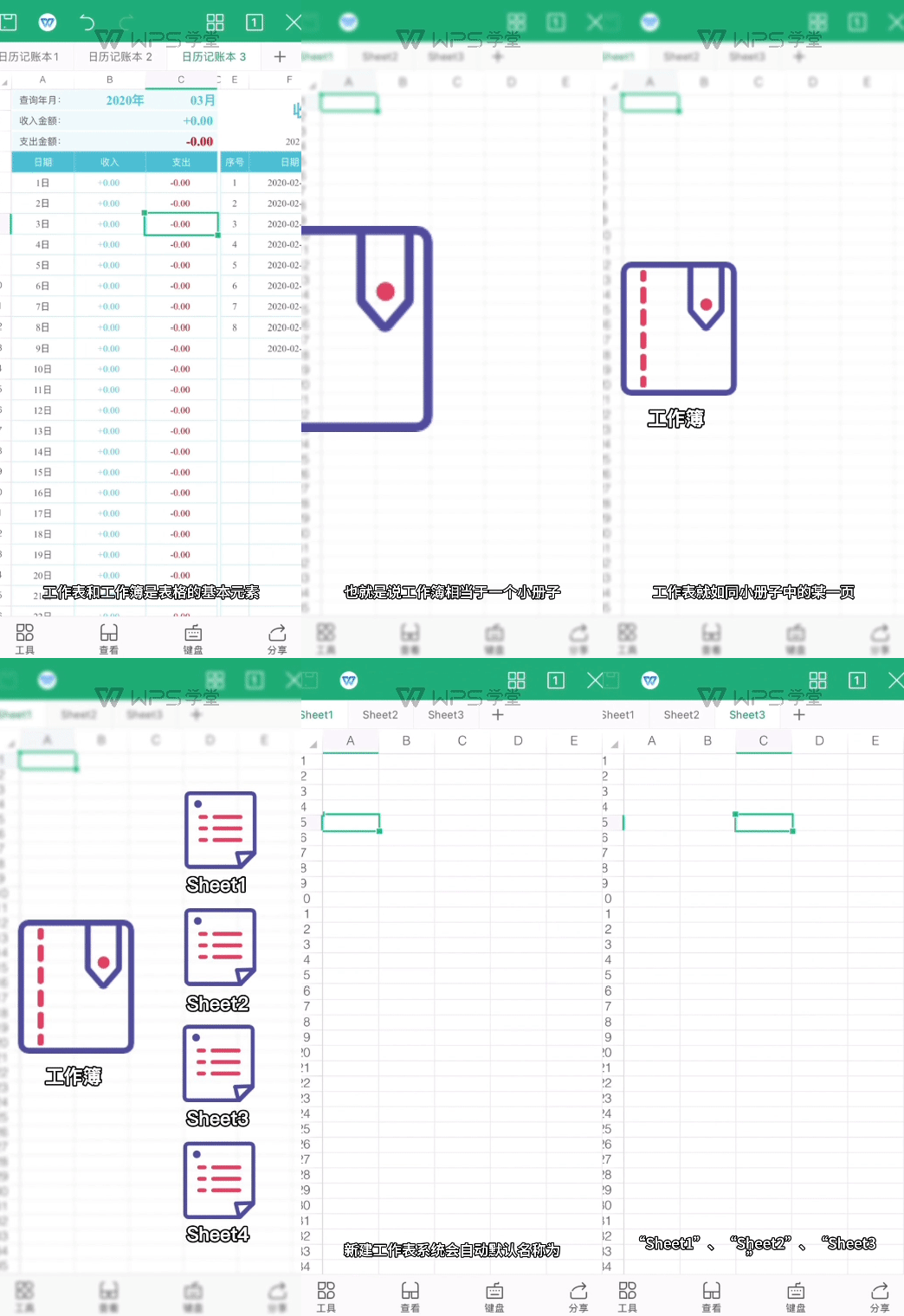
在WPS表格中,工作簿相当 于一本小册子,而工作表就如同小册子中的某一页。工作表是显示在工作簿中的表格,每个工作表有一个名字,我们可以把不同的数据分类后放到不同的工作表里。
比如这一份三年级学生信息的工作簿,那不同的工作表就可以放不同班级的数据信息。

以此财务报表为例,想要编辑本月的财务报表应该如何操作呢?

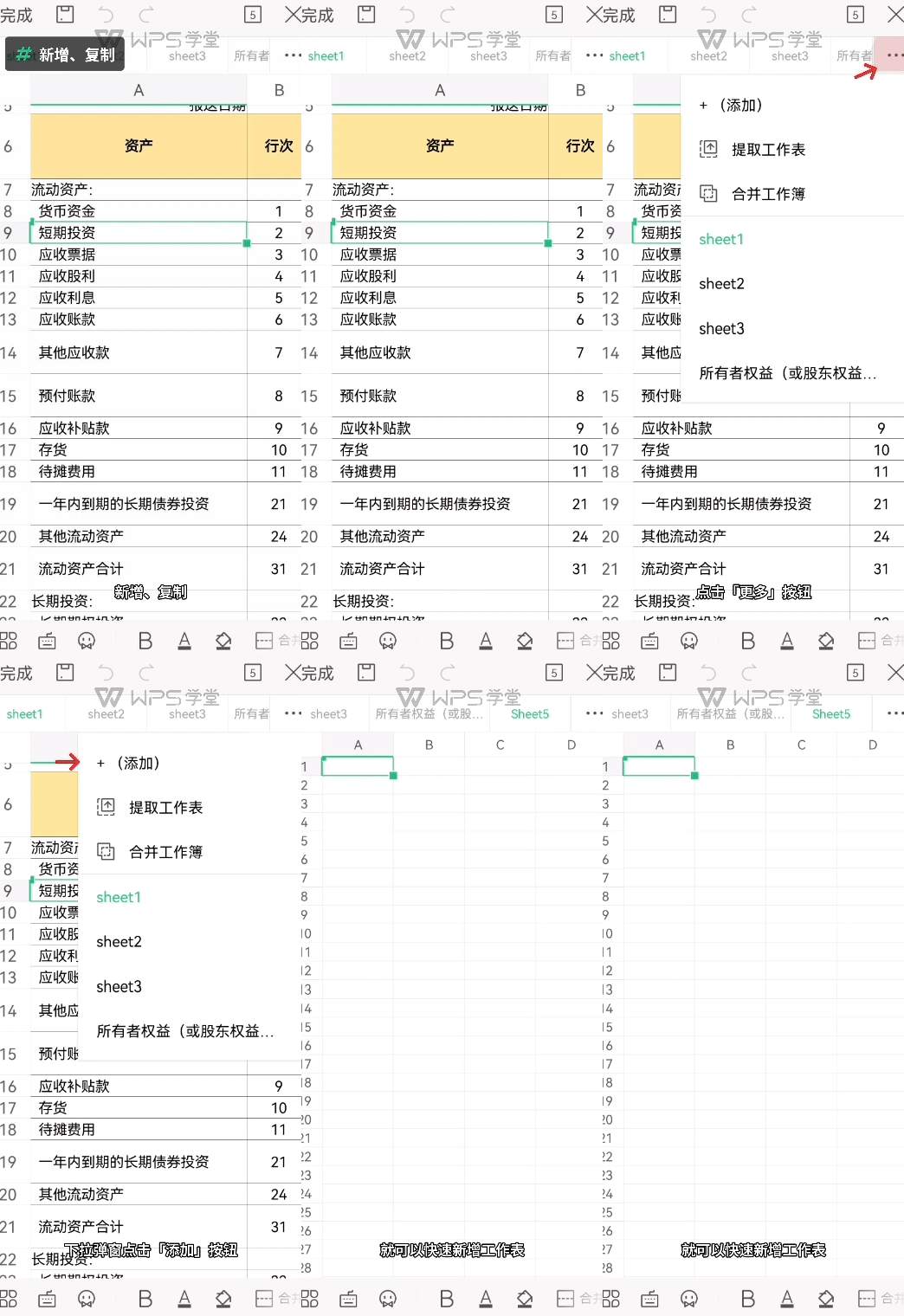
点击「更多」按钮,下拉弹窗点击「添加」按钮就可以快速新增工作表。也可以双击“sheet3”,点击「复制」按钮,快速复制工作表。

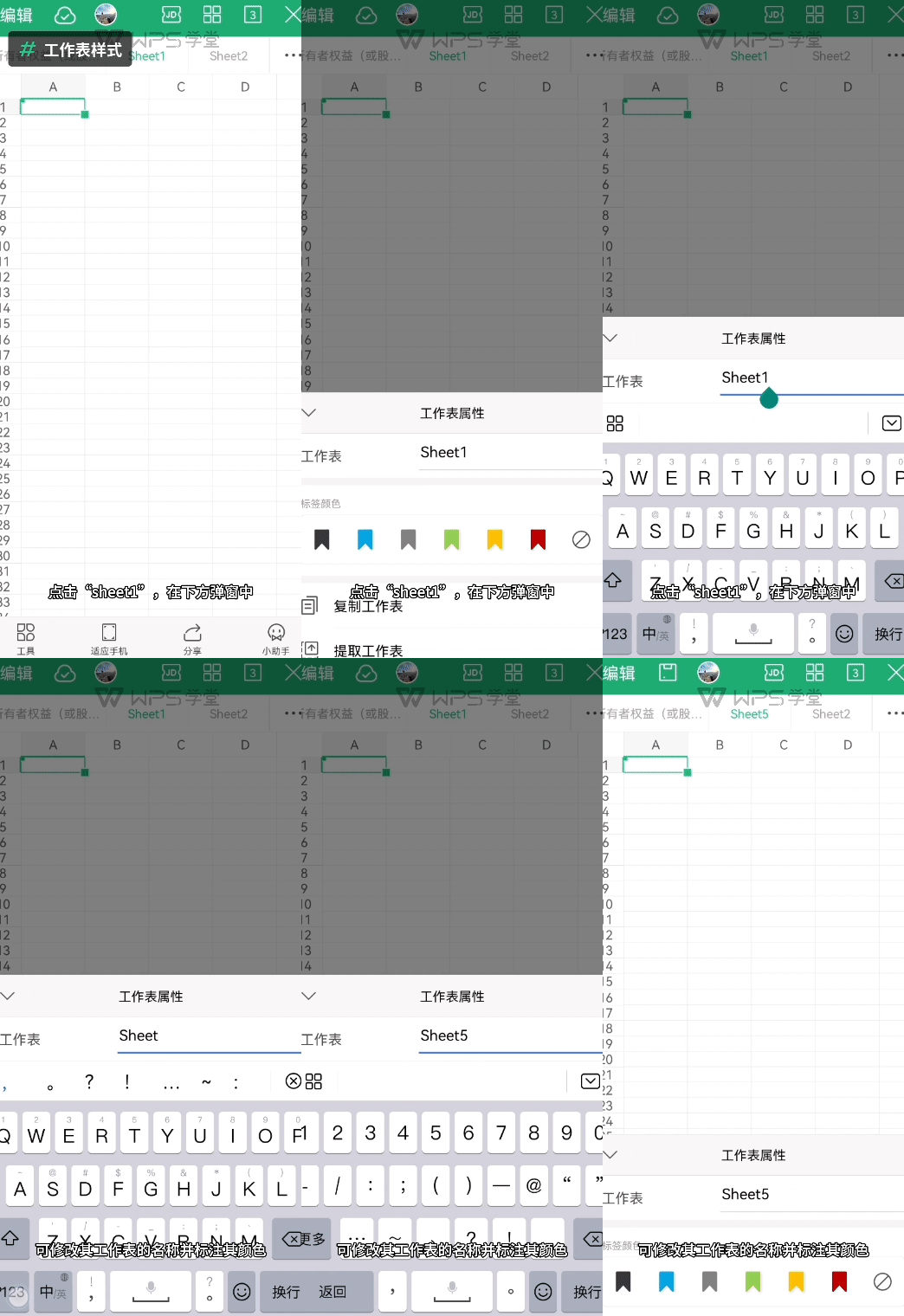
点击「更多」按钮在窗口中,点击“sheet1”,在下方弹窗中,可修改其工作表的名称并标注其颜色。

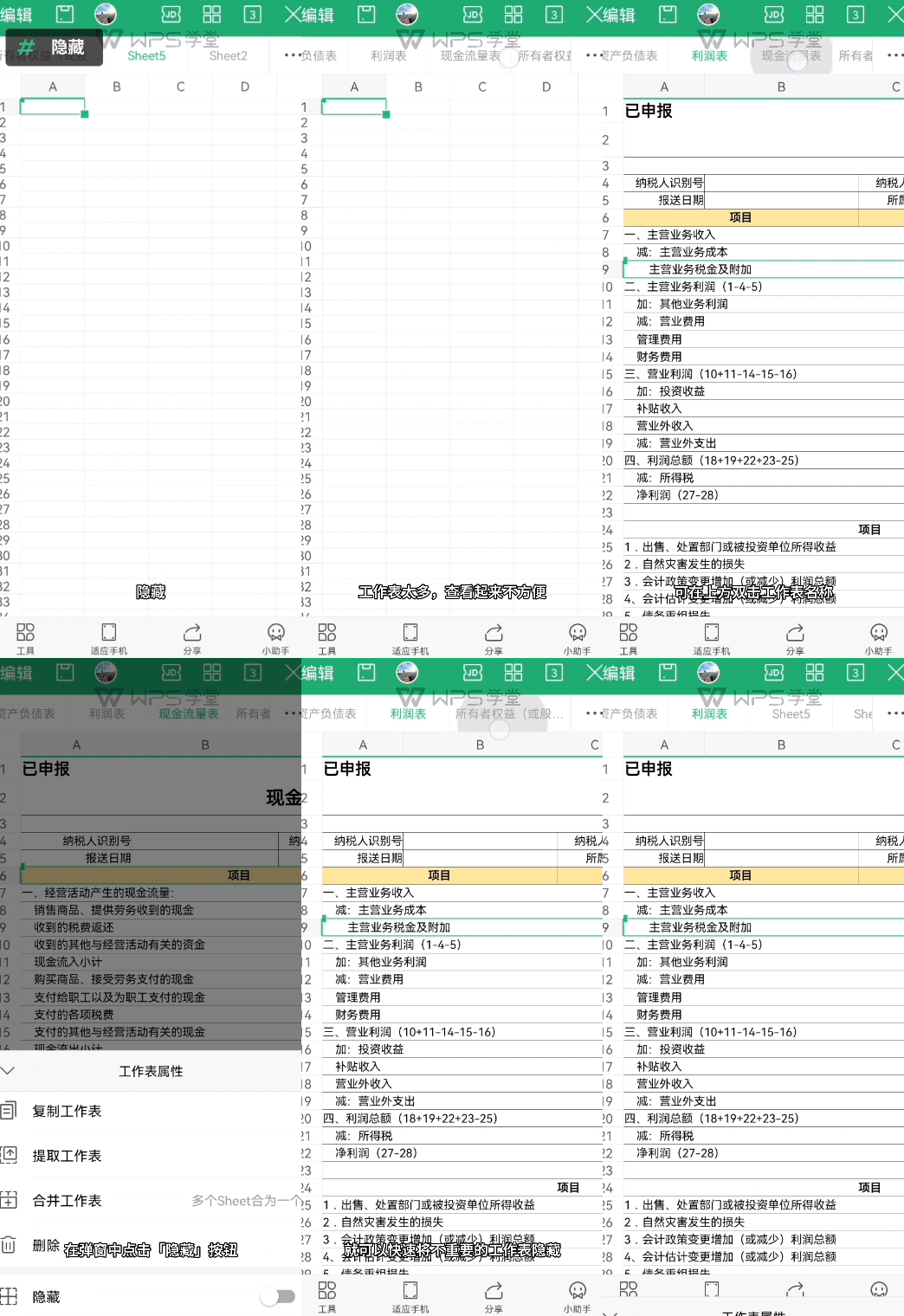
工作表太多,查看起来不方便,可在上方双击工作表名称,在弹窗中点击「隐藏」按钮,就可以快速将不重要的工作表隐藏。
取消此设置,只需再次点击「取消隐藏」按钮即可

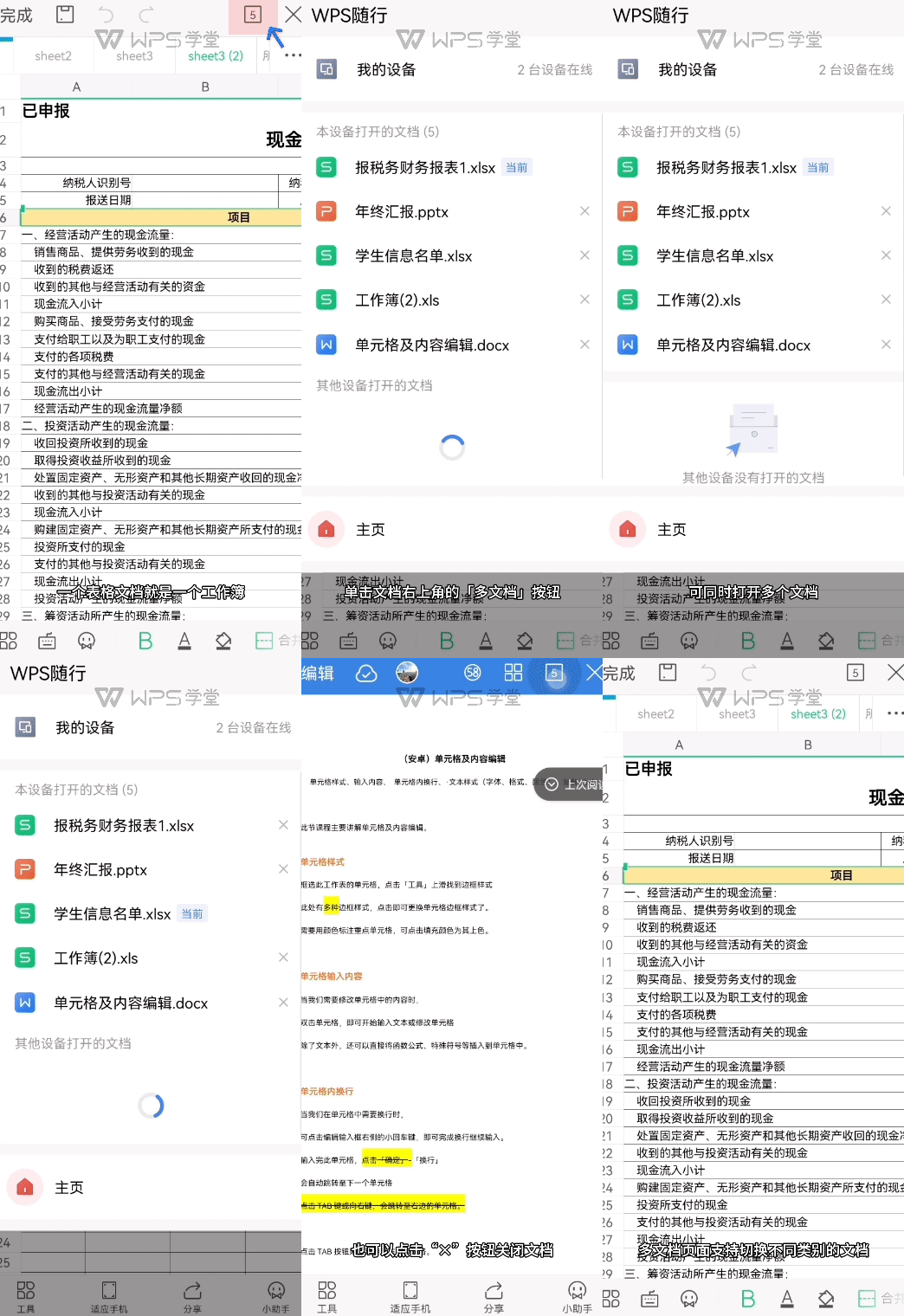
一个表格文档就是一个工作簿,单击文档右上角的「多文档」按钮。可同时打开多个文档,不同组建工作表之间可来回切换,也可以点击“×”按钮关闭文档。多文档页面支持切换不同类别的文档。