WPS复制粘贴问题自查指南
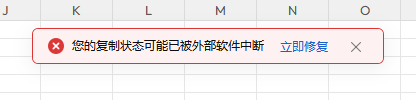
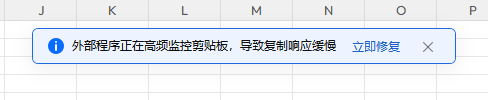
当 WPS 检测到剪贴板被其他软件干扰时,会弹出提示信息。以下是两种常见的提示:
提示一:
提示二:复制响应缓慢(操作卡顿)
解决方案:
一、使用诊断工具排查问题
看到上面的提示后,可以点击提示中的 「立即修复」 按钮,WPS 会打开诊断工具帮你查找是哪个软件在干扰。
诊断工具检测完后,可能会出现以下三种情况:
情况一:检测到了干扰软件,但结束后它又出现了
解决方法:
按键盘上的 Ctrl + Shift + Esc 打开「任务管理器」
在任务管理器中找到诊断工具提示的进程名(比如 qmlauncher.exe)
不要只结束进程,而是找到这个进程对应的软件,右键点击它 → 选择"结束任务"
如果还是反复出现,建议直接卸载这个软件
情况二:结束进程失败了
解决方法:
按键盘上的 Ctrl + Shift + Esc 打开「任务管理器」
根据诊断工具给出的 PID(进程编号),找到是哪个软件
不要强制结束进程,而是找到这个软件的主程序,手动退出(右键系统托盘图标 → 退出)
如果退出按钮也不管用,建议直接卸载这个软件
情况三:没有检测到任何干扰软件
解决方法:
请检查你的电脑上是否有以下类型的软件正在运行:
AI 划词翻译工具(如豆包、有道词典划词等)
输入法的剪贴板功能
浏览器的划词搜索功能
尝试逐一退出这些软件,每退出一个就试试复制粘贴是否恢复正常,这样就能找到是哪个软件导致的问题。
如果逐一退出后仍然无法定位,请跳到 第五节「使用剪贴板监控器排查」,用专用工具精确找出干扰来源。
二、常见干扰软件及关闭方法
以下是已确认会干扰 WPS 复制粘贴的软件清单。请对照检查你的电脑上是否安装了它们,并按照对应的方法关闭。
1. 搜狗浏览器
关闭方法:
打开搜狗浏览器
点击右上角菜单 → 选项
在左侧选择 「高级设置」
找到 「开启剪切板扩展功能」,取消勾选此项
2. 腾讯电脑管家(全局搜索 / 剪贴板历史)
关闭方法:
打开腾讯电脑管家
在搜索框或快捷功能中找到 「剪贴板历史」
右键点击 → 选择 「停用剪贴板记录」
如果无法停用,建议完全退出腾讯电脑管家(右键系统托盘图标 → 退出)
3. Windows 剪贴板历史记录
关闭方法:
点击屏幕左下角的 「开始」 按钮(Windows 图标)
点击 「设置」(齿轮图标)
选择 「系统」
在左侧找到并点击 「剪贴板」
把 「剪贴板历史记录」 的开关关掉
4. UC 浏览器
关闭方法:关闭 UC 浏览器的剪贴板权限
打开 UC 浏览器,进入 设置
在左侧选择 「隐私和安全」
在右侧找到并点击 「网站设置」
4. 往下滑动,找到 「剪贴板」 选项并点击进入
5. 选择 「不允许网站查看您剪贴板中的文字或图片」
提示: 如果以上设置仍然不起作用,建议直接完全退出 UC 浏览器,确保任务管理器中没有 uc.exe 进程。
5. 豆包(划词功能)
关闭方法:
在屏幕右下角的系统托盘找到豆包图标
右键点击 → 进入设置
找到「划词」相关选项,关闭划词功能
或者直接右键托盘图标 → 退出豆包
注意:元宝划词类似
6. 360 划词
关闭方法:
打开 360 划词的设置界面
找到 「划词设置」 选项卡
取消勾选「开启划词组件」
7. 荣耀超级工作台
关闭方法:
在屏幕右下角系统托盘找到荣耀超级工作台图标
右键点击 → 选择 「退出」
如果无法退出,进入荣耀超级工作台的设置,关闭剪贴板相关功能
如果仍然不行,建议卸载荣耀超级工作台
8. 夸克浏览器
关闭方法:
关闭所有夸克浏览器窗口
按 Ctrl + Shift + Esc 打开任务管理器
在任务管理器中搜索 quark.exe
如果还有残留进程,右键 → 结束任务
确保任务管理器中完全没有 quark.exe 进程后再试
提示: 只关闭浏览器窗口可能不够,必须在任务管理器中确认进程完全退出。
9. 远程桌面连接
关闭方法:
如果你正在使用远程桌面,断开远程桌面连接后再试
如果不需要远程桌面,直接关闭远程桌面窗口即可
10. 所有 AI 划词 / 翻译类工具
关闭方法:
在屏幕右下角系统托盘找到对应的软件图标
右键点击 → 关闭划词功能或退出软件
退出后,重新试试复制粘贴操作
小技巧: 如果你不确定是哪个软件导致的问题,可以逐个退出这些软件,每退出一个就试一次复制粘贴,这样就能找出"元凶"。
三、使用「剪贴板监控器」精确排查
如果通过上面的方法都无法定位到底是哪个软件在干扰,可以使用我们提供的「剪贴板监控器」工具,它能精确记录到底是哪些程序在读取、写入或清空你的剪贴板。
下载工具:剪贴板监控器工具
工具使用方法:剪贴板监控器工具使用方法
四、如果按照上面的方法排查后问题仍然存在,请尝试以下步骤:
重启电脑后再试一次
打开任务管理器(Ctrl+Shift+Esc),检查是否有其他可疑的软件在运行
如果问题依旧,请联系 WPS 客服(微信搜索【WPS客户服务】小程序进入联系"在线客服"),进一步协助处理。
总结: 绝大多数复制粘贴问题都是由其他软件干扰剪贴板导致的。这些软件会偷偷读取剪贴板让延迟拷贝失效(导致卡顿),或者篡改、清空剪贴板内容(导致数据丢失)。找到并关闭这些软件后,复制粘贴就能恢复正常了。