

如何手动开启系统打印服务
2026-06-04 1.2千人已阅读
0
0
当你在打印时遇到提示「打印服务未开启」,可以按照以下步骤手动启用 Windows 系统打印服务(Print Spooler)。
方法一:通过服务管理器开启(推荐)
第 1 步:打开「运行」对话框
同时按下键盘上的 Win + R 键,打开「运行」窗口,输入services.msc
提示:Win 键通常位于键盘左下角,带有 Windows 徽标图案。
第 2 步:找到 Print Spooler 服务
在打开的「服务」窗口中,你会看到一个服务列表。向下滚动,找到名为 Print Spooler 的服务。
快捷查找:点击列表中任意一行,然后按键盘上的 P 键,可以快速跳转到以 P 开头的服务,方便定位。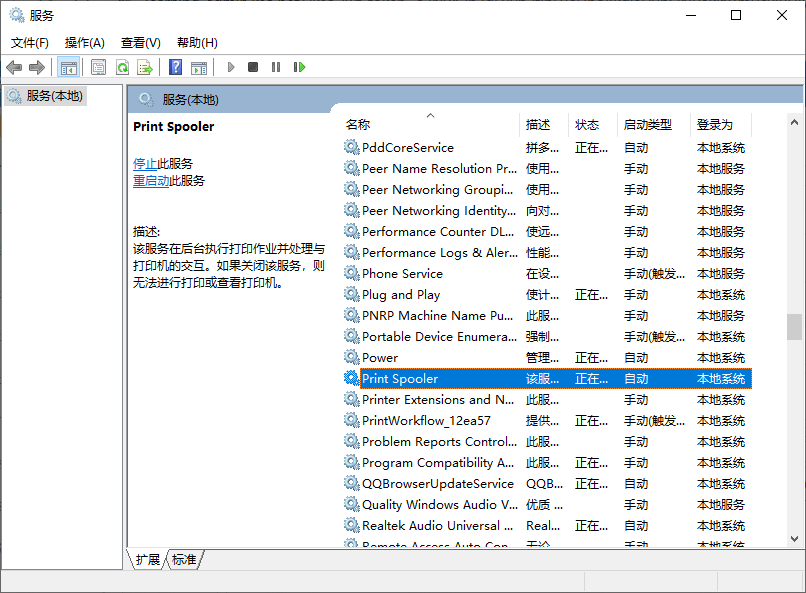
第 3 步:启动服务
双击 Print Spooler 打开属性窗口,按以下顺序操作:
找到「启动类型」下拉框,将其设置为 自动
点击下方的「启动」按钮
等待服务状态变为「正在运行」
点击「确定」关闭窗口
第 4 步:验证并重新打印
返回 WPS,重新执行打印操作。如果一切正常,打印功能将恢复。
方法二:通过命令提示符开启
适合习惯使用命令行的用户。
操作步骤
点击任务栏搜索图标,输入「cmd」
在搜索结果中,右键点击「命令提示符」,选择「以管理员身份运行」
1.在命令提示符窗口中输入以下命令并按回车:
net start spooler
2.看到提示「Print Spooler 服务已成功启动」即表示完成
