

创建表格
2024-09-19 936人已阅读
0
0
创建表格
通过对话框插入表格
创建表格
-
单击要创建表格的位置。
- 在“插入”选项卡上,选择“表格”下拉列表中的“表格”。
- 在打开的“插入表格”对话框中,键入行、列数,并选择列宽,如下图所示:
4.单击“确定”。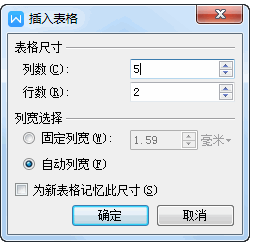
通过表格样式选项卡绘制表格
创建表格
- 在“表格样式”选项卡上,单击“绘制表格”

- 并使指针变为笔形。2.
- 可在任意位置按住鼠标左键拖拽鼠标绘制表格,随着表格外框宽度的增加或减少,WPS文字会自动按预设单元格的宽度进行表格行列数的增加或减少。如下图所示:
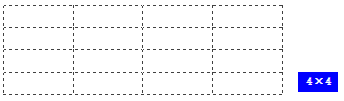
-
按下方向键,可手工辅助调整表格行列数,如下表所示:
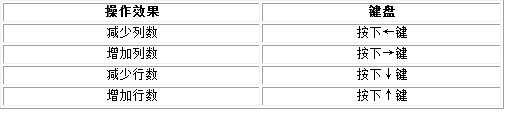
创建表格
- 将光标置于要绘制表格的位置。
- 首先绘制一个矩形,确定边框,然后在矩形内绘制行、列框线。 演示图如下:

创建表格
- 若要清除一条或一组线,在“表格样式”选项卡上,单击“擦除”,并使指针变成
 ,在需要擦除的线上单击,也可按住鼠标左键并拖动,擦除多条表格线。
 - 将光标移到单元格中就可键入需要的数据。
嵌套表是表示在表格中再创建表格,它可以更好的表现您灵活、多样的表格效果。如下图所示:
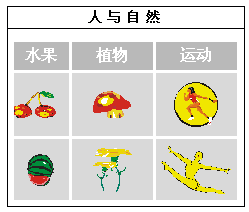
创建表格
具体实现步骤如下:
-
在“表格样式”选项卡上,单击“绘制表格”
。 - 将笔形指针移动到要创建嵌套表格的单元格中。
- 现在绘制这个新表格:先绘制一个矩形以确定表格的边框,然后在矩形中绘制行、列的边框线。
- 绘制好表格后,按 Esc 键或单击“绘制表格”,退出绘制状态。
- 将光标移到单元格中就可键入需要的数据。
默认情况下,不显示“表格工具”上下文选项卡。在WPS文字中,插入表格后,才可以调出“表格工具”上下文选项卡。
