

工作表中如何快速插入(上)
发布时间:2022-01-26 难度:初级

工作表中如何快速插入(上)



手机观看
工作表中如何快速插入课程将分为上下两节,此节课程将将讲解:如何插入行、列、单元格;如何插入批注、如何插入签名,三大板块。

在日常办公中常常有在单元格中插入行、列、单元格的场景
以此工作表为例,点击「工具」-「插入」按钮。点击“行”,可直接在选中行上方插入新的一行单元格。
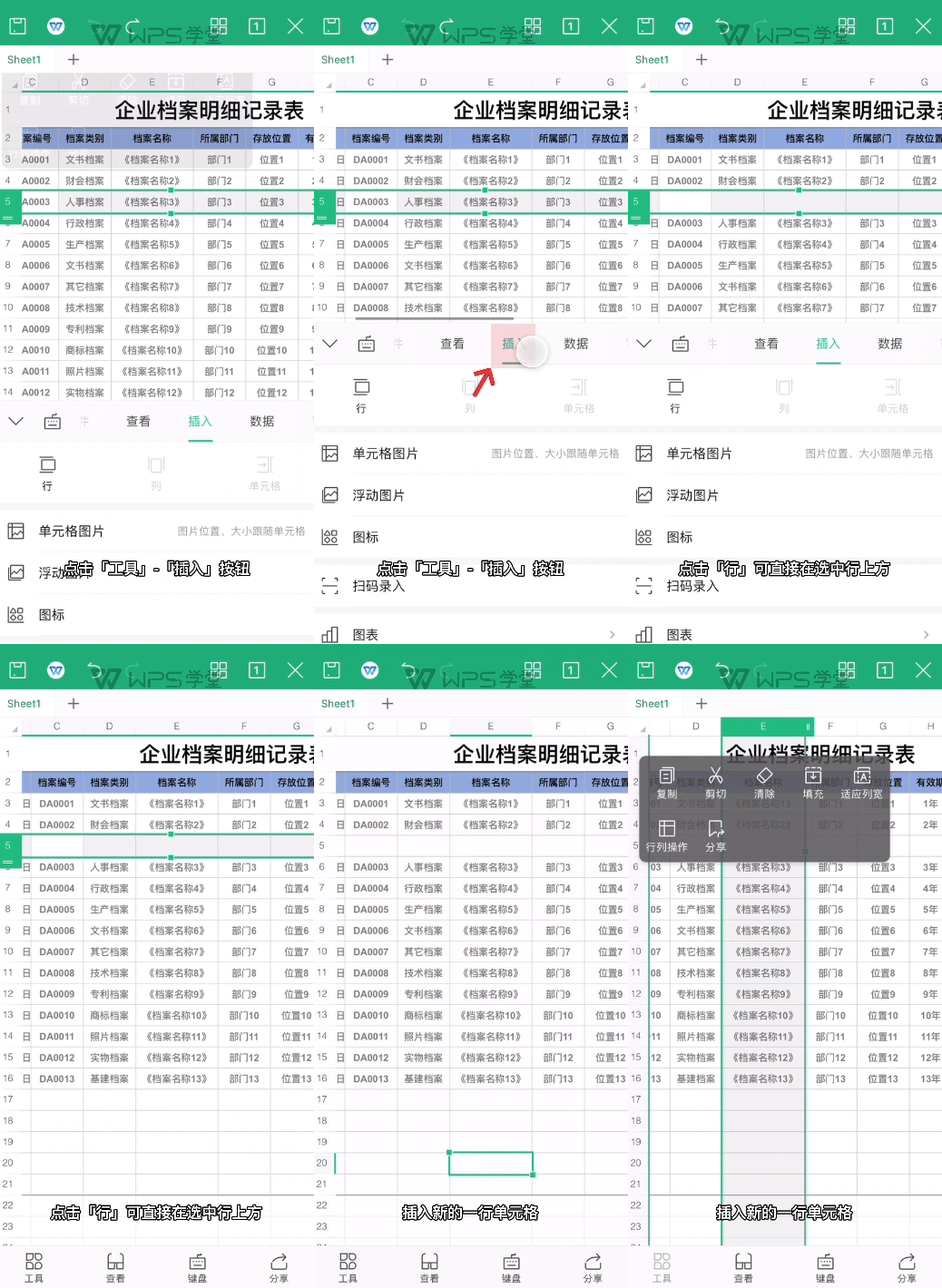
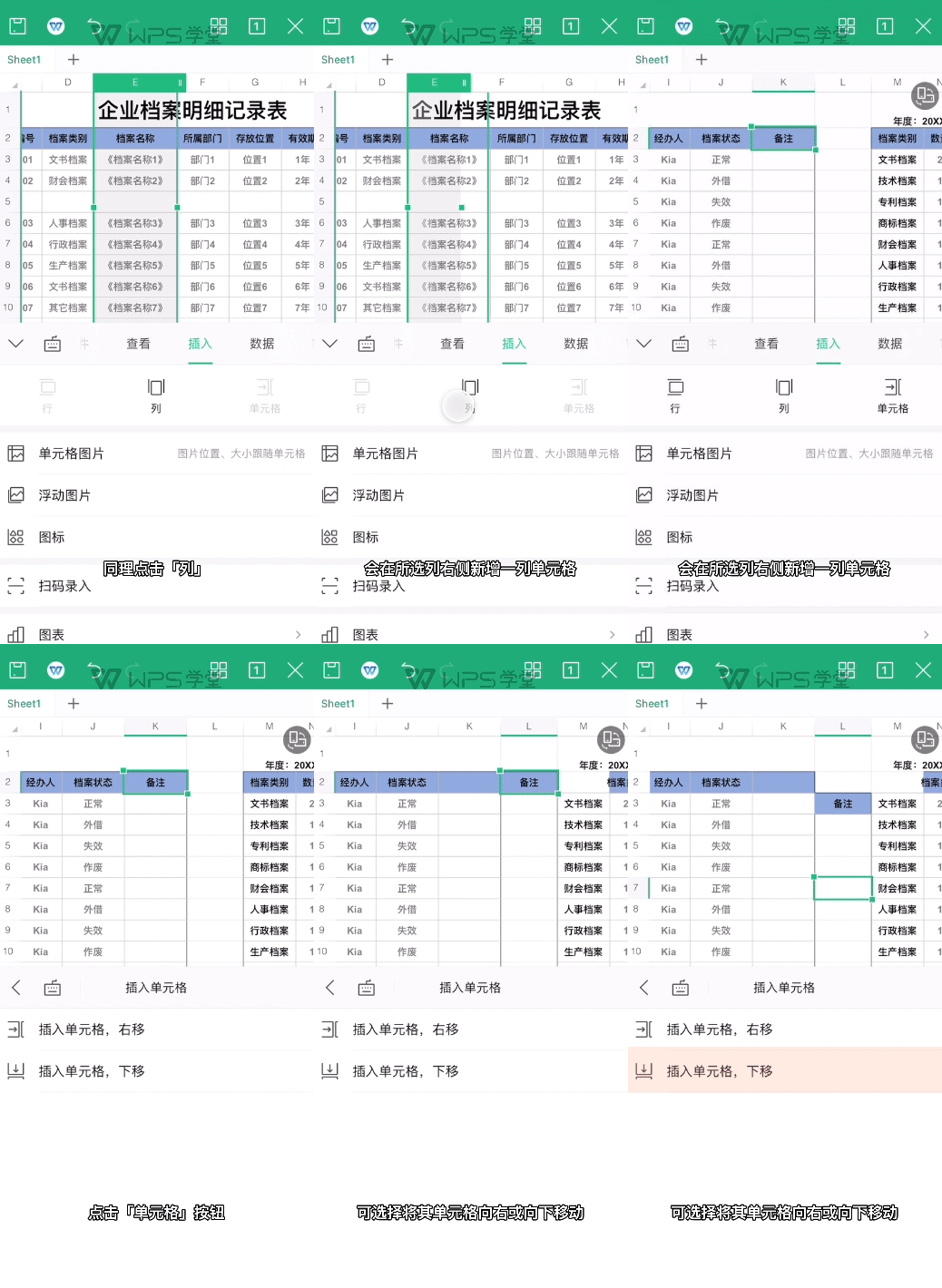
同理点击“列”,会在所选列右侧新增一列单元格。点击“单元格”按钮,可将其单元格向右或向下移动。

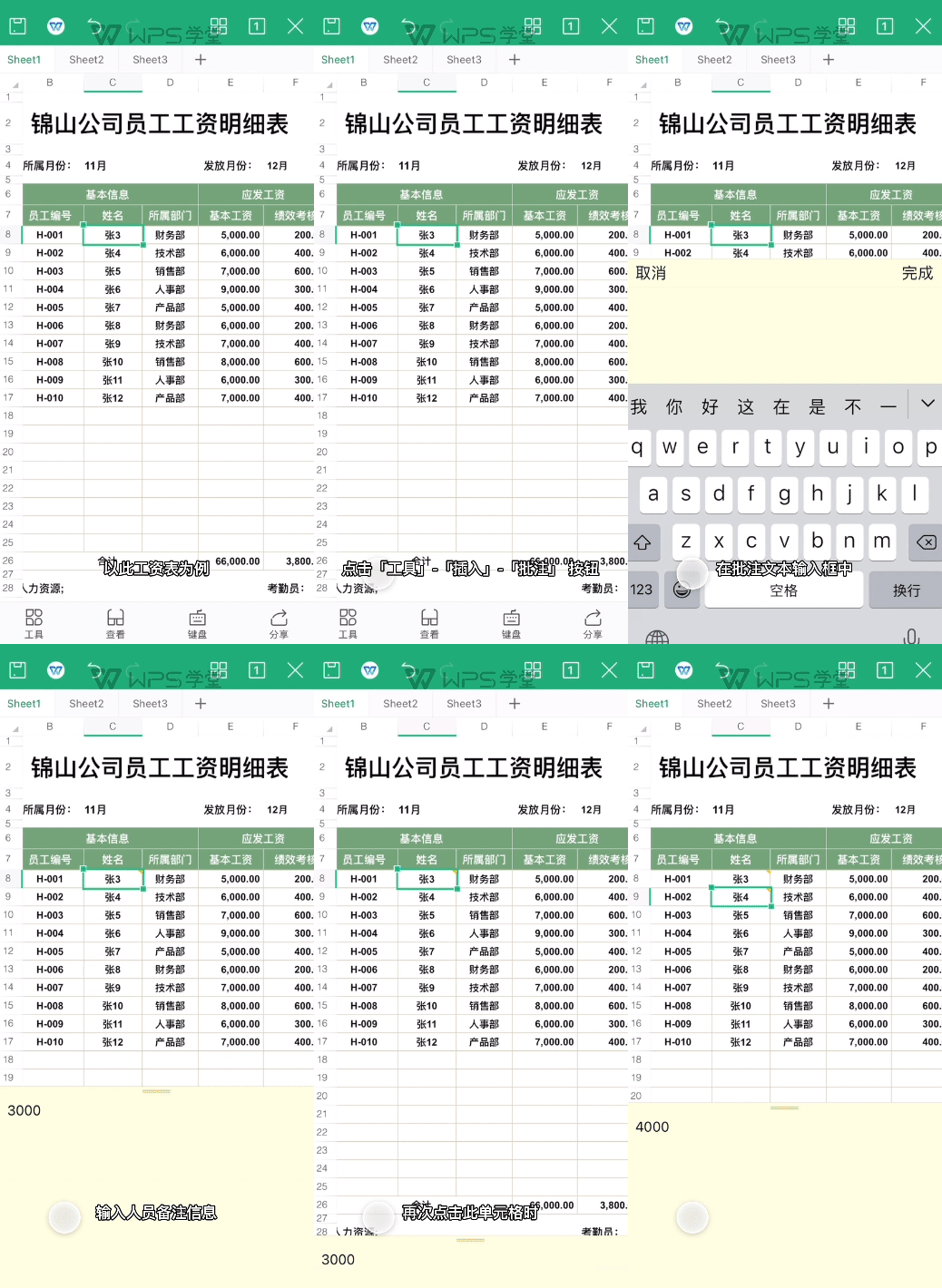
需要在此工资表中插入批注,应该如何操作?
选中单元格,点击「工具」-「插入」-「批注」按钮。在批注文本输入框中输入人员备注信息,点击「确定」按钮即可。再次点击此单元格时就会显示批注信息。

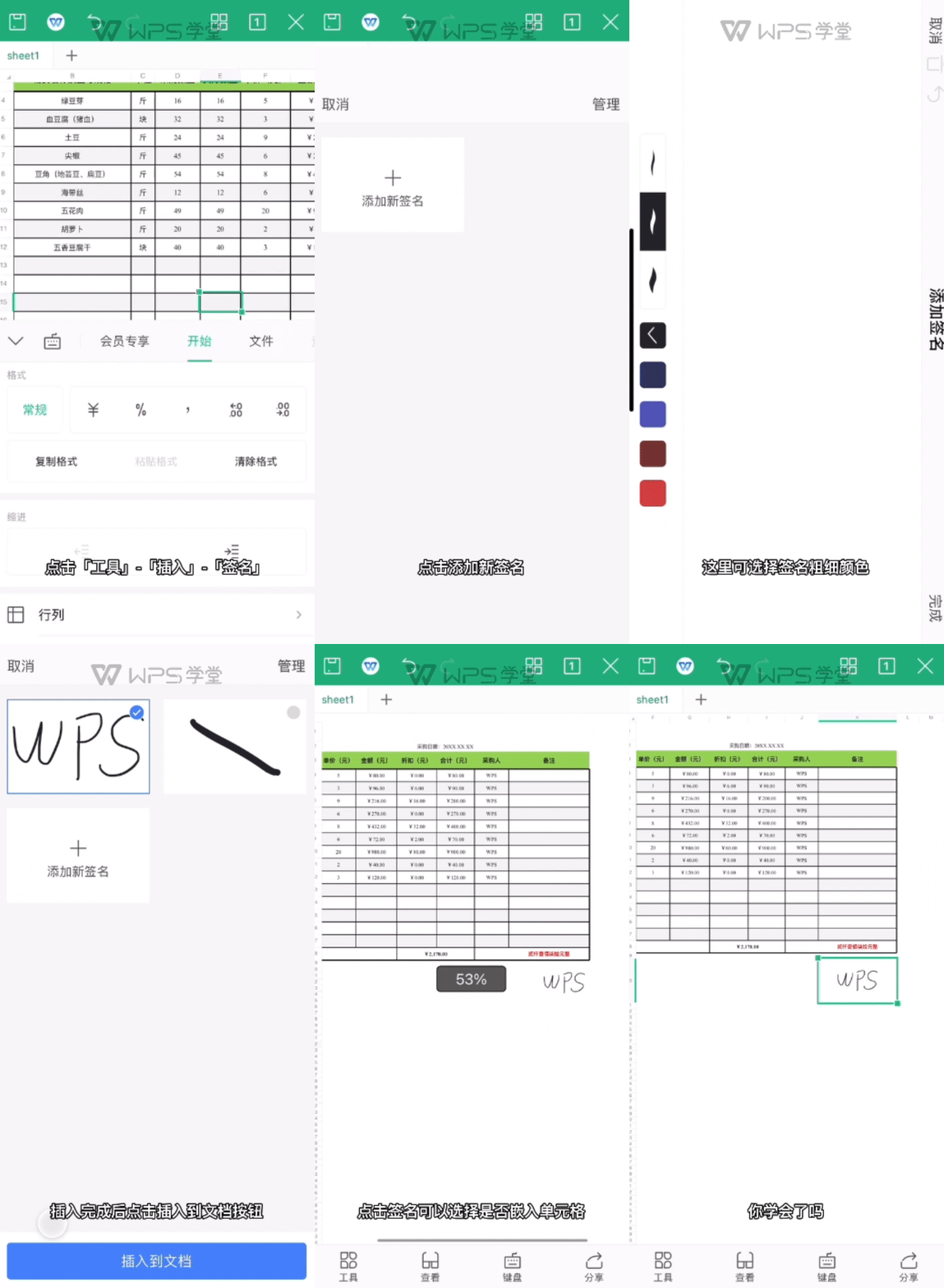
以此物资采购表为例,此物资采购表需要上级审批,WPS Office可以直接插入电子签名
点击「工具」-「插入」-「签名」,点击添加新签名,这里可选择签名粗细、颜色。
插入完成后点击「插入到文档」按钮,签名会直接插入到文档中。点击“签名”在弹窗中,可以选择是否嵌入单元格,你学会了么?


欢迎加入WPS学堂用户交流QQ群:721687646