

工作表中如何快速插入(下)
发布时间:2022-01-24 难度:初级

工作表中如何快速插入(下)



手机观看
本节课程将继续讲解表格中「插入」功能的其他使用场景。如何插入图片、插入图表、插入连接,三大板块。

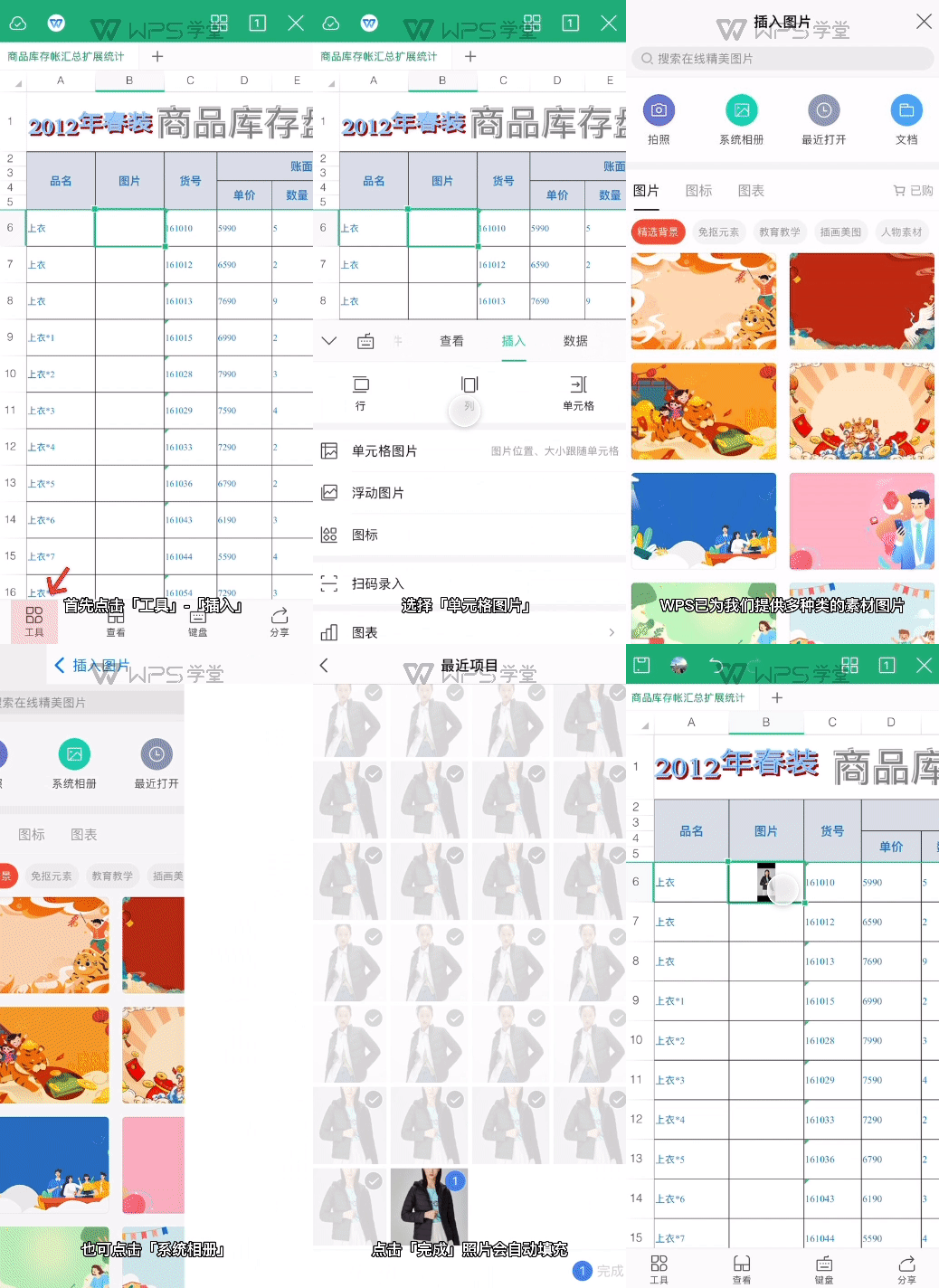
以此商品库存表为例,需要在单元格中插入图片

首先点击「工具」-「插入」,选择「单元格图片」,WPS已为我们提供多种类的素材图片,也可点击「系统相册」,选择本地照片添加。点击「完成」,照片会自动填充至单元格中。

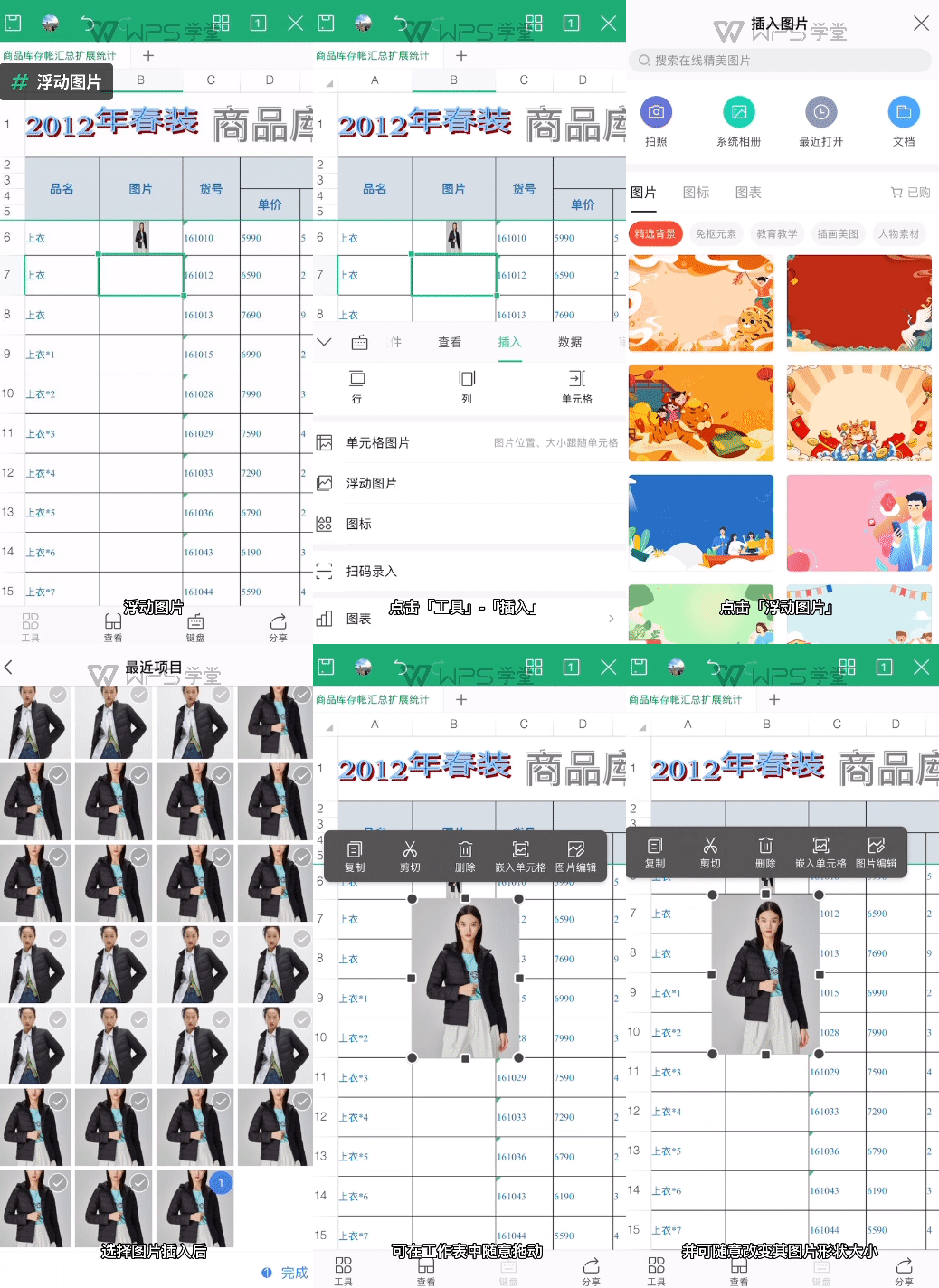
点击「工具」-「插入」,点击「浮动图片」,选择图片插入后可在工作表中随意拖动,并随意改变其图片形状大小,也可以单击图片,在弹窗中点击「图片编辑」功能编辑图片。

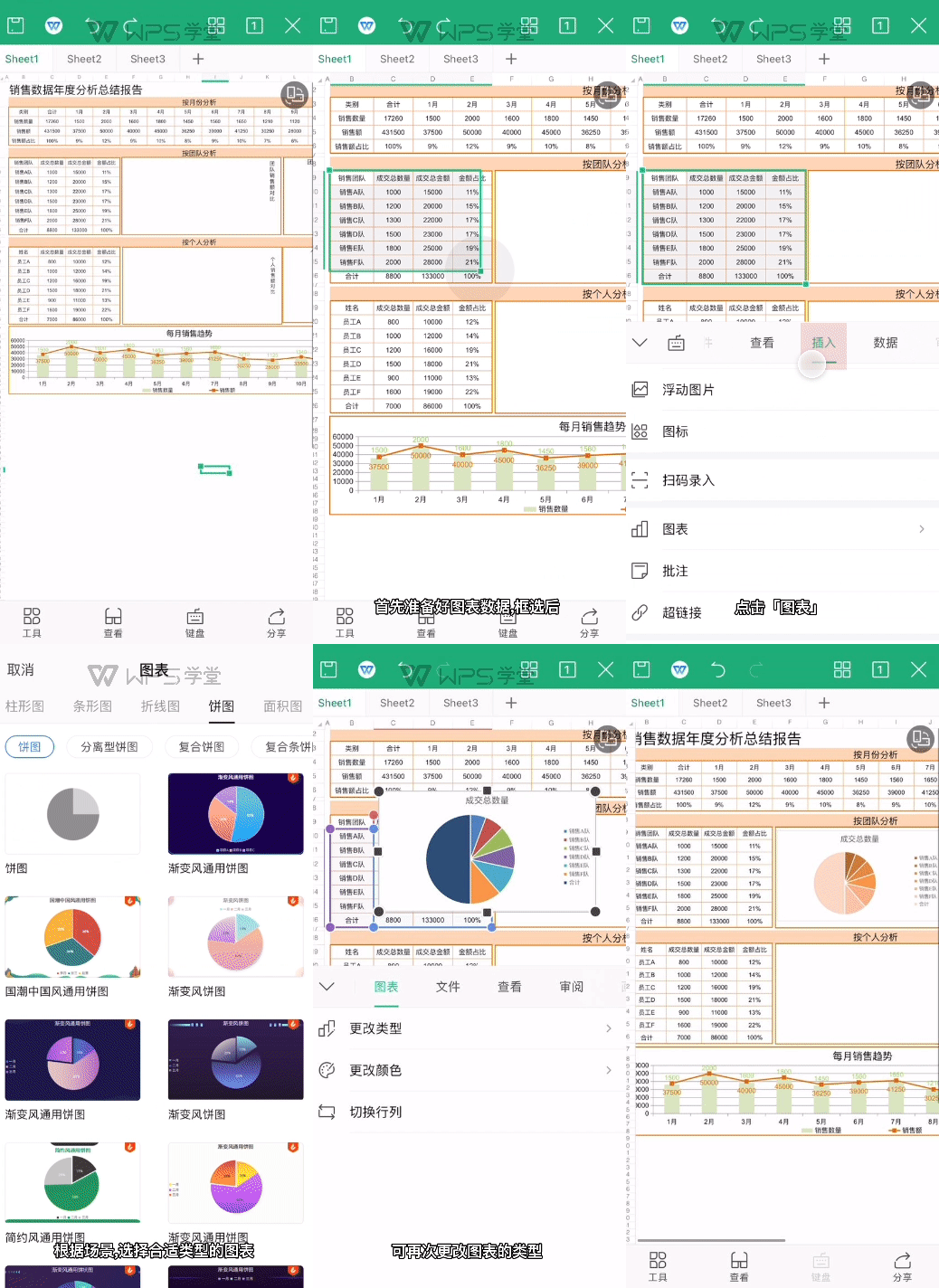
以此数据报告为例,需要将其数据转换为图表插入
首先准备好图表数据 - 框选后,点击「工具」-「插入」,点击「图表」。根据场景选择合适类型的图表,确定后会自动插入至单元格,插入表格后点击「图表」。在弹窗中点击「修改」,可再次更改图表的类型、颜色、切换行列。

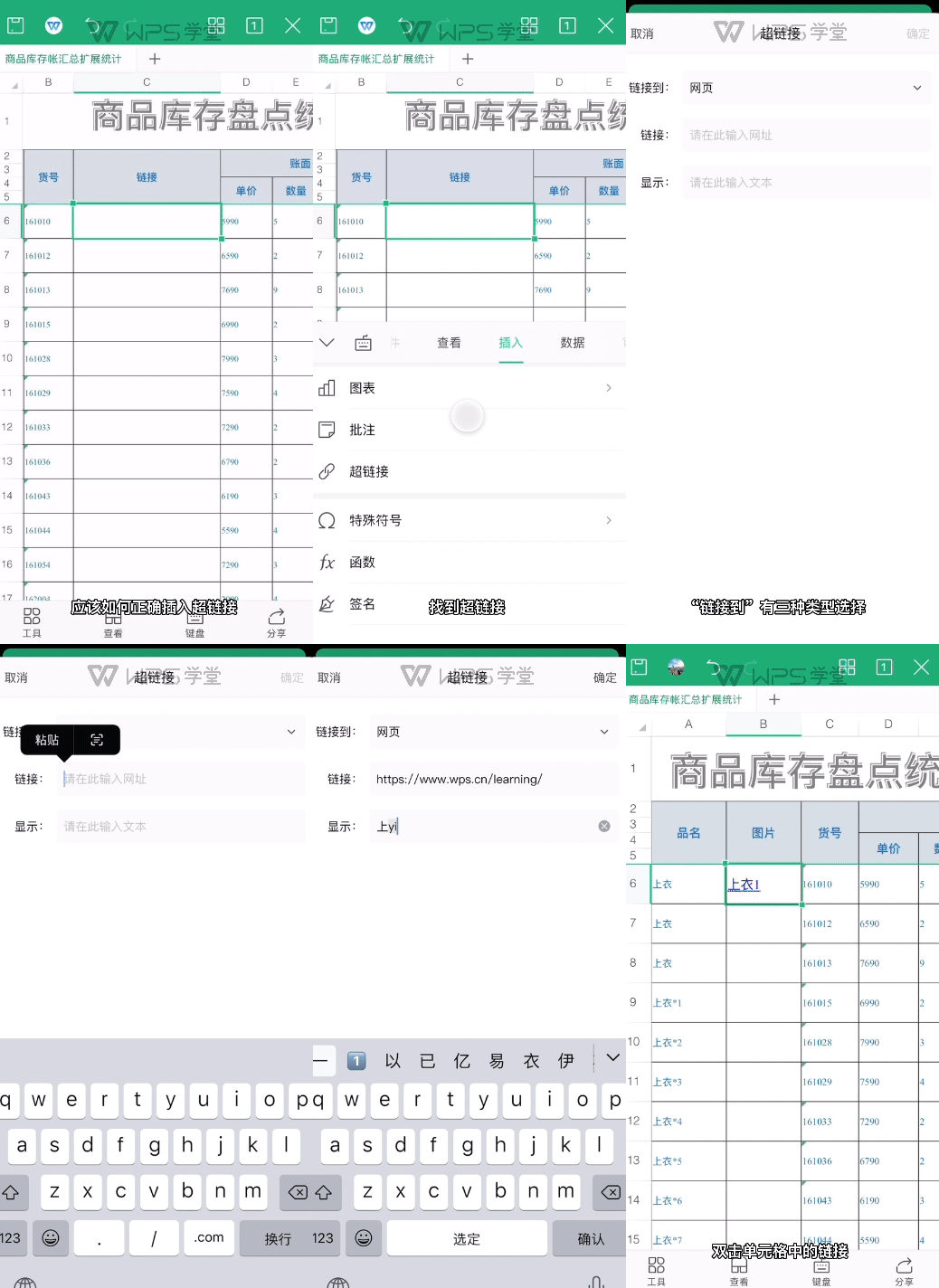
在此商品库存表中,需要添加商品链接,直接将商品链接复制至单元格
首先点击「工具」-「插入」找到「超链接」,在超链接弹窗中的“连接到”,有三种类型选择,此处我们选择“网页”,将网页链接粘贴。在“显示”处输入此商品的名称。点击“确定”按钮即可插入单元格中。
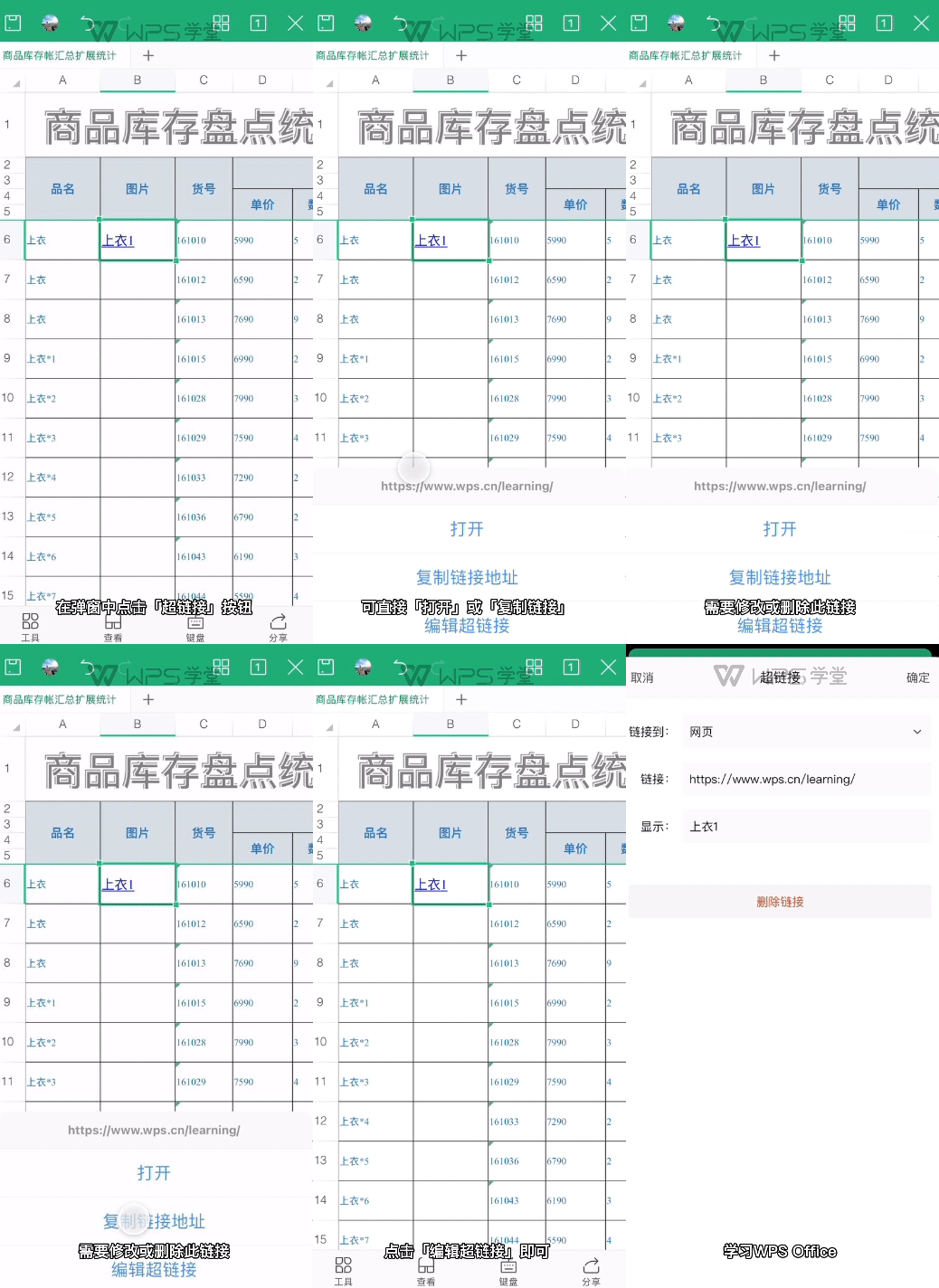
双击单元格中的链接,在弹窗中点击「超链接」按钮,可直接打开或复制链接。需要修改或删除此链接,点击「编辑超链接」即可。


欢迎加入WPS学堂用户交流QQ群:721687646