巧用数据透视表轻松统计数据 发布时间:2019-05-24 难度:初级 体验功能 提示 网络原因,加载失败,请关闭重试。 微信扫码 用手机继续看 重播 本教程适用版本: 点此下载 图文技巧 销售数据这么多,如何快速得到每个商品不同分店的销售情况?别再抓破脑袋去套用各种函数了,毕竟数据透视表10s就给你解决了!■选中任意数据,在“插入”中点击“数据透视表”,默认新建工作表,点击确定;■将“商品”拖到“行字段”,“分店”拖到“列字段”,“金额”拖到“值字段”,关闭字段列表,搞定! 此内容对你有帮助吗? 有帮助 无帮助 * 无帮助的原因 描述不清 根据教程操作后未解决 这功能不好用 以上都不是 请完成必选 (选填) 请问还有其他建议吗? 无建议提交
巧用数据透视表轻松统计数据 发布时间:2019-05-24 难度:初级 体验功能 提示 网络原因,加载失败,请关闭重试。 微信扫码 用手机继续看 重播 本教程适用版本: 点此下载 图文技巧 销售数据这么多,如何快速得到每个商品不同分店的销售情况?别再抓破脑袋去套用各种函数了,毕竟数据透视表10s就给你解决了!■选中任意数据,在“插入”中点击“数据透视表”,默认新建工作表,点击确定;■将“商品”拖到“行字段”,“分店”拖到“列字段”,“金额”拖到“值字段”,关闭字段列表,搞定! 此内容对你有帮助吗? 有帮助 无帮助 * 无帮助的原因 描述不清 根据教程操作后未解决 这功能不好用 以上都不是 请完成必选 (选填) 请问还有其他建议吗? 无建议提交
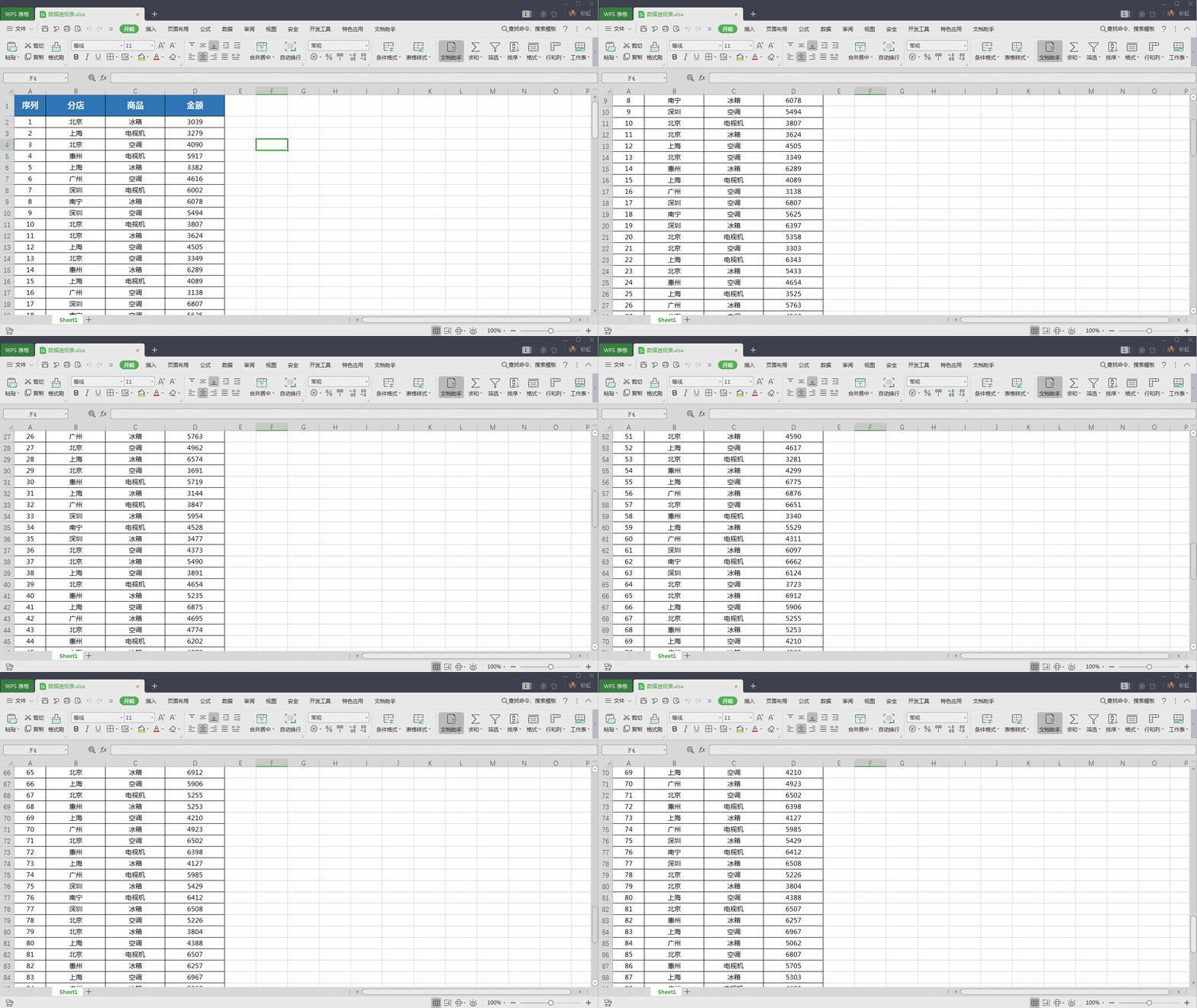
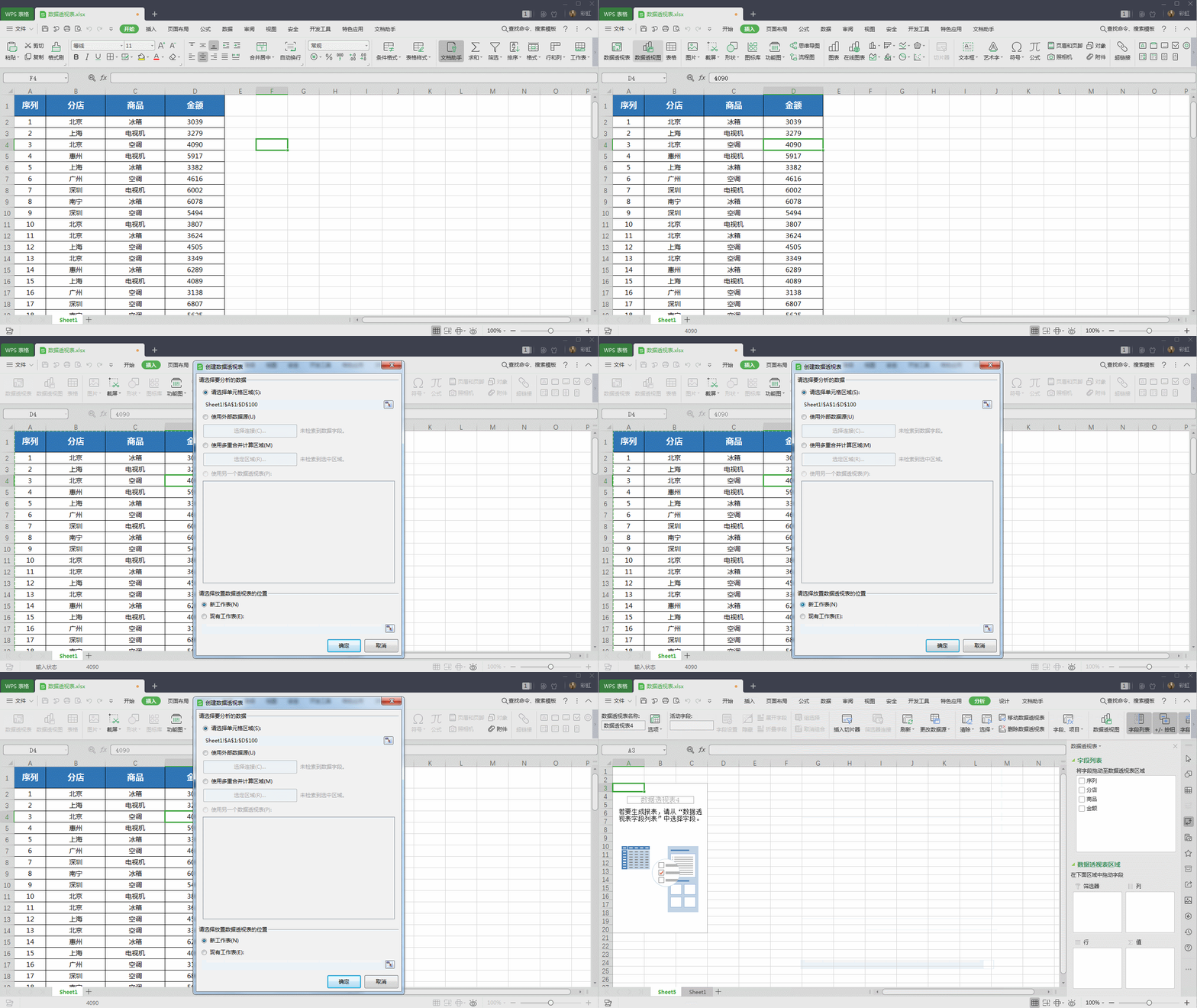
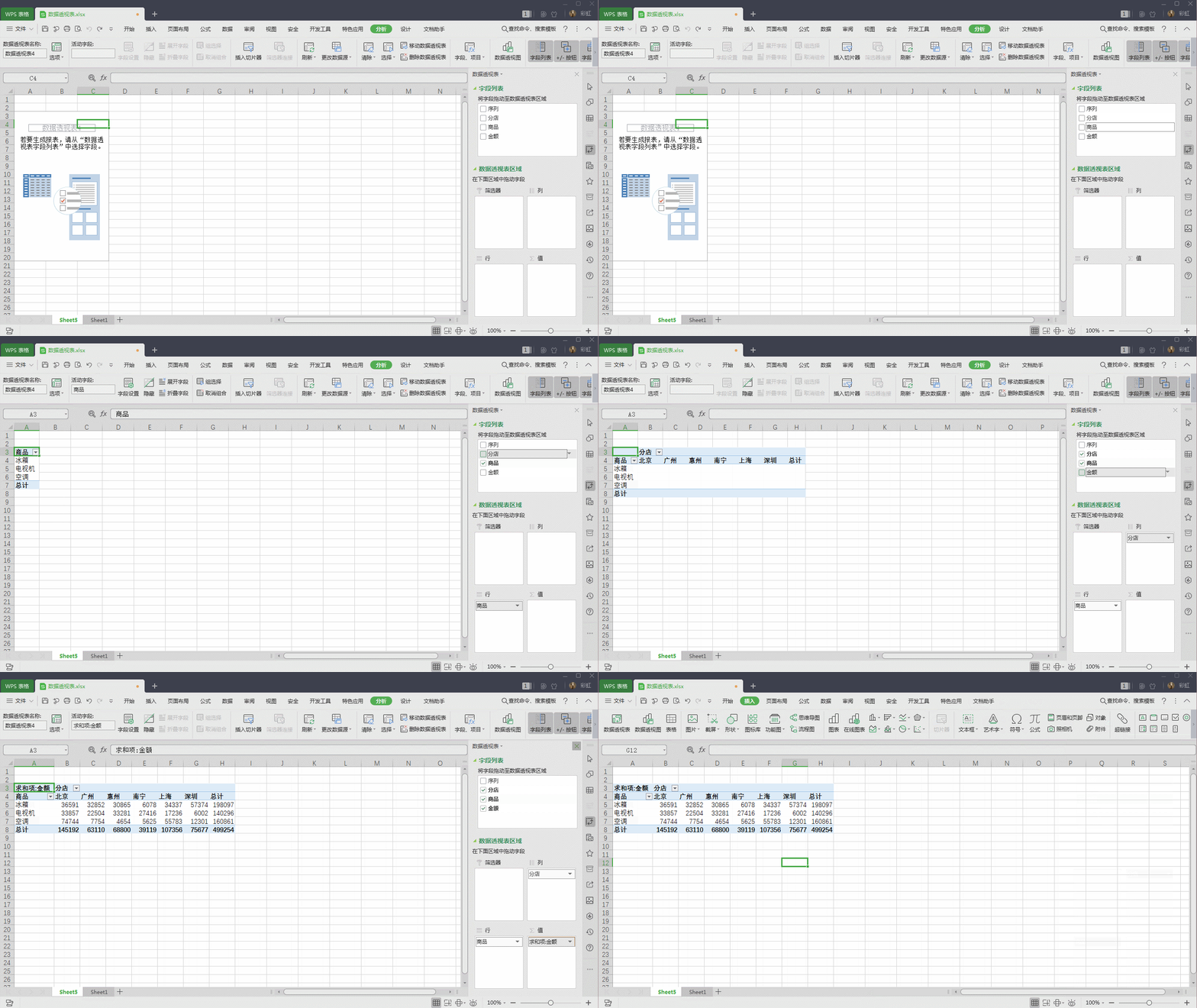
销售数据这么多,如何快速得到每个商品不同分店的销售情况?别再抓破脑袋去套用各种函数了,毕竟数据透视表10s就给你解决了!■选中任意数据,在“插入”中点击“数据透视表”,默认新建工作表,点击确定;■将“商品”拖到“行字段”,“分店”拖到“列字段”,“金额”拖到“值字段”,关闭字段列表,搞定!







欢迎加入WPS学堂用户交流QQ群:721687646