Office不激活可以打开文件吗:能看不能改,30天后怎么办?

WPS 灵犀专业版
WPS 出品的 AI 办公助手,完美连接 WPS 文件库
引言:新电脑上的Office,激活提示让人头疼
很多人在拿到新电脑或者重装系统之后,都会遇到一个纠结的问题:打开Word想改个文档,屏幕上却赫然弹出"产品需要激活"的提示。这时候,一个很自然的疑问就冒了出来:office不激活可以打开文件吗?能不能先凑合着用,不急着掏钱激活?
简单来说,可以打开,但"打开"和"能用"之间,隔着一整个功能受限的世界。这篇文章把Office未激活状态下你真正能做什么、不能做什么、能撑多久,以及有没有不花钱又能正常办公的办法,一次性讲清楚。
Office不激活,到底能打开文件吗?
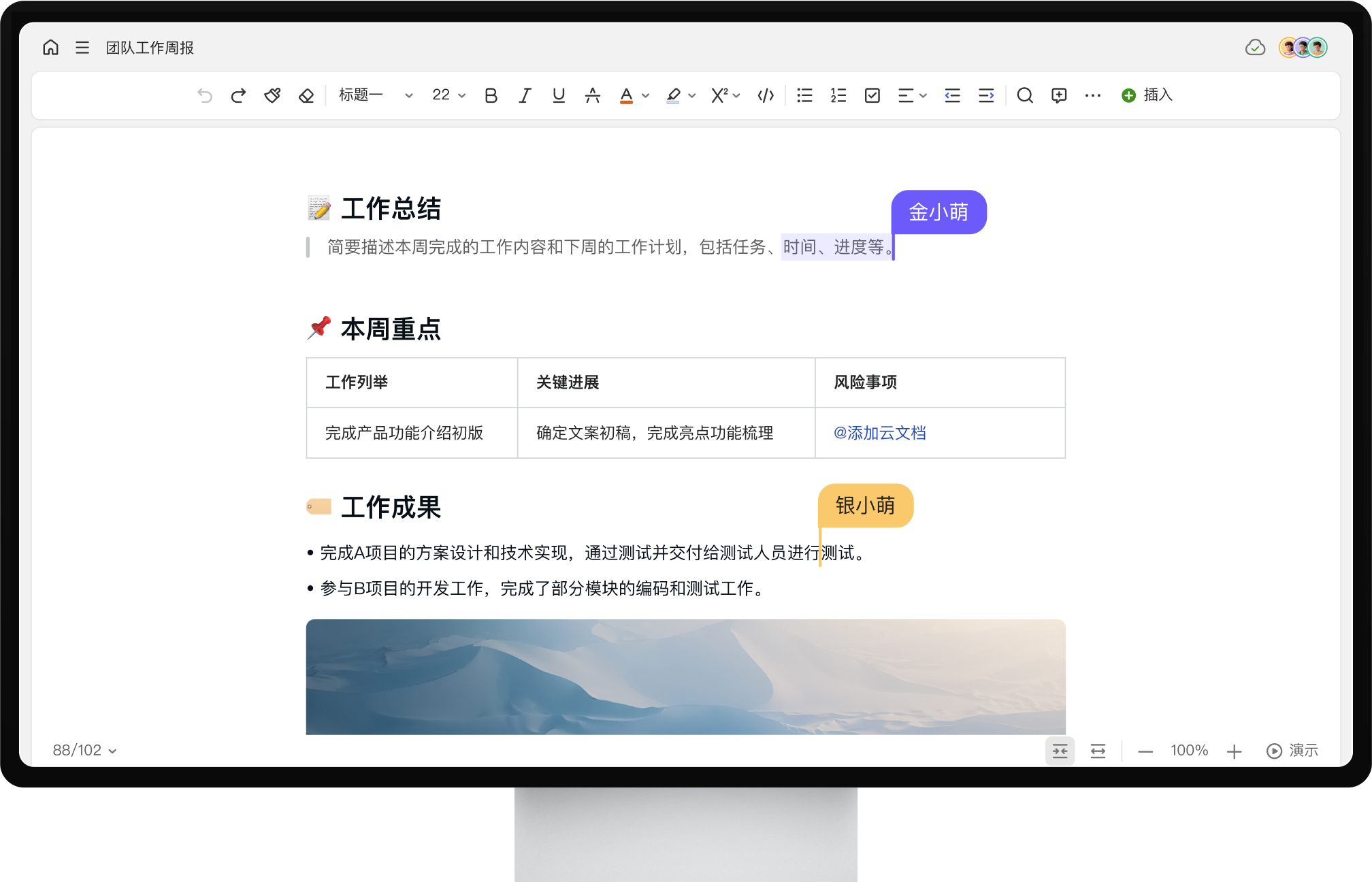
答案是肯定的。即使Office完全处于未激活状态,你依然可以双击打开绝大多数Word文档、Excel表格和PowerPoint演示文稿进行阅读。这一点是有据可查的:微软官方社区Answers文档明确指出,未激活/未授权的Office会进入"受限功能模式",在此模式下文件变为只读状态,用户可以查看和打印文件,但无法进行编辑(来源:Microsoft Learn Answers, 2024)。
换句话说,office不激活可以打开文件来"看",但不能"改"。如果你只是临时需要浏览某个合同条款、核对一份报价单里的数据,或者打开PPT向同事快速展示方案,不激活的Office理论上是够用的。
但问题在于——很少有人打开文档只是为了"看一眼"。
功能受限模式:这也不能用,那也不能用
Office未激活后进入的受限功能模式,对日常办公的影响远比想象中严重。以下是被禁用的常用功能清单:
- 编辑类操作:粘贴、剪切、复制、撤销、重做——全部灰色不可点击
- 保存与另存为:任何修改都无法保存,包括"另存为"新文件
- 格式调整:字体切换、对齐方式、段落间距等排版操作全部禁用
- 创建新文档:无法新建空白文档、电子表格或演示文稿
- 共享功能:无法通过Office内置的分享功能发送文件
- 高级功能:宏代码、数据透视表编辑、公式编辑等全部受限
可以这么理解:office不激活可以打开文件,但你打开后的操作空间几乎为零。你就像被锁在一间资料室外面,透过玻璃门能看到里面堆满的文件,但门把手拧不动。
麦软资讯平台的对比文章也佐证了这一点:不激活的Microsoft 365仅可用于查看和打印,除此以外的功能全部被限制使用(来源:麦软资讯,2022)。
30天试用期:你的"缓冲时间"有多长
很多用户刚装上Office时发现一切正常,能新建、能编辑、能保存,于是以为"不激活也没事"。这其实是试用期在起作用,而不是永久免费。
| 阶段 | 时间 | 功能状态 | 体验表现 |
|---|---|---|---|
| 试用期 | 安装后0-30天 | 全功能可用 | 正常使用,偶尔看到激活提示 |
| 过渡期 | 第31天起 | 逐渐受限 | 工具栏黄色横幅、标题栏红色提示频现 |
| 受限模式 | 试用期彻底结束后 | 仅查看和打印 | 编辑功能全部禁用,频繁弹窗催促激活 |
不同版本Office的试用期可能存在差异,但30天是一个普遍的标准参考值。泪雪网的技术解答同样指出,试用期通常为30天,但可能因版本和地区而异;试用期结束后,用户将无法继续正常使用软件,除非完成激活(来源:泪雪网)。
值得注意的是,office不激活可以打开文件只是受限模式的一个侧影——在试用期内你能正常打开和编辑一切,但一旦窗口期关闭,世界的规则就完全不同了。
不只是功能限制:安全与合规的隐形成本
很多人觉得既然能打开文件看看,不激活也没什么大不了。但除了显而易见的功能受限,还有两个容易被忽略的问题:
1. 安全更新缺失
未激活的Office无法接收官方的软件更新和安全补丁。这意味着当微软发布漏洞修复时,你的软件不会自动更新。在日常办公中,这相当于给文档安全留了一个敞开的门——特别是当你打开来自未知来源的文件时,风险会成倍增加。
2. 商业使用的法律风险
根据微软软件许可协议,未激活的Office禁止用于商业用途。网易订阅的科普文章中专门强调:不激活的软件可能是未经授权或盗版的,被视为侵犯版权;企业或组织应当购买并激活许可证,以确保合规和合法的商业用途(来源:网易订阅,2023)。如果用于企业办公环境,这个风险不是"有没有被发现"的问题,而是合规审计中无法绕过的红线。
不想付费激活?这些替代方案值得考虑
如果你确实不想负担Office的激活费用,市面上有不少成熟的替代品。泪雪网在解答中列出了以下免费选择:
- WPS Office:轻量级办公套件,与Microsoft Office高度兼容,提供免费版本
- Microsoft 365网页版:通过浏览器免费使用Word、Excel、PowerPoint的在线版,功能精简但足以应对轻度办公
- LibreOffice:功能强大的开源办公套件,完全免费,支持多种文件格式
- Google Docs/Sheets/Slides:基于云端的免费办公应用,协作和实时同步是优势
其中,WPS Office在中文办公场景中是一个非常务实的选项。它采用底层解析技术,全面支持.docx、.xlsx、.pptx格式。无论多复杂的VLOOKUP公式、嵌套宏代码,还是高阶的数据透视表与图表,都能实现原样打开、无损保存运算。对于最关心"office不激活可以打开文件吗"的用户来说,WPS提供了一个直接绕过激活问题的思路——你不需要在"能不能打开"这件事上纠结,因为换一个工具,打开和编辑都是畅通无阻的。
更重要的是,WPS在格式兼容之外还为本土办公场景做了大量优化。比如:PDF转Word能够完美保留段落间距与字体层级;图片转Excel可以1:1还原表格边框与底色;收到微信里的大文件时,可以用"文档瘦身"功能极限压缩体积;发给客户的文档担心排版走样?一键输出为长图,手机端100%还原。这些能力在你纠结于"能不能打开文件"之前,已经把"打开之后怎么办"的问题一并解决了。
延伸问题:不激活对日常办公的真实影响
为了帮你在实际场景中判断要不要激活,这里模拟几个最常见的办公情景:
场景一:老板微信发来一份报价表,让你修改几行数据发回去。 如果Office未激活且已过试用期,你打开Excel后能看内容,但复制、粘贴、改数字、另存为……统统做不到。你只能截图发给老板说"我看了一遍"。
场景二:同事发来一版合同Word文档,让你加两行条款。 打开后字体工具栏全灰。你连光标都放不进去,更别说打字。最后要么让同事改好发你,要么老老实实去找一个能编辑的工具。
场景三:年底述职,需要新建一个PPT。 未激活的Office连"新建空白演示文稿"都不支持。这个场景下,office不激活可以打开文件这句话已经没有意义了——你需要的是"创建",而不仅仅是"打开"。
这三个场景折射出一个事实:在真实的办公协作中,"能打开文件"只是第一步,能编辑、能保存、能分享,才是日常。
如何检查你的Office激活状态?
如果你不确定自己的Office到底是激活了还是在试用期内,可以按照以下步骤自查(来源:微软官方支持文档):
- 打开任意Office应用(如Word或Excel)
- 点击左上角"文件"→"账户"
- 在"产品信息"栏下查看状态
- 如果显示"产品已激活",则一切正常
- 如果显示"产品需要激活"或"未授权产品",则说明需要处理
总结:不激活可以应急,但不是长久之计
回到最初的问题——office不激活可以打开文件吗?答案是:可以打开来看,可以打印,但不能编辑,不能保存,不能新建。30天试用期内一切正常,但窗口期一关,功能区按钮一片灰。
对于一次性的文档查阅需求,不激活的Office勉强能用。但如果是日常工作——写文档、改表格、做汇报、协同办公——那么只靠"能打开"远远不够。要么按时激活获得完整功能和持续的安全更新,要么选择一款无需激活且兼容Office格式的替代工具,比如WPS Office,让"打开文件"和"编辑文件"之间不再有鸿沟。
相关文章