

如何制作甘特图
发布时间:2019-09-26 难度:初级




手机观看
本教程适用版本:
点此下载
在项目管理工作中常常使用甘特图,它能直观的表达项目计划。
下面在WPS2019中,向大家演示如何将普通的项目计划表制作成甘特图。

■ 在制作之前,需要准备任务名称,开始时间,任务天数的数据。
还要准备计算日期的最大值、最小值、差值和主要刻度线单位。
准备完这些数据后,制作就可以开始了!
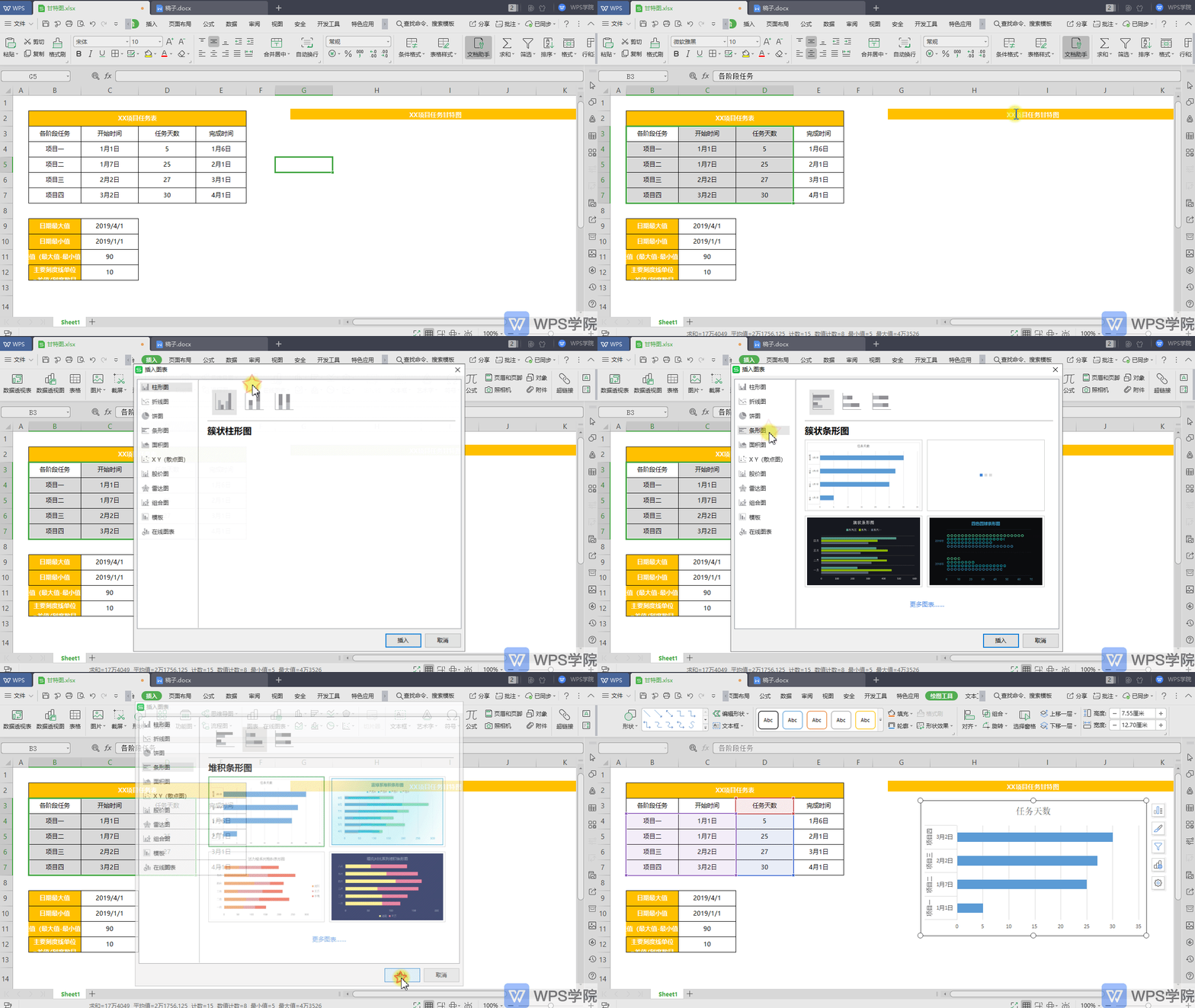
■ 第一步,插入图表。
选中任务名称,开始时间,任务天数的数据,点击插入-图表-条形图-堆积条形图。
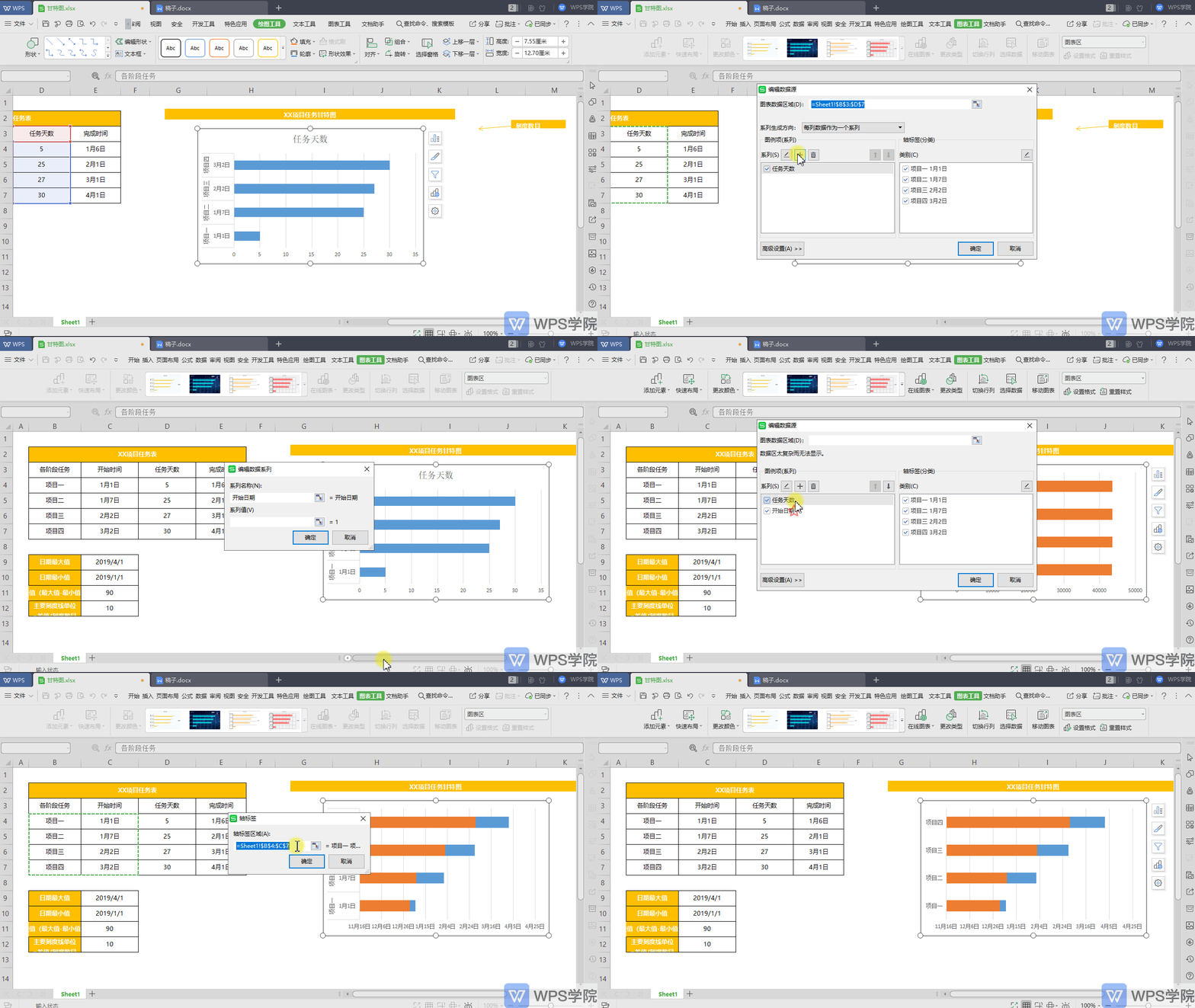
■ 第二步,选择数据。
点击图表工具,选择数据。在图例项添加一个数据系列。
系列名称“开始时间”,系列值填入表格中开始时间的数据。
点击右边的箭头,将开始时间调整到任务天数的前面。
轴标签区域改为“项目一、项目二、项目三和项目四”。
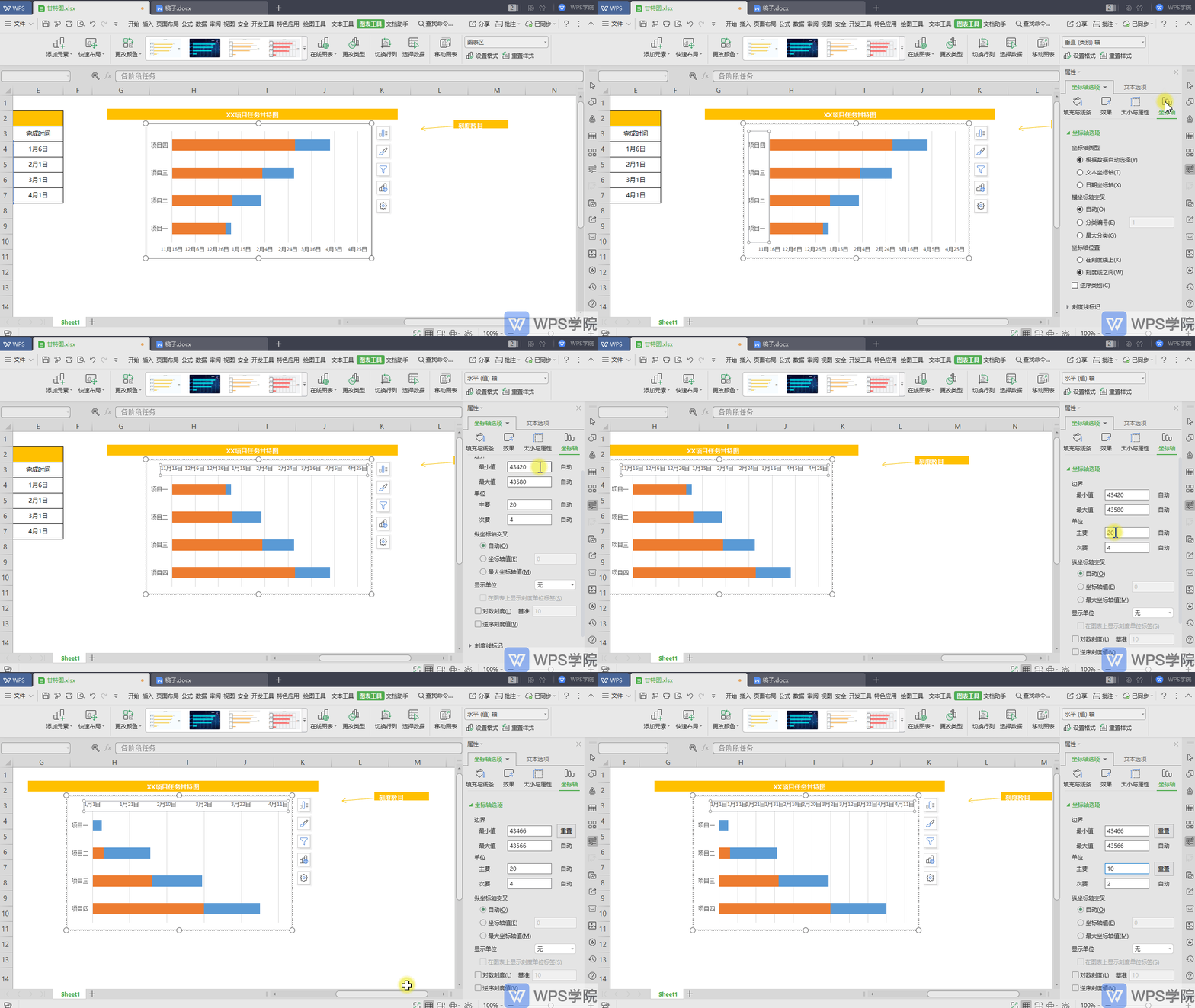
■ 第三步,调整图表。
双击项目名称所在的坐标轴。
“坐标轴选项”-“坐标轴”- 勾选“逆序类别”,把整个图表上下调整。
双击上方坐标轴,“坐标轴选项”-“坐标轴”。
填入之前准备好的最小值、最大值、差值,调整坐标轴合适时间间隔。
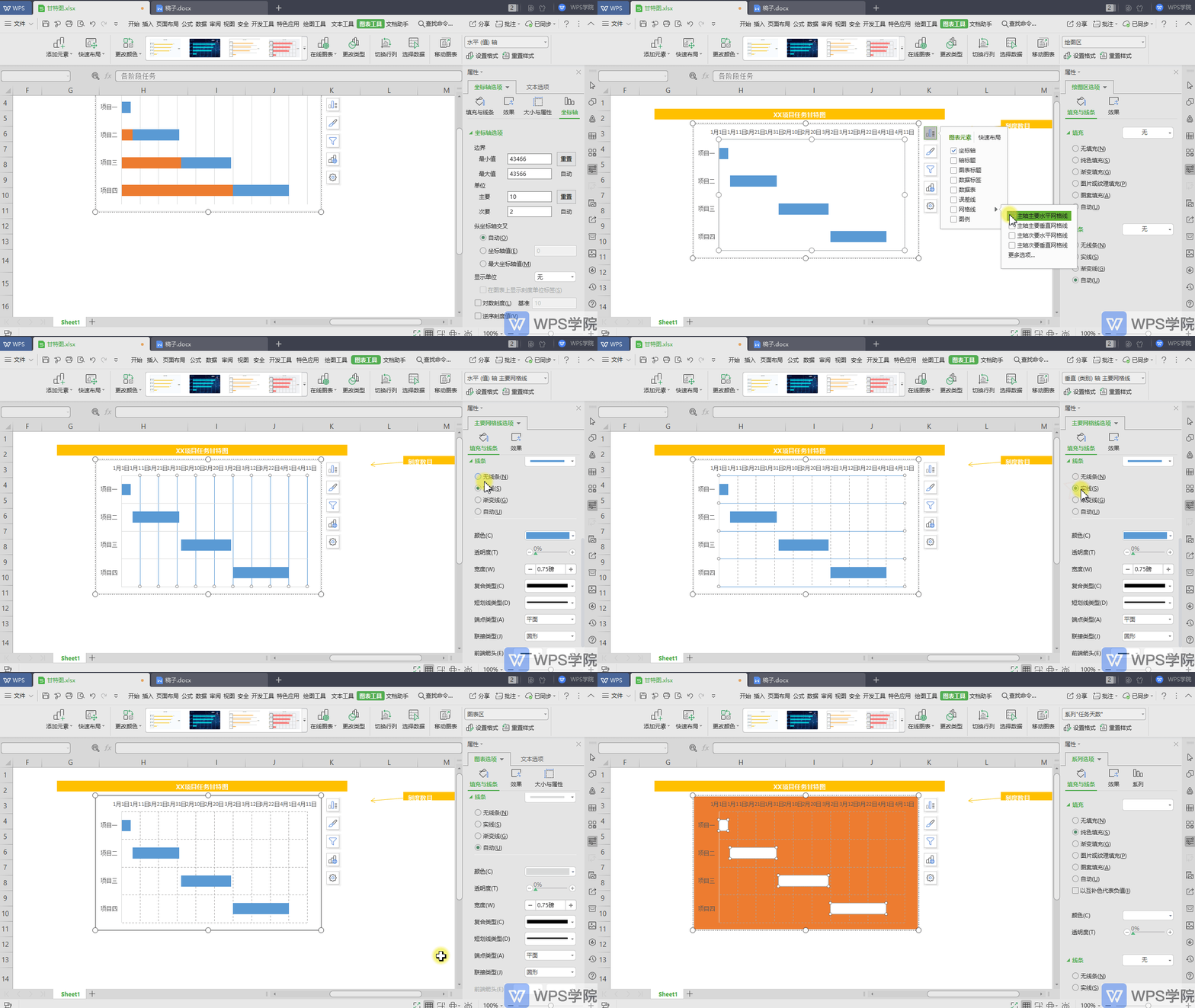
双击条形前段,“系列选项”-“填充与线条”-“无填充”。
双击网格线,在图表右边出现的小工具内点击图表元素。
“网格线”-勾选“主要水平网格线”“主要垂直网格线”。
主要网格线选项,“填充与线条”-“线条(实线)”- “颜色(浅灰)”- “短划线类型(短划线)”。
水平和垂直网格线都需要进行设置。
双击条形图,“填充与线条”,调整你需要的颜色。

欢迎加入WPS学堂用户交流QQ群:721687646