

工作表与工作簿
发布时间:2022-01-21 难度:初级

工作表与工作簿



手机观看
此节课程会分:工作表和工作簿的关系、工作表的基础操作、文档的切换、保存与分享,四大板块带大家了解WPS表格的工作表和工作簿。

以三年级学生信息的工作簿为例,不同的工作表就可以放不同班级的数据信息
在WPS表格中,工作簿相当 于一本小册子,而工作表就如同小册子中的某一页。工作表是显示在工作簿中的表格,每个工作表有一个名字,我们可以把不同的数据分类后放到不同的工作表里。


在表格编辑界面,可以在文档表格顶部看到工作表的标签常用的工作表操作有以下几种:

单击「加号」按钮,可以新增工作表。当我们想要复制一个工作表时,可以双击“sheet”,单击「复制」按钮,复制一个一模一样的工作表。
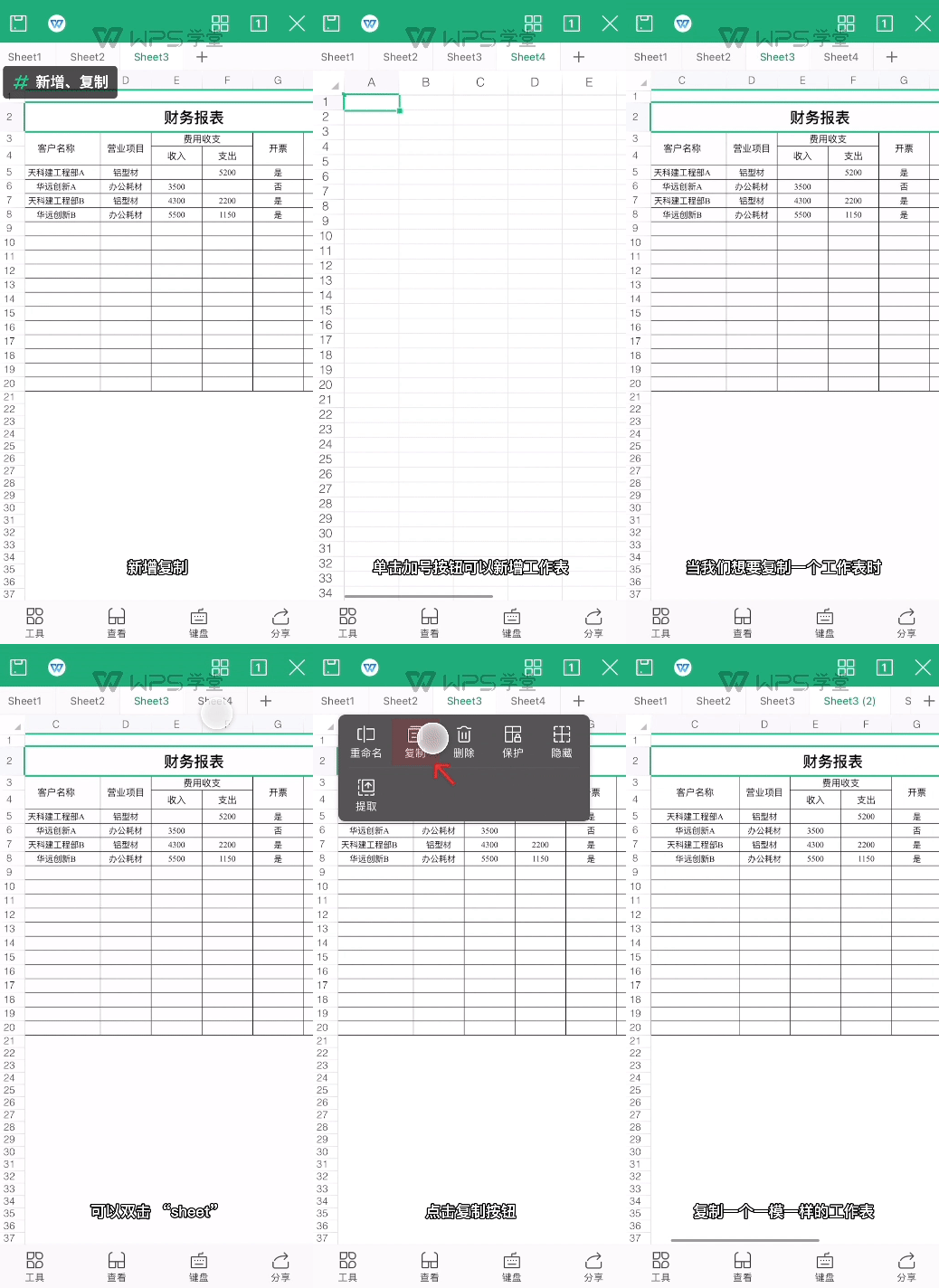

如果是新建工作表系统会自动默认名称为“Sheet1、Sheet2、Sheet3...”双击“sheet3”,在弹窗中选择「重命名」可以重命名工作表。
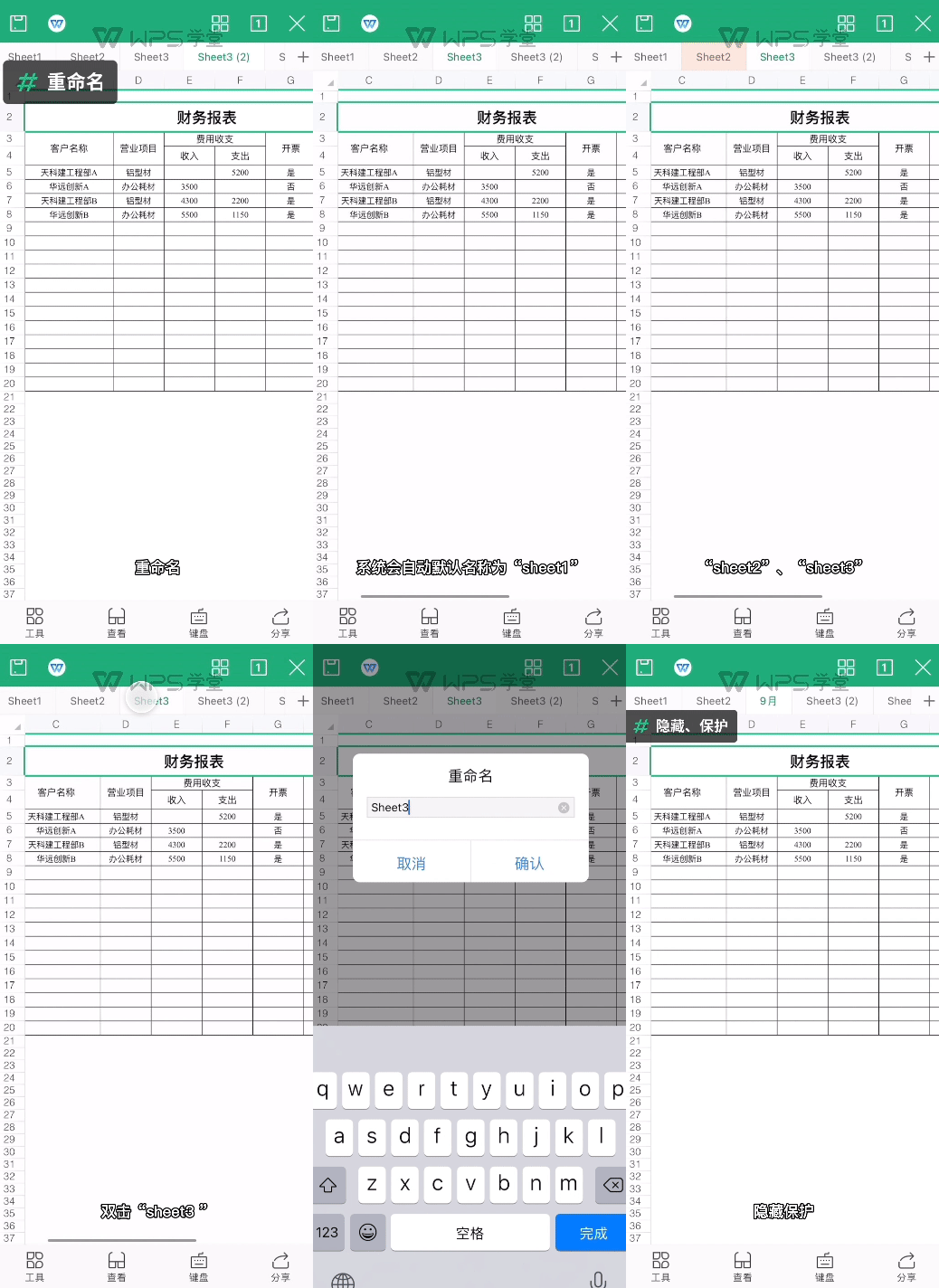

若要取消已经隐藏的单元格,可双击任意工作表,在弹窗中点击「取消隐藏」按钮,即可。若不想让他人修改某一个工作表,可点击「保护」按钮,开启「启用保护」按钮。
此时想要编辑工作表必须撤销保护才可以,也可以选择密码保护。


单击工作表右上角的「文档切换」按钮,想要同时查看或编辑多分文档,可以点击工作表右上角的「文档切换」按钮,打开多文档功能。
一个表格文档就相当于一个工作簿,点击「打开其他文档」,就可以同时打开多个工作簿,随时切换查看。文档切换也可以同时打开其他组件的文档。


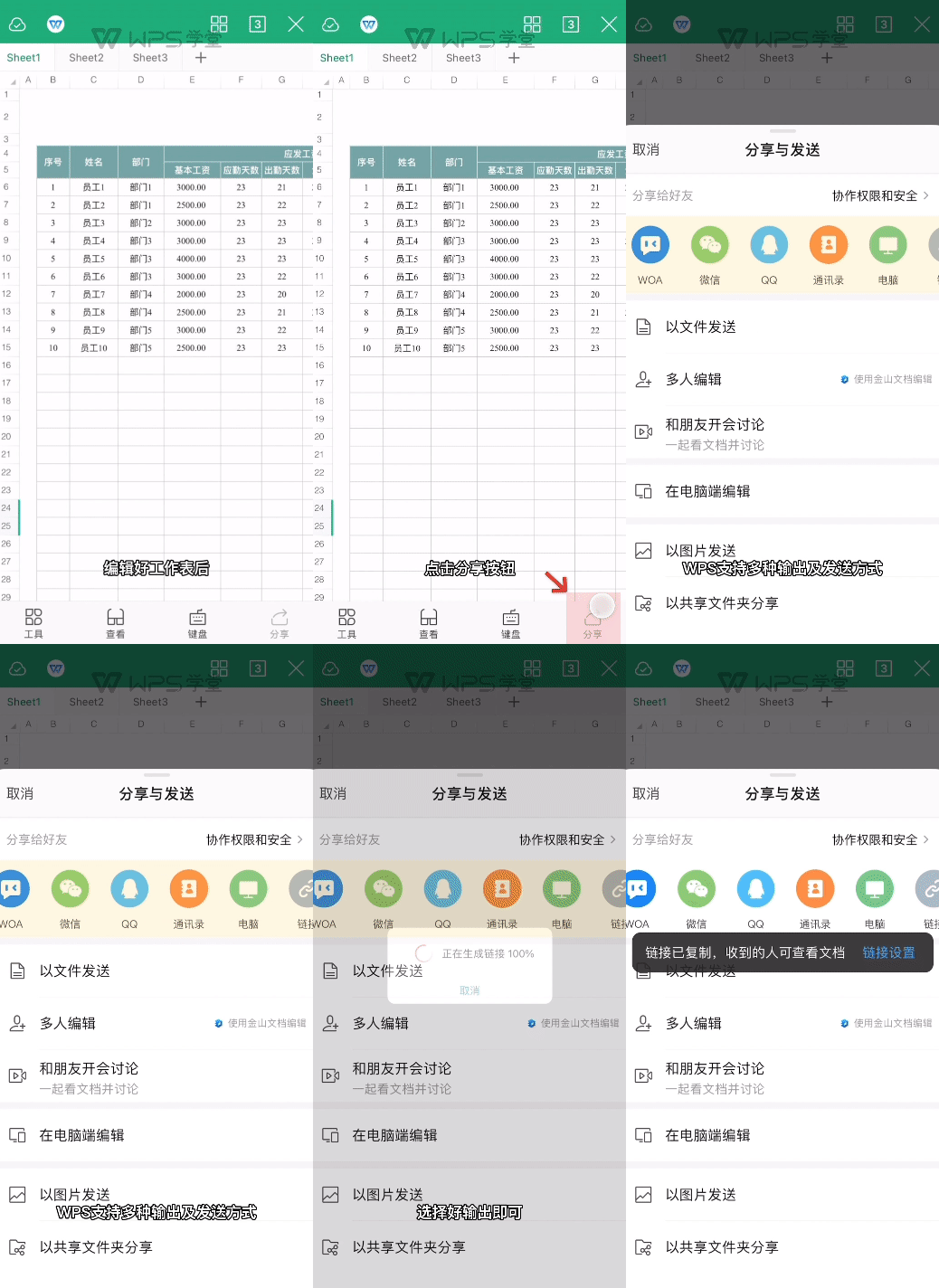
编辑好工作表后,点击「分享」按钮,WPS支持多种输出及发送方式,选择好输出即可。


欢迎加入WPS学堂用户交流QQ群:721687646