PPT 图片没创意?用 WPS 一键搞定
一份完美的 PPT 设计中,图片是必不可少的一个重要元素。
都说字不如表,表不如图, PPT 能用图片说话,才能瞬间高大上。而 PPT 配图是否合适,不是靠「找」,而是靠「调」!
WPS 君给大家分享 3 个低调但实用的图片创意功能,让你的 PPT 瞬间提高档次!
在前不久的小米春季新品发布会上,雷总对一个动画是非常喜爱了,频频出现:
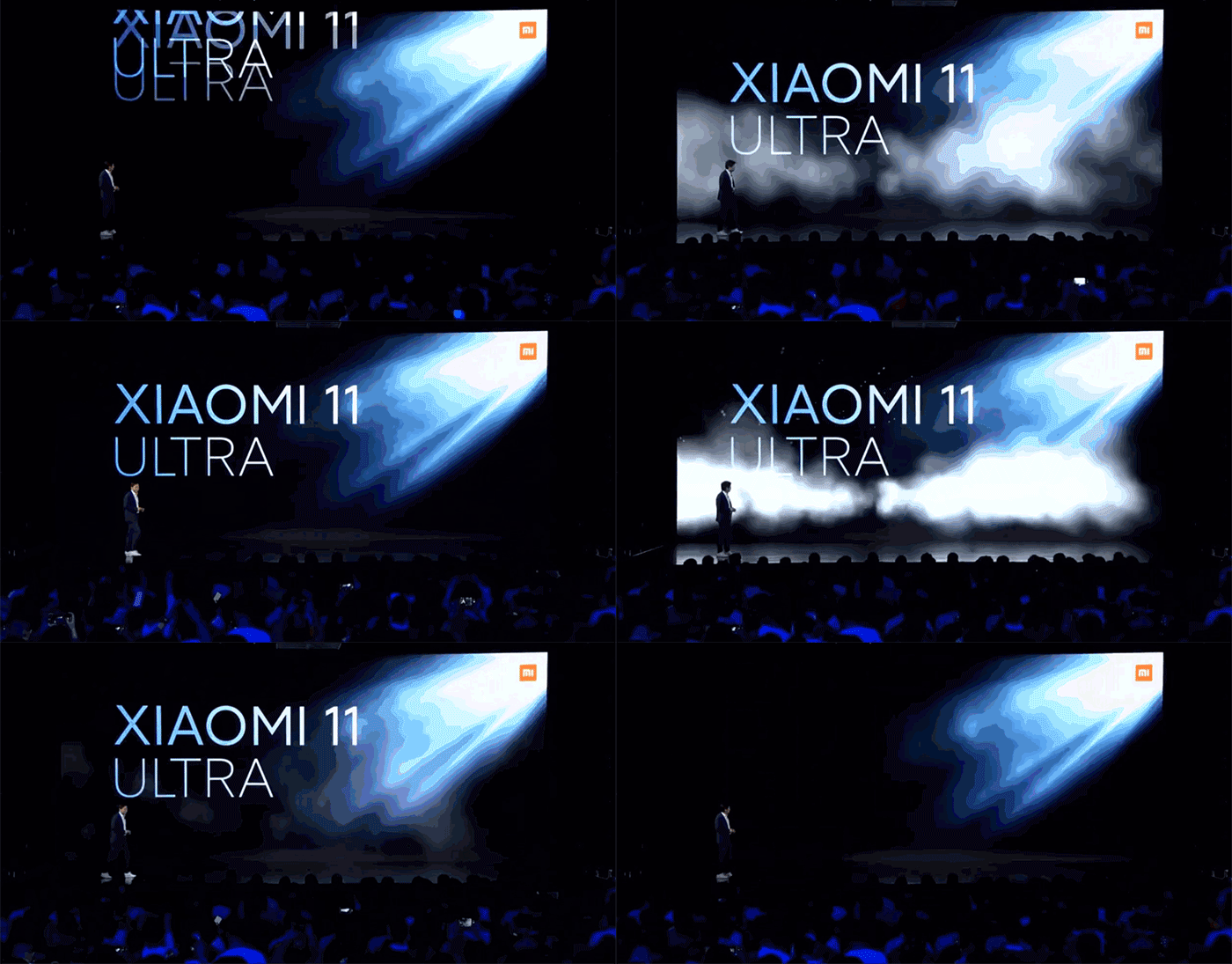
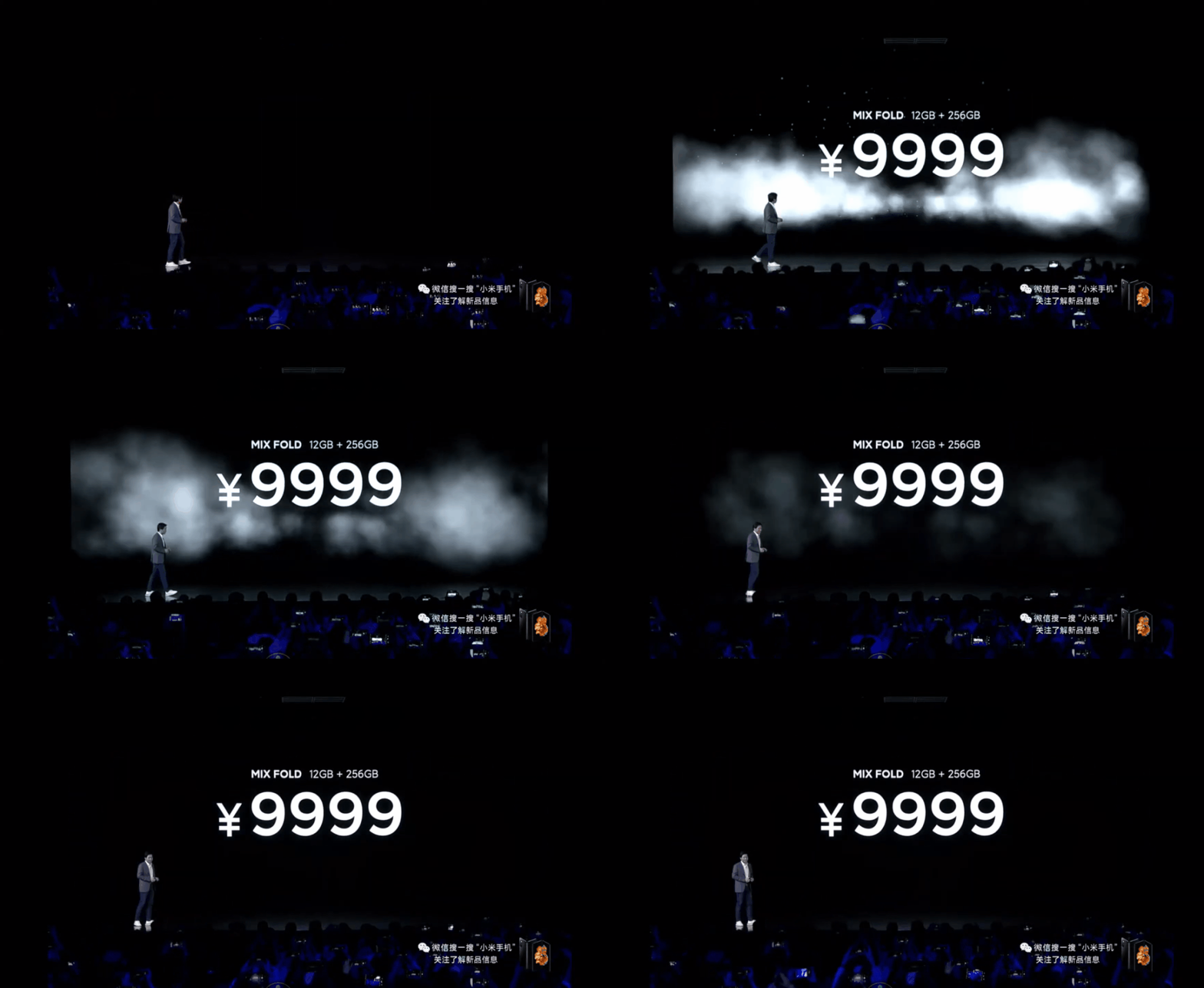
——【轰然下落】,这款也是当年乔布斯和罗永浩比较喜欢的效果。
动画是个精细活,这个动画自己做的话属实是要费点功夫的,光是前期要去找烟雾的素材就有点麻烦。
WPS 智能动画可以帮到你!
用 WPS 打开做好的静态页面,连烟雾的素材都不需要去找,就这样摆放好。

选中需要设置动画的对象,然后点击菜单栏【动画】-【智能动画】-【轰然下落】。

就这么一下,这个效果就做好了,连素材都自动给你贴进来。
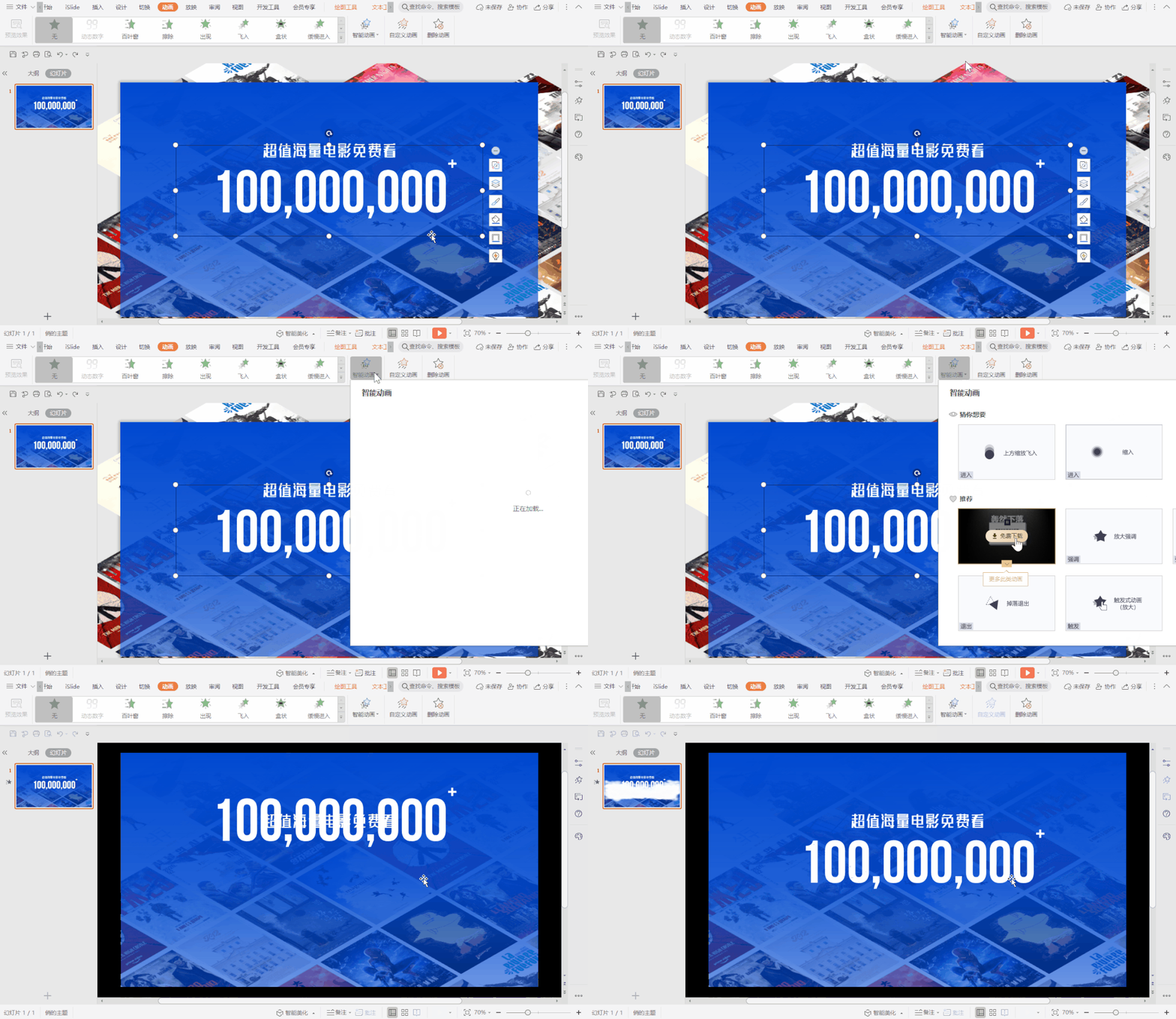
简单到我都怀疑人生了!
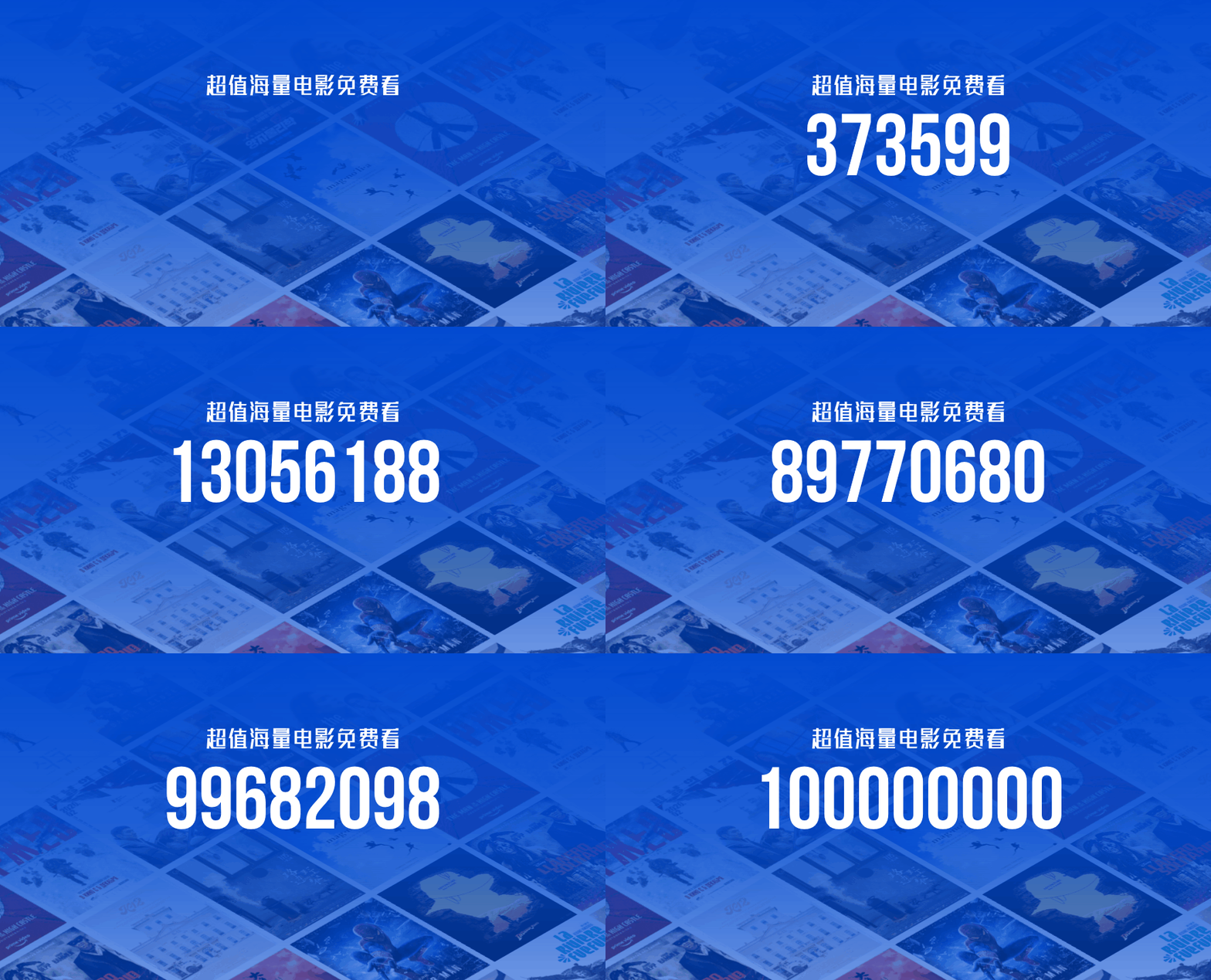
除了这个,里面还内置了一些动态数字,倒计时等一些动画。
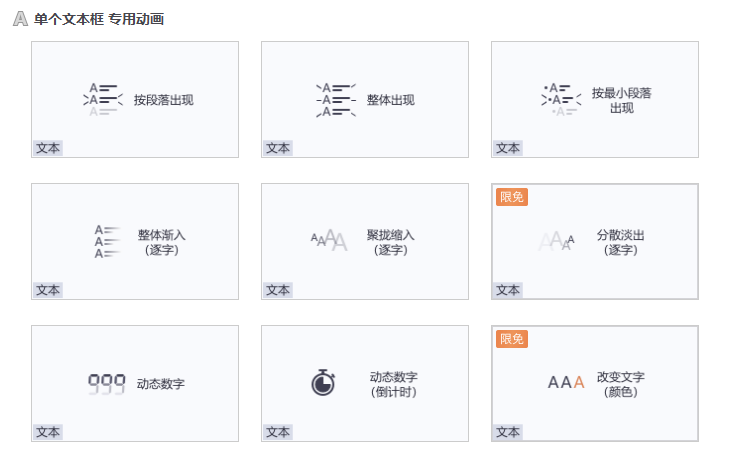
也是一键即可应用,效果惊艳,大家可以去尝试看看!
要说页面设计中什么最难,当属配色了。
大多数人基本都是找的别人做好的参考配色,自己调制出来还是比较困难的。
而 WPS 提供一些内置的配色方案,让我们在配色上可以轻松使用,比如说下面这页 PPT ,使用的纯黑背景看着好像还行:
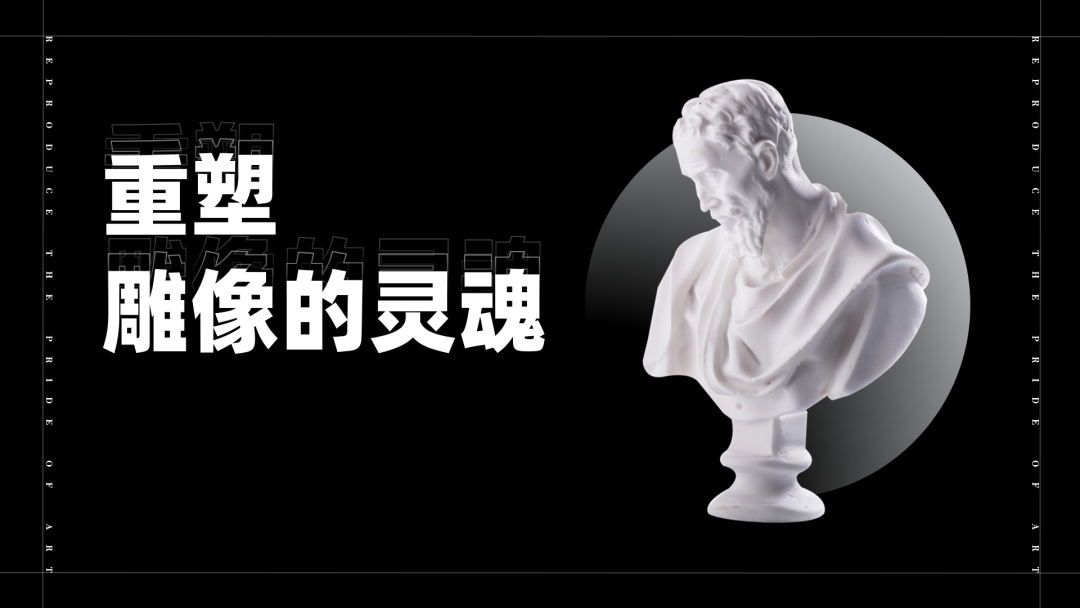
但是如果想要换一个好看一点的渐变背景:
点击菜单栏【设计】-【背景】-【稻壳渐变色】,里面就提供了许多好看的渐变。

同样是一键替换,你就可以将背景换成很多好看的渐变色。
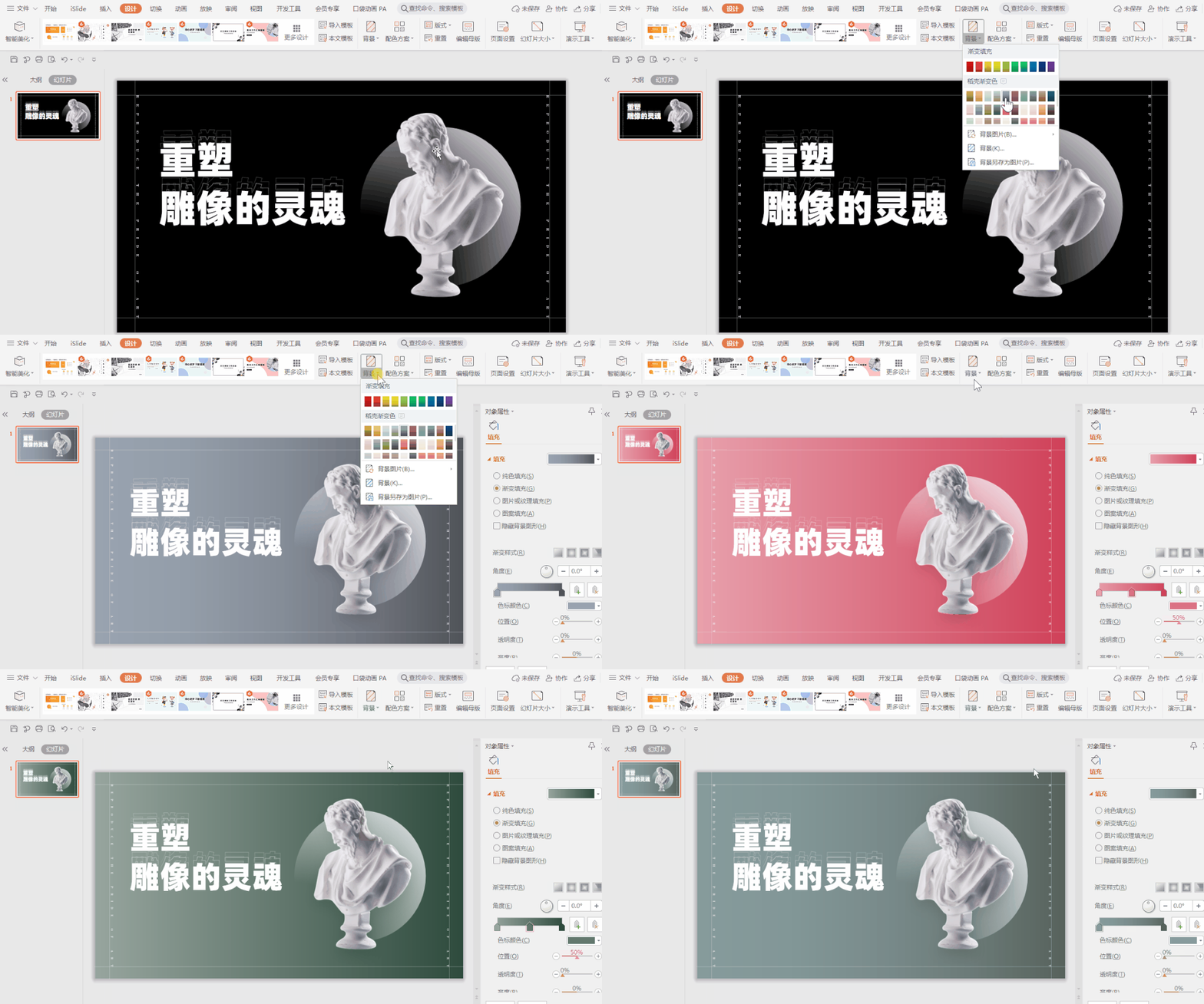
当然,也不仅仅局限于背景,文字内容,形状颜色,这些也可以在【配色方案】中进行修改。
但是前提是你需要设置好主题色,这样进来之后都是可以一键替换。
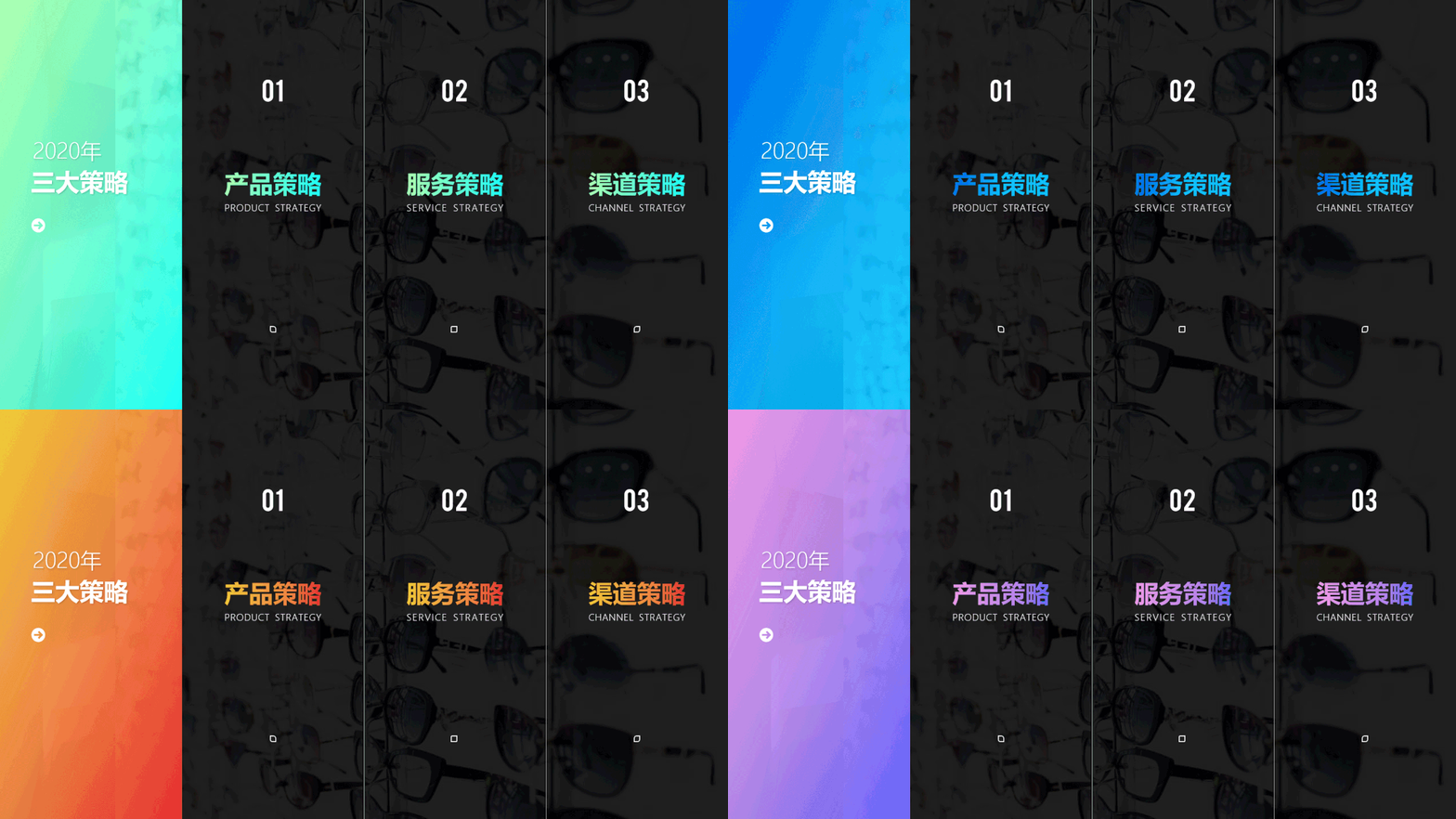
说到图片的创意裁剪,小伙伴们有没有发现,好看的 PPT 作品往往会有很多创意的图片裁剪形状,比如说下面这样:
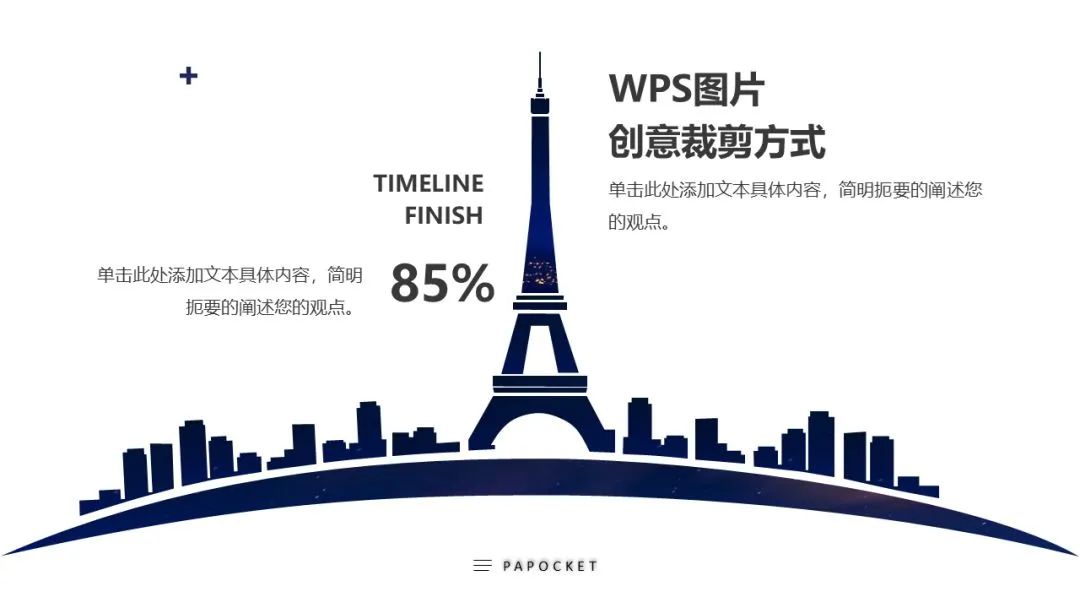
排版都只是简单的排版,但是就是因为图片变成了奇奇怪怪的形状,所以给人的感觉也是很新颖,视觉上也不会觉得单调。
WPS 也提供了这么一个功能,都是简单便捷一键操作,不需要再多花时间研究调整。
选中图片后,点击菜单栏【图片工具】-【裁剪】-【创意裁剪】,里面就提供几个大类的裁剪方式。

在这里面选择合适的形状,图片就可以裁剪得一步到位,最多就需要调整一下大小和位置,就可以做出下面这样。
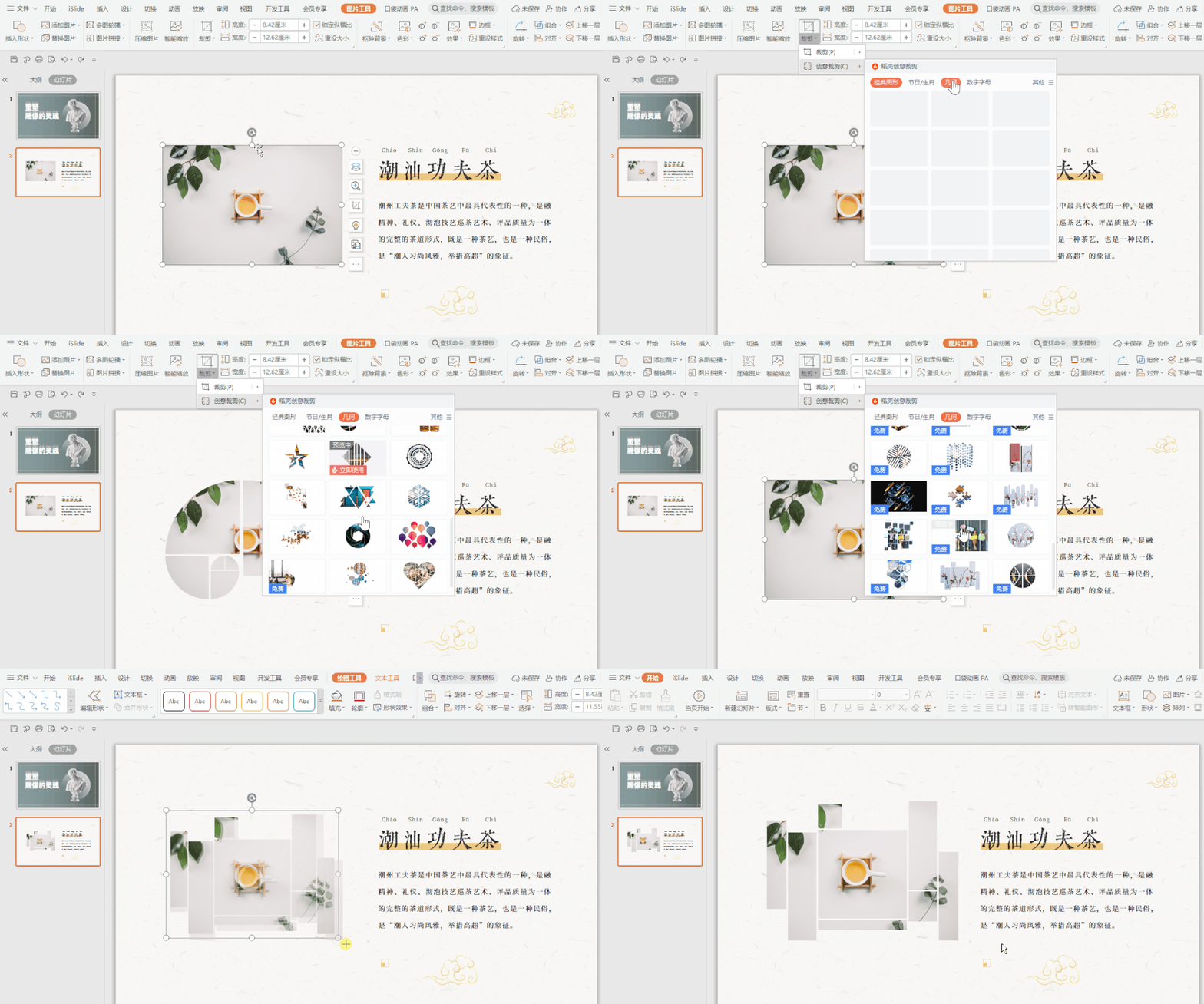
WPS 创意裁剪里面内置的形状非常丰富,没有你找不到,只有你想不到。
可以多试试几种方案,总有一款惊艳你哦~

WPS 助你轻松制作 PPT ,尽情开启你的 PPT 创作吧!
本期关于 PPT 图片创意功能,就介绍到这里啦。喜欢的小伙伴可以微信扫描下方二维码关注我们哦~