图片转Word软件推荐:6款工具实测对比,哪个识别准、用着省心?

WPS 灵犀专业版
WPS 出品的 AI 办公助手,完美连接 WPS 文件库
为什么需要图片转Word工具?
日常办公中,我们经常遇到这样的场景:领导发来一张合同截图要求修改条款,老师发了一张某年真题的照片需要重新排版,或者手头有一叠纸质发票需要录入表格。如果纯靠手动打字,一页文档少则十几分钟,多则半小时,效率极低。
图片转Word的核心技术是OCR(光学字符识别),它能将图片中的文字自动识别并转换为可编辑的Word文档。近几年,随着AI深度学习的应用,主流OCR工具的识别精度已经从"能用"进化到"好用",部分工具的准确率甚至超过99%。
本文围绕图片转Word软件推荐这个主题,从识别精度、版面还原、批量处理、数据安全等维度,帮你筛选出真正值得用的工具。
图片转Word软件推荐:6款主流工具对比
| 工具名称 | 类型 | 核心优势 | 适合人群 |
|---|---|---|---|
| WPS Office | 办公套件 | 内置OCR,端内加密,隐私安全 | 已装WPS的日常办公用户 |
| 百度OCR图文转换器 | 在线工具 | 支持表格/印章/手写识别,免费体验 | 需要处理复杂文档的用户 |
| TextIn(合合信息) | 在线工具 | 版面还原精度高,支持印章分离提取 | 注重排版还原的办公人员 |
| 迅捷OCR文字识别 | 桌面软件 | 支持多格式批量识别,十几种语言 | 需要批量处理图片的用户 |
| 薪火OCR | 在线工具 | 99.9%准确率,Word/TXT免费 | 追求高精度的个人用户 |
| ABBYY FineReader | 桌面软件 | 国际顶级精度,多语言复杂版面 | 专业文档数字化需求 |
需要说明的是,以上工具各有侧重。下面我们逐个分析它们的特点和适用场景。
办公套件内置方案:WPS的OCR能力
很多用户不知道的是,WPS Office已经内置了图片转文字的OCR功能,无需额外安装专用软件就能完成日常的图片转Word操作。
WPS在图片转Word场景中有几个明显优势:
- 本地化隐私保护:核心格式转换和OCR识别均在端内加密进行,不上传第三方服务器,对于涉及财务数据、合同条款等敏感内容的图片,这一点尤为重要。
- 引擎级排版还原:搭载高精度排版解析算法,PDF转Word完美保留段落间距与字体层级,图片转Excel能1:1还原边框与底色,实现"转换后免排版"。
- 全能图像与翻译:内置"图片拼接"与"全文/划词翻译"引擎,遇到外文截图文档,端内即看即译,不用再来回复制到翻译网站。
- 一站式办公体验:识别完成后直接在WPS中编辑、排版、分享,省去在多个软件之间来回切换的麻烦。WPS还支持一键将文档输出为高清长图,方便在微信中分享给同事或客户。
- 零成本使用:WPS提供纯正版的免费使用权,无需激活码,也不必担心破解版带来的病毒风险。
对于已经安装了WPS的用户来说,先用内置OCR功能尝试图片转Word,往往是最高效的选择。
在线工具:轻量快捷,但需注意隐私
百度OCR图文转换器
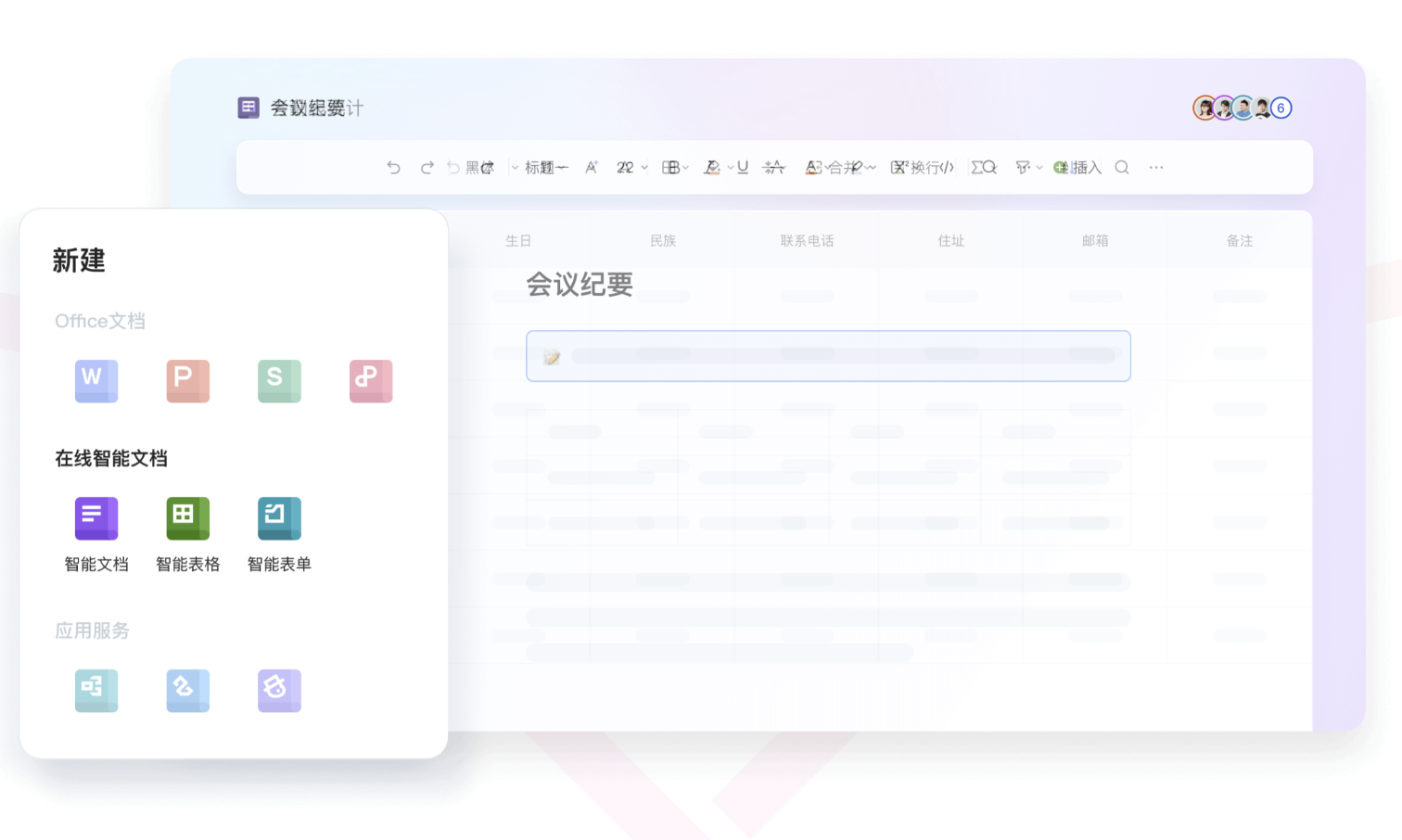
百度AI开放平台提供的OCR图文转换器,能够识别图片和PDF文档的版面布局,提取文字内容后转换为保留原文档版式的Word或Excel文件。它对包含表格、印章、水印、手写内容的文档支持较好,并提供在线免费体验入口。
适合偶尔使用、不需要安装软件的用户。不过,涉及商业机密或个人隐私的文档,建议谨慎上传到在线平台。
TextIn(合合信息)
TextIn是合合信息旗下的智能文字识别平台,其图片转Word工具的一大亮点是版面还原能力——不仅能提取文字,还能尽量保留原文档的段落结构、表格边框和字体层级。此外,它支持手写文字识别和印章的单独提取还原,这在同类工具中比较少见。
薪火OCR
薪火OCR宣称识别准确率超过99.9%,支持批量将照片和图片转换为Word或Excel文档。对于Word和TXT格式的转换,该工具提供免费服务;Excel格式每天有3次免费额度。如果你的需求以纯文字提取为主,薪火OCR是一个性价比不错的选择。
桌面软件:功能强大,适合高频使用
迅捷OCR文字识别软件
迅捷OCR是国内用户基数较大的桌面端OCR工具,支持PNG、JPG、JPEG、BMP等多种图片格式。它提供三种识别模式:单张识别、批量识别和截图识别,并且可以自定义导出格式。除了基础的中文识别,它还支持十几种语言的文字识别和翻译,对于处理外文文档也比较方便。
ABBYY FineReader
如果预算充足且对识别精度要求极高,ABBYY FineReader是目前公认的专业级OCR方案。它在复杂布局、多语言文档的识别上表现突出,支持自动文档分类和文本比较功能。不过,ABBYY的价格偏高,更适合有大量文档数字化需求的企业或专业人士。
如何选择适合自己的图片转Word工具?
面对这么多选项,建议从以下几个维度判断:
- 文档敏感度:涉及商业机密或个人隐私的文档,优先选择WPS等本地化处理方案,避免上传到在线平台。
- 使用频率:偶尔用一次,在线工具就够了;每周都要处理,桌面软件或办公套件内置功能更划算。
- 版面还原要求:如果转换后需要保持原有的表格、段落结构,重点关注工具的排版还原测试效果。
- 批量需求:需要一次处理几十张图片的用户,务必选择支持批量识别的工具。
- 预算:个人用户优先考虑免费方案(WPS内置OCR、薪火OCR免费额度);企业用户可评估ABBYY等专业方案的投资回报。
图片转Word的实操建议
无论使用哪款工具,以下几点能帮你获得更好的识别效果:
- 图片质量是基础:拍摄时尽量保持水平、光线充足、对焦清晰。模糊、倾斜、反光的图片会直接影响识别准确率。
- 先裁剪再识别:如果图片中包含大量无关背景,先裁剪出文字区域再进行OCR,能减少干扰、提高精度。
- 善用后校对:即使准确率达到99%,对于正式文档仍需人工快速校对一遍,尤其是数字、人名、专业术语等容易出错的地方。
- 复杂版面分步处理:包含多栏排版、嵌套表格的文档,可以考虑先按区域分别识别再合并,比一次性转换效果更好。
总结
图片转Word已经从一个技术门槛很高的操作,变成了普通办公用户也能轻松完成的日常任务。从百度OCR、TextIn、迅捷OCR、薪火OCR等专业工具,到WPS Office内置的一站式解决方案,选择的关键在于匹配自己的实际需求:文档敏感度高的选本地化方案,追求精度的选专业OCR工具,追求效率的选已安装的办公套件。
如果你日常已经在使用WPS Office,不妨先试试它的内置OCR功能——不需要额外安装任何软件,转换后直接编辑,省时又安全。
相关文章