手机WPS怎么做PPT:新建、编辑到导出教程
wps小编 59 2026-07-25 13:33:40 编辑
手机WPS做PPT的主流程——新建文档、添加页面、写文字、插入图片、套模板——在手机端都可以完成,但手指操作的精度限制让精细排版和复杂动画在手机上效率很低。 手机端最适合的场景是快速创建简单演示初稿、在通勤途中修改已有PPT、用模板快速出一版框架——回到电脑端做最终细节调整后再正式使用和导出。把手机端理解为"移动端快速出草稿"的工具定位,可以避免花大量时间在手机上做精细排版但到电脑上又要重新调整的返工。
手机WPS怎么新建和编辑PPT
在手机WPS中开始一份PPT的完整操作流程如下:
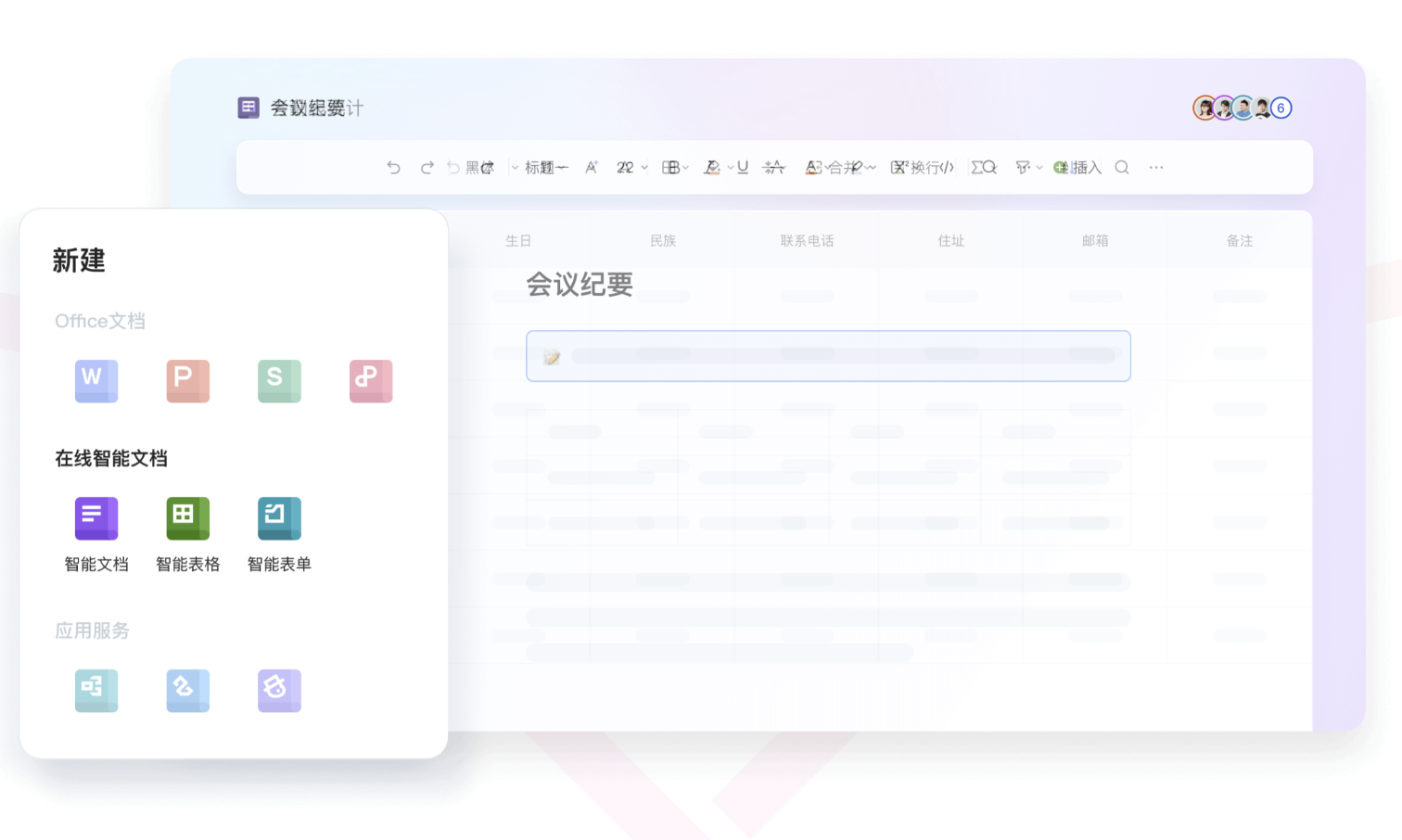
- 打开WPS手机版应用,在首页底部点击"+"号按钮,在弹出的新建菜单中选择"演示"(PPT文档类型)。此时可以选择"空白演示"从零开始,或从模板库中搜索场景关键词(如"工作总结""毕业答辩""商业计划")选择一个模板直接开始。新手强烈建议从模板起步——版式和配色已经做好了。
- 新建后进入编辑界面,左侧是幻灯片缩略图面板(显示所有页面的小图),右侧是当前选中页面的编辑区。点击缩略图可以切换到不同页面,长按缩略图可以拖拽调整页面顺序。
- 要添加新页面,点击底部工具栏的"添加幻灯片"(+号图标),从版式列表中选择适合的版式——标题页、标题和内容、两栏内容、空白页等。根据这一页要展示什么内容来选择版式,不要所有页面都用空白版式然后手动摆放文字框。
- 双击页面中的文本框即可修改文字内容。手机端输入长文本的效率远低于电脑,建议将大段文字先在手机备忘录或微信中写好,再复制粘贴到PPT中。修改字体和字号在顶部或底部工具栏的"文字格式"选项中。
- 要插入图片,点击底部"插入"→"图片"→从手机相册中选择,或选择"拍照"直接用相机拍摄插入。插入后双指缩放可以等比例调整图片大小(双指同时移动保持比例),单指拖拽移动位置。注意不要拖拽图片边线的中点——那样会拉伸变形。
调整页面顺序和套用模板提高效率
页面顺序调整在手机端操作很直观:在左侧缩略图面板中长按某个页面,拖拽到目标位置后松手即可重新排序。这个操作用于调整PPT的讲述逻辑和页面流程。如果新建时没有选模板、后来想套用,在WPS手机版的"设计"或"模板"功能中可以浏览并应用新模板——但注意更换模板后文字和图片位置可能需要重新调整。
套模板是手机端最高效的PPT制作方式:在新建PPT时选择"从模板新建",搜索场景关键词(年终总结、毕业答辩、产品介绍),从模板库中筛选合适的模板。模板加载后所有页面的版式、配色和字体方案都已预设好,你只需要在对应位置替换占位文字和图片。WPS稻壳模板库中有部分模板免费可用,部分高级模板需要WPS会员。免费模板覆盖了大多数日常办公场景。
手机端做PPT后为什么排版会变
手机端做的PPT在电脑端打开后排版发生变化的常见原因有三个,了解原因可以帮你省掉大量返工:
- 字体差异:手机端可能使用了某个系统字体,而电脑端没有该字体——PPT打开后文字回退为默认字体,导致排版偏移。解决方法是手机端做PPT时尽量使用宋体、黑体、微软雅黑等通用字体。
- 图片位置偏移:手机端用手指拖拽图片放置,在电脑端打开后图片的相对位置可能在屏幕分辨率变化后出现偏移。重要PPT最终版必须在电脑端检查所有图片位置。
- 元素对齐不准:手指操作无法像鼠标那样精确做对齐——手机端看"差不多齐了",电脑端看会明显不对齐。解决方法明确:手机端只做内容框架,对齐和微调在电脑端完成。
手机WPS怎么导出和分享PPT
手机端PPT做完后的几种分享方式:将文件保存在WPS云文档中(默认会自动保存),电脑端登录同一WPS账号即可在云文档中找到并打开继续编辑。如果需要发送给他人,点击"工具"→"文件"→"另存为"→选择保存在手机本地,然后通过微信/QQ/邮件发送。如果需要对方只查看不编辑,导出为PDF格式(排版固定,跨设备一致)比发送PPT源文件更省心。
FAQ
手机WPS做PPT免费吗?
WPS手机版基础编辑功能免费,包括新建PPT、文字编辑、图片插入、基础模板应用和文件导出。高级模板(稻壳精品模板)、AI生成PPT和去广告等功能需要WPS会员。日常简单的PPT制作用免费版完全够用。
手机做的PPT怎么发送到电脑?
最方便的方式是文件自动保存在WPS云文档中——电脑端登录同一WPS账号,在云文档标签页中就能找到文件并打开继续编辑。也可以通过微信"文件传输助手"把文件发送给自己,在电脑上登录微信下载后编辑。
手机WPS做PPT和电脑WPS做PPT功能一样吗?
基础编辑(文字、图片、模板)手机端支持,但高级功能——母版编辑、复杂动画、高级图表、精细对齐——手机端不支持或体验远不如电脑端。手机端适合做框架和内容填充,电脑端适合做最终的排版和细节调整。
总结
手机WPS做PPT的核心策略可以总结为:手机端做框架(新建+模板+内容填充),电脑端做收尾(排版微调+动画+导出检查)。不要把手机端当作完整的PPT制作工具——它的真实定位是"移动端快速出草稿"。最重要的操作习惯是使用通用字体避免跨端字体回退、重要PPT最终版务必在电脑端打开检查一遍再发送或演示。
标签:
相关文章
推荐阅读
-
WPS 去广告纯净版设置:别急着找“魔改版”,官方版也能调得很清爽
-
WPS 送会员活动汇总:2026 免费领取入口 + 全场景省钱方案
-
WPS 卸载干净不留残余怎么做?这份清理指南建议收藏
-
7 款 Windows 办公软件实测对比:微软 Office、WPS、Google 该选谁?
-
WPS 文件 Office 打不开怎么办?先别重做,按这几步排查
-
AI生成PPT软件推荐:8款工具功能对比与选型建议
-
适合个人用的免费办公软件不花钱搞定文档表格PPT
-
AI 做 PPT 软件哪个好?WPS AI、Gamma、博思 AIPPT等 10 款工具实测对比
-
AI 办公软件选型实测:WPS AI、飞书、钉钉的核心差异和适用场景
-
WPS 可以完全脱离网络用吗?我按“断网办公”场景给你讲清楚
热门文章
-
WPS 去广告纯净版设置:别急着找“魔改版”,官方版也能调得很清爽
-
WPS 送会员活动汇总:2026 免费领取入口 + 全场景省钱方案
-
WPS 卸载干净不留残余怎么做?这份清理指南建议收藏
-
7 款 Windows 办公软件实测对比:微软 Office、WPS、Google 该选谁?
-
WPS 文件 Office 打不开怎么办?先别重做,按这几步排查
-
AI生成PPT软件推荐:8款工具功能对比与选型建议
-
适合个人用的免费办公软件不花钱搞定文档表格PPT
-
AI 做 PPT 软件哪个好?WPS AI、Gamma、博思 AIPPT等 10 款工具实测对比
-
AI 办公软件选型实测:WPS AI、飞书、钉钉的核心差异和适用场景
-
WPS 可以完全脱离网络用吗?我按“断网办公”场景给你讲清楚