WPS 可以完全脱离网络用吗?我按“断网办公”场景给你讲清楚
开场:先把网断了,看看 WPS 还能干什么
很多人问“WPS 可以完全脱离网络用吗”,其实不是在问能不能打开软件,而是在问:没有网的时候,我还能不能写文档、做表格、改 PPT、打开本地文件?云文档还能不能看?会员功能还能不能用?AI、模板、同步这些功能是不是全废了?
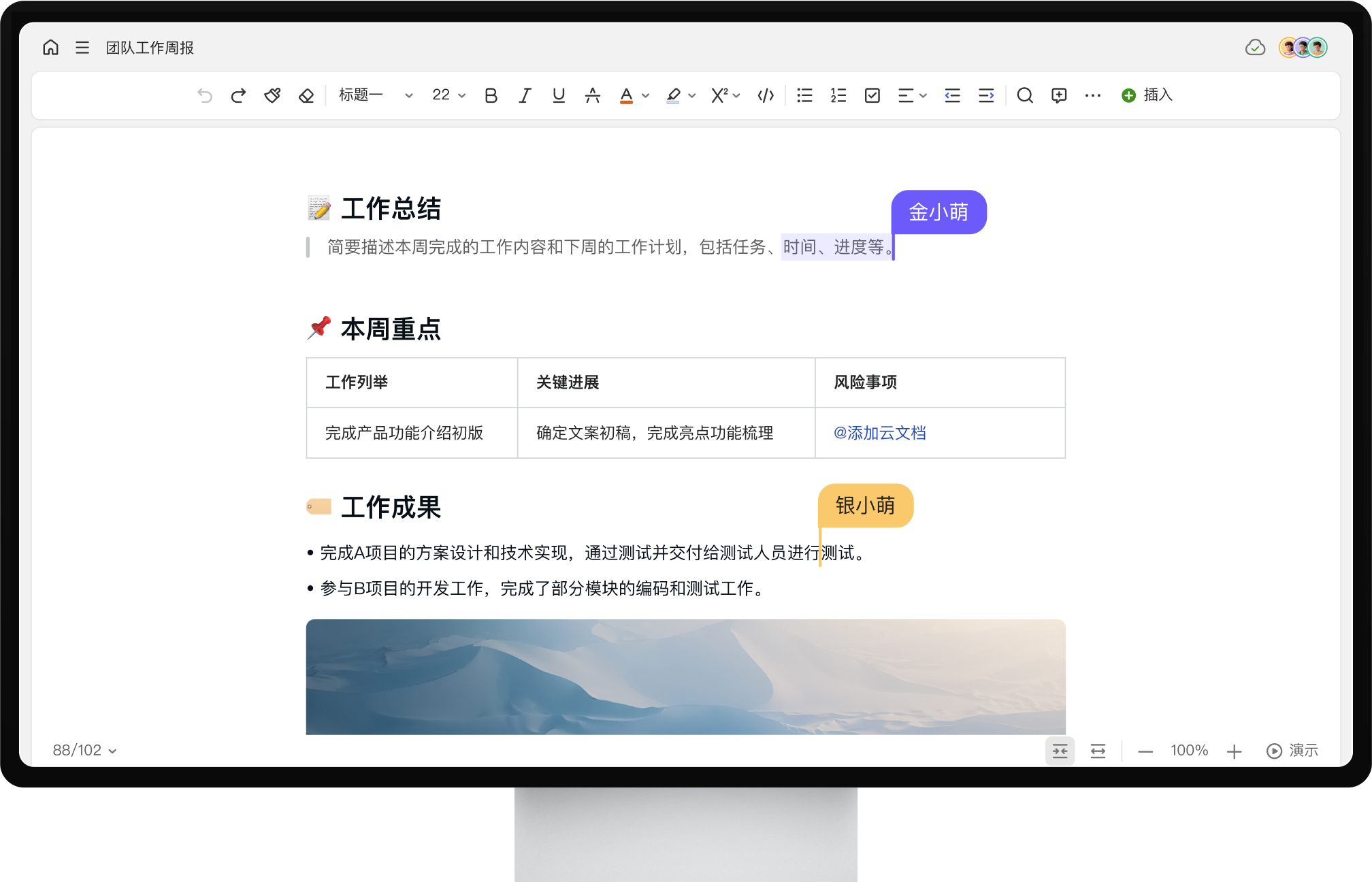
答案可以先放在前面:WPS 可以离线使用,但不能“完整使用所有功能”。如果你只是处理本地文档,WPS 在断网状态下依然能完成大部分基础办公;但如果你依赖云文档、多端同步、在线协作、在线模板、AI 写作、云端 OCR、账号会员验证等功能,就离不开网络。
所以,“WPS 能不能完全脱离网络用”要分两层看:基础编辑可以,云端和在线能力不行。
一、WPS 是什么?为什么它既能离线又有云功能?
WPS Office 是金山办公旗下的办公软件产品,覆盖文字、表格、演示、PDF 等常见办公场景。WPS 支持文档编辑、表格处理、演示制作、PDF 工具、多人在线协作、云文档和多端同步等能力。
这就决定了 WPS 有两种使用形态。
一种是传统本地办公。文件保存在电脑硬盘里,你打开、编辑、保存,整个过程主要在本机完成。只要软件已经安装好,即使没有网络,也能继续使用。
另一种是云端办公。文件保存在 WPS 云文档里,电脑、手机、平板登录同一个账号后,可以同步、分享、协作、恢复历史版本。这类功能明显依赖网络。
换句话说,WPS 不是纯本地软件,也不是纯在线工具。它更像一个“本地办公 + 云办公”的组合。
二、断网后,本地文档还能正常打开吗?
可以。
如果你的 Word、Excel、PPT、PDF 文件已经保存在本地电脑,比如桌面、D 盘、文档文件夹、U 盘里,那么断网后仍然可以用 WPS 打开。常见的 .docx、.xlsx、.pptx、.pdf 等文件,一般不需要联网才能查看和编辑。
比如你在高铁上没有网络,但电脑里有一份报告,可以继续用 WPS 文字修改;电脑里有一张表格,可以继续用 WPS 表格计算;本地有一个 PPT,可以继续调整页面和播放演示。
这一点对普通用户很重要。WPS 不是必须联网才能启动的在线文档工具,它的本地编辑能力仍然存在。
三、断网后,WPS 文字、表格、演示能做哪些事?
断网状态下,WPS 文字通常还能进行文字输入、排版、插入图片、设置页眉页脚、修改字体、保存本地文件等操作。
WPS 表格也能进行常规数据录入、公式计算、排序筛选、单元格格式设置、图表制作等操作。只要公式不依赖在线数据源,大多数本地计算都可以正常完成。
WPS 演示可以继续编辑幻灯片、插入本地图片、调整动画、播放 PPT、保存文件。
PDF 方面,如果是本地 PDF 文件,也可以进行阅读、批注等基础操作。部分高级 PDF 转换、OCR 识别、在线压缩、云端处理功能,则可能需要联网。
简单说:凡是文件在本地、功能在本机完成的,离线大多能用;凡是要连接服务器、账号、云端能力的,离线就会受限。
四、云文档离线能不能用?
这要看文件有没有提前下载到本地。
WPS 云文档的核心功能是云端保存、多端同步和跨设备访问。登录同一个 WPS 账号后,可以在手机、电脑、平板查看之前打开过的文档,不用来回传文件。文档可以通过程序、网页或 iOS 设备访问。
但这些能力都建立在联网和账号登录基础上。如果你断网前没有把云文档下载到本地,断网后就可能打不开。因为文件本体还在云端,本机只是显示了列表或最近记录。
如果你经常出差、坐飞机、去网络不稳定的地方,建议提前把重要云文档设为离线可用,或者直接下载一份到本地。这样断网后仍然能打开和编辑,等网络恢复后再同步。
五、离线修改云文档,会不会丢失?
正常情况下,如果文件已经支持离线编辑,断网时修改会先保存在本地,联网后再同步到云端。
但这里有一个风险:多人协作冲突。
比如你断网时改了一份云表格,另一个同事在线也改了同一份文件。等你重新联网后,系统可能需要处理版本冲突。通常会提示你保留本地修改、生成新版本或合并内容,但具体表现和文件类型、版本状态有关。
所以,重要协作文档在断网编辑前最好先和同事确认,避免多人同时改同一个区域。对于合同、报价单、财务表这类关键文件,离线修改后建议重新检查同步结果,不要只看“已保存”就放心。
六、断网后不能用哪些 WPS 功能?
不能用或明显受限的功能,主要有这些:
云文档同步:没网就无法把本地改动上传到云端,也无法拉取其他设备的新版本。
多人在线协作:实时协作依赖网络,断网后不能看到别人正在编辑的内容。
在线模板:模板库、素材库、在线简历、在线 PPT 模板通常需要联网加载。
WPS AI:写作、总结、翻译、PDF 问答、PPT 生成等 AI 功能大多依赖云端服务,断网后通常不能正常使用。
OCR 和部分转换工具:图片转文字、PDF 转 Word、在线压缩等功能,如果需要云端处理,也会受网络影响。
账号和会员验证:部分会员功能可能需要联网确认权益。已经缓存或本地化的功能可能还能用,但不能保证所有会员能力都离线可用。
文件分享:生成链接、发送协作邀请、设置云端权限,都需要联网。
七、不登录账号能不能用 WPS?
一般来说,不登录账号也可以使用 WPS 的部分本地功能,比如打开本地文档、编辑本地文件、保存到电脑。但云文档、跨设备同步、在线协作、账号空间、历史版本等功能通常无法使用。
这一点对注重隐私或只想本地办公的人来说,是个好消息。你可以把文件保存在本地,不使用云文档,也不登录账号,只把 WPS 当成本地办公软件使用。
但缺点也很明显:文件丢失后,云端无法帮你找回;换电脑、换手机后,文件不会自动同步;多人协作和历史版本也用不了。
八、如果想完全离线使用 WPS,应该怎么设置?
如果你的目标是尽量脱离网络使用 WPS,可以按下面思路做。
第一,从 WPS 官网下载安装包,完成软件安装。不要等到没网时才发现安装文件还没下载。
第二,把常用文件保存在本地文件夹,比如 D 盘、桌面工作区、移动硬盘,而不是只放在云文档里。
第三,提前下载云文档。出差、考试、演讲、会议前,把需要用的文件都打开检查一遍,并另存一份本地副本。
第四,准备本地字体和素材。PPT、合同、简历如果用了特殊字体,断网后临时下载字体会很麻烦。
第五,不要依赖在线模板和 AI。重要文档提前生成好框架,别等断网后才想用在线模板或 AI 生成内容。
第六,定期手动备份。完全离线办公时,云端不会自动帮你兜底,移动硬盘或本地备份就很重要。
九、哪些人适合离线使用 WPS?
学生写作业、写论文、整理资料,如果文件都保存在本地,WPS 离线使用基本够用。
出差办公的人,可以提前下载文档,在路上断网编辑,回到有网环境后再同步。
对隐私比较敏感的用户,可以选择不使用云文档,把文件保存在本地或加密硬盘里。
公司内网用户,如果办公电脑不能随意联网,也可以用 WPS 做本地文档处理,但需要提前确认授权、安装包和字体环境。
不过,如果你的工作高度依赖在线协作、跨设备同步、云端审批、AI 总结、在线模板,就不适合完全离线使用。
十、WPS 离线使用的最大风险是什么?
最大风险不是“软件不能用”,而是“文件管理混乱”。
很多用户一会儿保存到本地,一会儿保存到云端,一会儿手机改,一会儿电脑改。联网时还好,断网后就容易出现多个版本:本地一版、云端一版、手机缓存一版、同事协作一版。
等网络恢复后,如果没有认真检查,很可能不知道哪一份才是最新版。
解决办法也不复杂:重要文件命名要清楚,比如“项目报价-离线修改版-0519”;联网同步后,打开云端文件确认内容;多人协作文档尽量避免长时间离线编辑;最终版单独另存,不要只依赖自动同步。
十一、总结:WPS 可以离线办公,但不能离线使用全部功能
WPS 可以在没有网络的情况下使用本地核心功能,包括写文档、做表格、改 PPT、查看 PDF、保存本地文件等。对于普通离线办公来说,它是可用的。
但 WPS 不能完全脱离网络使用所有功能。云文档同步、多人协作、在线模板、WPS AI、账号会员验证、文件分享、部分 OCR 和格式转换功能,都需要网络支持。
如果你把 WPS 当成本地办公软件,它可以离线用;如果你把 WPS 当成云办公平台,它就离不开网络。最稳妥的做法是:平时用云文档提高效率,出门前把重要文件下载到本地,关键资料再做一份离线备份。这样即使突然断网,也不至于被卡住。
相关文章