没有Office怎么打开Word:WPS、在线和手机
wps小编 292 2026-07-24 09:30:06 编辑
电脑没有安装Office或Word时,可以用WPS个人免费版打开.docx文档继续编辑——WPS文字支持Word格式的读写,基础编辑和排版功能兼容。 如果不想安装任何软件,也可以用WPS云文档网页版或Office网页版在线打开。以下按从"功能最完整"到"零安装最便捷"的顺序给出方案。
方案一:安装WPS免费版(功能最完整)
这是功能覆盖最完整的免费方案——安装WPS后可以打开和编辑.docx文件,功能与Word接近:
- 在wps.cn下载WPS个人免费版并安装。
- 安装后将.docx文件的默认打开程序设为"WPS文字"——右键任何.docx文件 → "打开方式" → 选择WPS文字 → 勾选"始终使用此应用"。
- 之后双击任何Word文档都会在WPS文字中打开,可以正常编辑、保存和导出。
需要注意的兼容边界:WPS文字可以正常读写.docx文件中的基础文字、表格、图片和目录。复杂的Word文档(含VBA宏、ActiveX控件、特定嵌入对象)在WPS中可能有功能差异。
方案二:用在线工具零安装打开
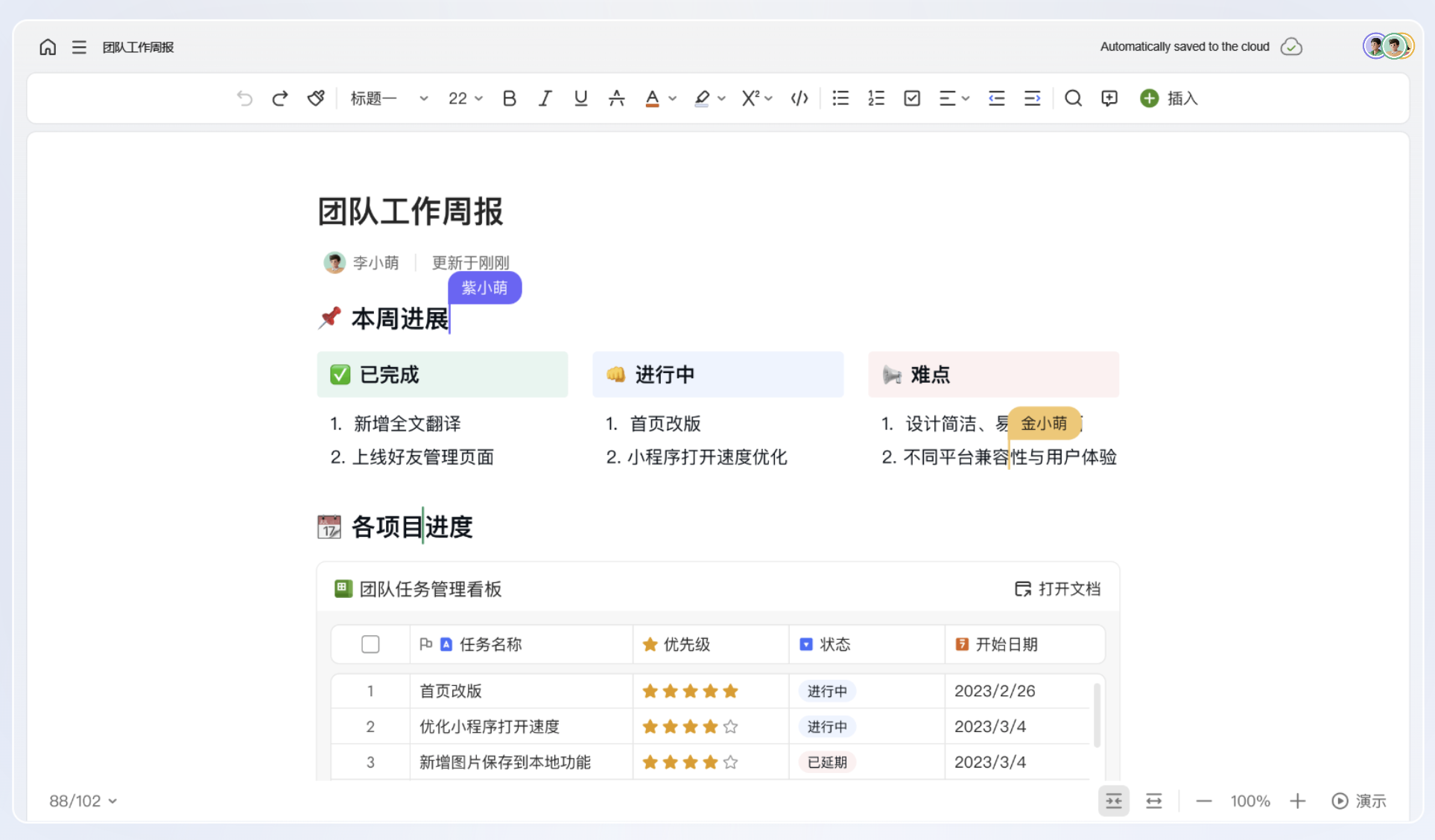
如果临时需要查看或编辑Word文档且不想安装任何软件:
- WPS云文档网页版:浏览器打开WPS云文档网站 → 登录WPS账号 → 上传.docx文件 → 在线查看和编辑。与WPS桌面端互通。
- Office网页版:浏览器打开office.com → 登录微软账号 → 上传文件到OneDrive → 用免费版Word在线打开编辑。功能精简。
在线方式的限制:需要网络连接、不能离线编辑、功能比桌面端精简、文件较大时加载速度偏慢。但作为临时查看和简单修改的方案完全够用。
方案三:手机端打开Word文档
微信、邮件或QQ收到的Word文档在手机上打开:
- 安装WPS手机版(应用商店搜索"WPS Office")。
- 在微信中长按.docx文件 → "其他应用打开" → 选择WPS。
- 手机端适合查看和简单文字修改,复杂排版编辑建议在电脑上完成。
Word文档打不开的特殊情况
如果安装WPS后还是打不开文档,检查以下原因:
- 文件扩展名被改:文件名后缀是.docx但实际文件不是Word格式——右键文件 → 属性,检查文件大小是否异常(真正的Word文档通常至少几KB)。
- 文件损坏:下载或传输过程中断导致文件不完整。重新获取一次文件。
- 文件是旧版.doc格式:WPS文字同样支持打开.doc格式,但极少数年代久远的.doc文件可能因为编码问题打开后有乱码。
FAQ
WPS打开Word文档免费吗?
WPS个人免费版打开和编辑.docx文档完全免费。高级功能(如PDF转换、高级模板、AI功能)需要会员。
用WPS编辑的Word文档发给用Office的人能打开吗?
可以。WPS文字默认保存为.docx格式——这是Word的标准格式。对方用Word打开后基础内容和排版正常。
在线打开Word文档和用软件打开有什么区别?
在线版功能精简(不支持宏、部分高级排版功能),且需要上传文件到云端。对于包含敏感内容的文档,用本地WPS比上传到在线平台更安全。
总结
没有Office打开Word文档的最优解是安装WPS个人免费版——它支持.docx格式的完整读写且基础功能免费。如果不方便安装软件,在线WPS云文档和Office网页版可以零安装临时使用。Word文档本身是开放格式,不绑定微软Office也能被多种工具正常打开和编辑。
标签:
相关文章
推荐阅读
-
WPS 去广告纯净版设置:别急着找“魔改版”,官方版也能调得很清爽
-
WPS 送会员活动汇总:2026 免费领取入口 + 全场景省钱方案
-
7 款 Windows 办公软件实测对比:微软 Office、WPS、Google 该选谁?
-
WPS 卸载干净不留残余怎么做?这份清理指南建议收藏
-
适合个人用的免费办公软件不花钱搞定文档表格PPT
-
ppt怎么插入视频?从本地文件到在线链接的实操步骤与避坑指南
-
WPS 文件 Office 打不开怎么办?先别重做,按这几步排查
-
AI生成PPT软件推荐:8款工具功能对比与选型建议
-
AI 做 PPT 软件哪个好?WPS AI、Gamma、博思 AIPPT等 10 款工具实测对比
-
AI 办公软件选型实测:WPS AI、飞书、钉钉的核心差异和适用场景
热门文章
-
WPS 去广告纯净版设置:别急着找“魔改版”,官方版也能调得很清爽
-
WPS 送会员活动汇总:2026 免费领取入口 + 全场景省钱方案
-
7 款 Windows 办公软件实测对比:微软 Office、WPS、Google 该选谁?
-
WPS 卸载干净不留残余怎么做?这份清理指南建议收藏
-
适合个人用的免费办公软件不花钱搞定文档表格PPT
-
ppt怎么插入视频?从本地文件到在线链接的实操步骤与避坑指南
-
WPS 文件 Office 打不开怎么办?先别重做,按这几步排查
-
AI生成PPT软件推荐:8款工具功能对比与选型建议
-
AI 做 PPT 软件哪个好?WPS AI、Gamma、博思 AIPPT等 10 款工具实测对比
-
AI 办公软件选型实测:WPS AI、飞书、钉钉的核心差异和适用场景
最新文章
-
PDF 怎么压缩变小 按图片文字和清晰度要求选压缩方式
-
WPS PDF 编辑器在哪打开 用 WPS 打开 PDF 后找编辑入口
-
PPT 模板下载后字体缺失怎么办 安装原字体或嵌入后调整排版
-
免费 PPT 模板网站哪个好 看可编辑性字体和商用版权
-
学生免费办公软件推荐 按作业类型设备和兼容需求选择
-
WPS 智能助手怎么用 定位入口描述任务生成后核对结果
-
WPS 免费版够用吗 日常办公覆盖深度功能看会员权益
-
Office 迁移到 WPS 注意什么 先测复杂文件宏和加载项
-
WPS 和 Office 价格对比 免费版覆盖日常深度功能看付费
-
WPS 和 Office 有什么区别 文件协作 AI 价格条件式对比