Office 迁移到 WPS 注意什么 先测复杂文件宏和加载项

WPS 灵犀专业版
WPS 出品的 AI 办公助手,完美连接 WPS 文件库
Office 迁移到 WPS 的核心注意事项是:迁移前必须用你工作中最复杂的真实文件做兼容性测试,重点测宏、加载项、复杂公式、数据透视表、特定字体、嵌入对象这些高风险项,确认无问题后再决定迁移范围——不存在脱离条件的“无缝迁移”,基础办公文档通常兼容,但高级功能可能出问题。
迁移不是点一下按钮就完成的事,而是“测试-决策-执行-回退预案”的过程。很多人迁移后才发现某些宏跑不了、某些字体变了、某些数据透视表报错,就是因为跳过了测试环节。下面的注意事项按迁移的实际流程讲,适用于个人和小团队从 Office 迁移到 WPS 的场景。
第一步:用最复杂的真实文件做兼容性测试
迁移前找出你工作中最复杂的 3 到 5 个文件——含宏的 Excel、有复杂公式的财务模型、用了特定字体的设计文档、带数据透视表和外部链接的报表、有高级动画的 PPT。把这些文件用 WPS 打开,逐项检查:排版乱不乱、宏能不能跑、公式结果对不对、数据透视表能否刷新、字体有没有替换、动画效果是否保留。每一项都实测,不要凭印象判断。
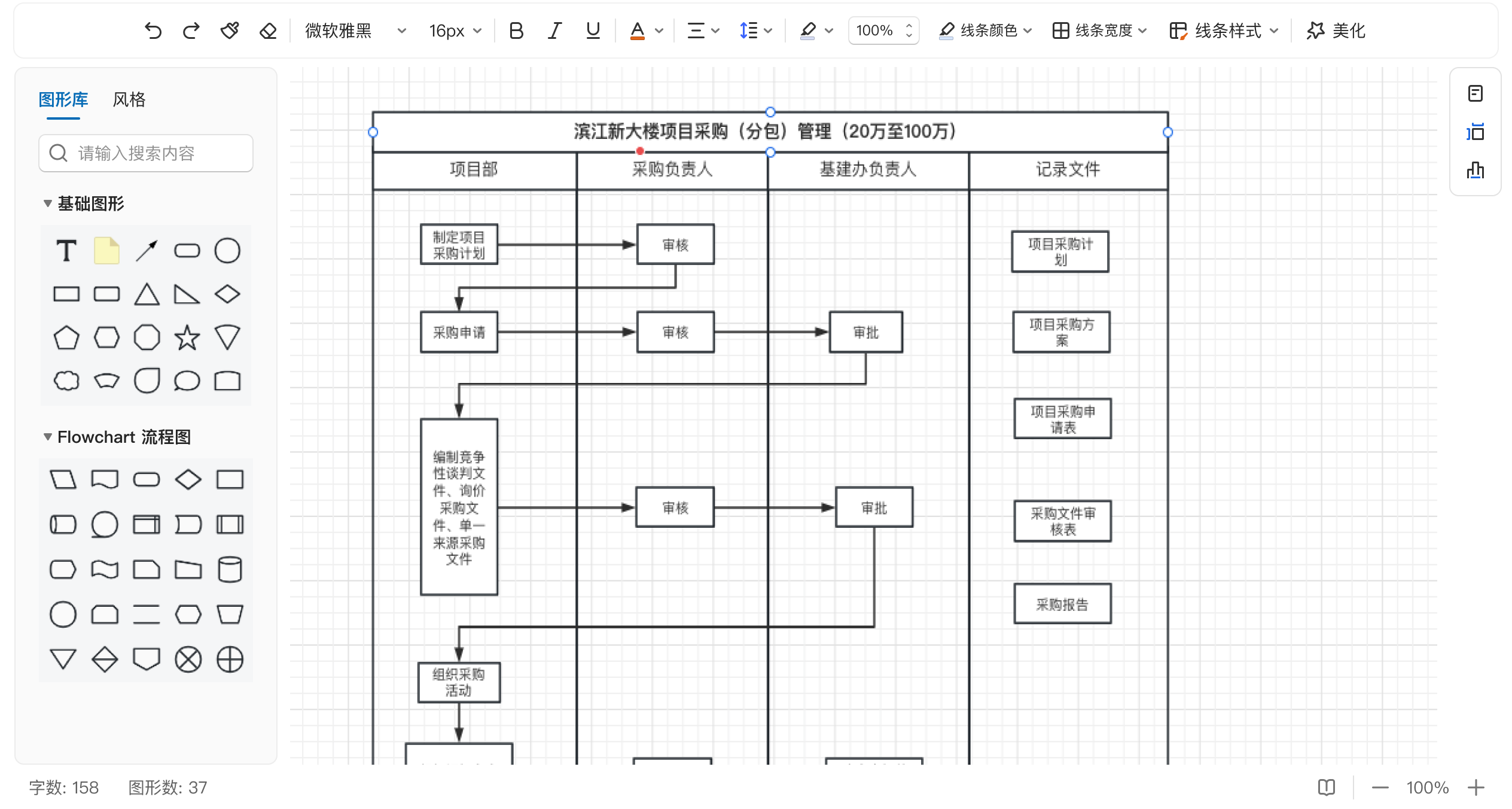
测试时不要只看“能不能打开”,要深入到“能不能正常使用”。打开不报错不代表功能正常,比如宏能打开编辑器但运行时报错、数据透视表能显示但刷新时数据丢失。测试要把文件用到你的实际工作流程里,确认每个关键功能都正常。
基础文档和高风险文档的区分
基础文档(纯文字、常规表格、标准排版、简单公式)属于低风险,迁移基本没问题。高风险文档(VBA 宏、加载项、复杂公式、数据透视表外部链接、特定嵌入字体、高级母版动画)可能出问题,必须逐个实测。把文件按风险分类,低风险的可以放心迁移,高风险的单独评估。
第二步:重点测试高风险兼容项
高风险兼容项是迁移最容易出问题的地方,需要单独重点测试。宏和 VBA 是最典型的——Office 里写好的宏在 WPS 里可能语法不兼容、调用不存在的方法、或引用了 Office 独有的对象模型,导致运行报错或结果错误。如果你有大量依赖宏的自动化流程,迁移前必须每个宏都跑一遍验证。
加载项(如 Office 的 COM 加载项、Excel 的 Power Query)在 WPS 里通常不直接兼容,可能需要找替代方案或继续用 Office 处理这部分工作。复杂公式的兼容性也要测——大多数基础函数两者一致,但少数函数的参数或行为可能有差异,财务和统计类公式尤其要验证结果是否一致。
宏迁移的具体测试方法
把含宏的文件用 WPS 打开,按平时的工作流程逐个运行宏,看是否报错、结果是否正确。常见问题:引用了 Office 独有对象(如 Outlook 邮件对象)会报错、某些 API 在 WPS 里不存在、日期或区域设置导致结果差异。报错的宏需要修改代码或找替代方案,无法直接迁移的宏可以继续用 Office 处理对应任务。
第三步:字体和排版的兼容性检查
字体是迁移后排版错乱的常见原因。如果你在 Office 文档里用了特定字体(尤其是付费字体、系统不自带字体、设计字体),WPS 所在电脑如果没有这些字体,会自动替换为相近字体,导致字距、行距、整体排版变化。迁移前确认 WPS 所在电脑装了文档用到的所有字体,或把字体嵌入文档里。
排版检查的重点:多栏排版、文本框嵌套、复杂表格的对齐、页眉页脚的版式、目录的自动生成。这些在两个软件之间切换时容易出现细微差异,迁移后逐页对照原文件检查,发现错位的手动调整。
字体替换怎么避免
两种方法:第一,在 WPS 所在电脑安装文档用到的所有字体;第二,在 Office 里把字体嵌入文档(文件-选项-保存-嵌入字体),这样文档带着字体走,换电脑也不替换。嵌入字体会增大文件体积,按需使用。
第四步:云文档和协作的迁移
如果你用了 OneDrive 或 SharePoint 存文档,迁移到 WPS 要考虑文档存储和协作方式的调整。WPS 有自己的云文档服务,支持多端同步和在线协作。迁移时把重要文档从 OneDrive 下载到本地或上传到 WPS 云文档,确认同步和共享设置符合你的需求。
协作权限的颗粒度、历史版本管理能力两个软件可能有差异,团队协作的文档迁移前要确认 WPS 的协作能力能满足团队需求。如果团队重度依赖 SharePoint 的企业级权限和合规能力,这部分可能需要保留 Office 协同,不完全迁移。
第五步:制定回退预案
迁移不要一上来就卸载 Office,先并行使用一段时间。把日常工作逐渐切到 WPS,遇到 WPS 处理不了的任务(比如某个复杂宏、某个加载项)继续用 Office 处理。并行期让你发现迁移的盲点,不至于迁移后发现关键功能不可用而影响工作。
确认所有关键工作流都能在 WPS 上正常跑(或找到替代方案)后,再考虑是否完全卸载 Office。很多人最终的选择是两个都用——日常简单任务用 WPS 免费,复杂宏或特定加载项用 Office。这不是迁移不彻底,而是务实的混合方案。
FAQ
Office 文件 WPS 能打开吗?
能打开。.docx、.xlsx、.pptx 等基础格式 WPS 和 Office 互通,日常办公文档基本能正常打开编辑。高风险项(宏、加载项、复杂公式、数据透视表外部链接、特定字体)可能出问题,迁移前用真实文件实测。
Office 的宏在 WPS 里能用吗?
不一定。基础宏可能兼容,但引用了 Office 独有对象、特定 API 或加载项的宏可能报错。迁移前把每个宏在 WPS 里运行测试,报错的修改代码或找替代方案,无法迁移的宏继续用 Office 处理。
Office 迁移到 WPS 会丢数据吗?
正常迁移不会丢数据——文件本身完整保留,换软件打开编辑。风险在于某些功能(宏、公式、排版)在 WPS 里表现不一致,可能导致结果错误或排版错乱,这不是数据丢失而是兼容问题。迁移前备份所有文件,测试确认无问题再正式迁移。
迁移到 WPS 后还能用 Office 吗?
能。两个软件可以同时装在一台电脑上,按具体任务选用哪个。很多人最终是混合使用——日常简单任务用 WPS,复杂宏或加载项用 Office。并行使用是稳妥的迁移方式,不必一上来就卸载 Office。
总结
Office 迁移到 WPS 的核心是“先测试、再决策、留回退”。迁移前用最复杂的真实文件测高风险项(宏、加载项、复杂公式、数据透视表、字体、嵌入对象),基础文档通常兼容,高风险项单独评估。字体和排版逐项检查,云文档和协作按团队需求调整。迁移建议并行使用一段时间,发现盲点后再决定范围,很多人最终两个都用。
相关文章