手机电脑同步办公软件推荐跨设备无缝编辑免费方案
wps小编 4 2026-07-23 20:34:21 编辑
手机和电脑同步办公最省心的方案是WPS Office——同一WPS账号登录所有设备,文件在Windows、Mac、Android、iOS和网页版之间自动同步,不需要手动传文件、发邮件或插数据线。 在电脑上编辑到一半的文档,打开手机WPS就能接着改;手机上随手记的内容,到电脑上继续排版。
跨设备同步的核心痛点不是"能不能同步"——几乎所有云文档工具都支持同步——而是同步的及时性、不同设备上编辑的一致性,以及离线时的可用性。以下按这几个维度分析主流方案。
WPS云文档同步:覆盖最全的跨端方案
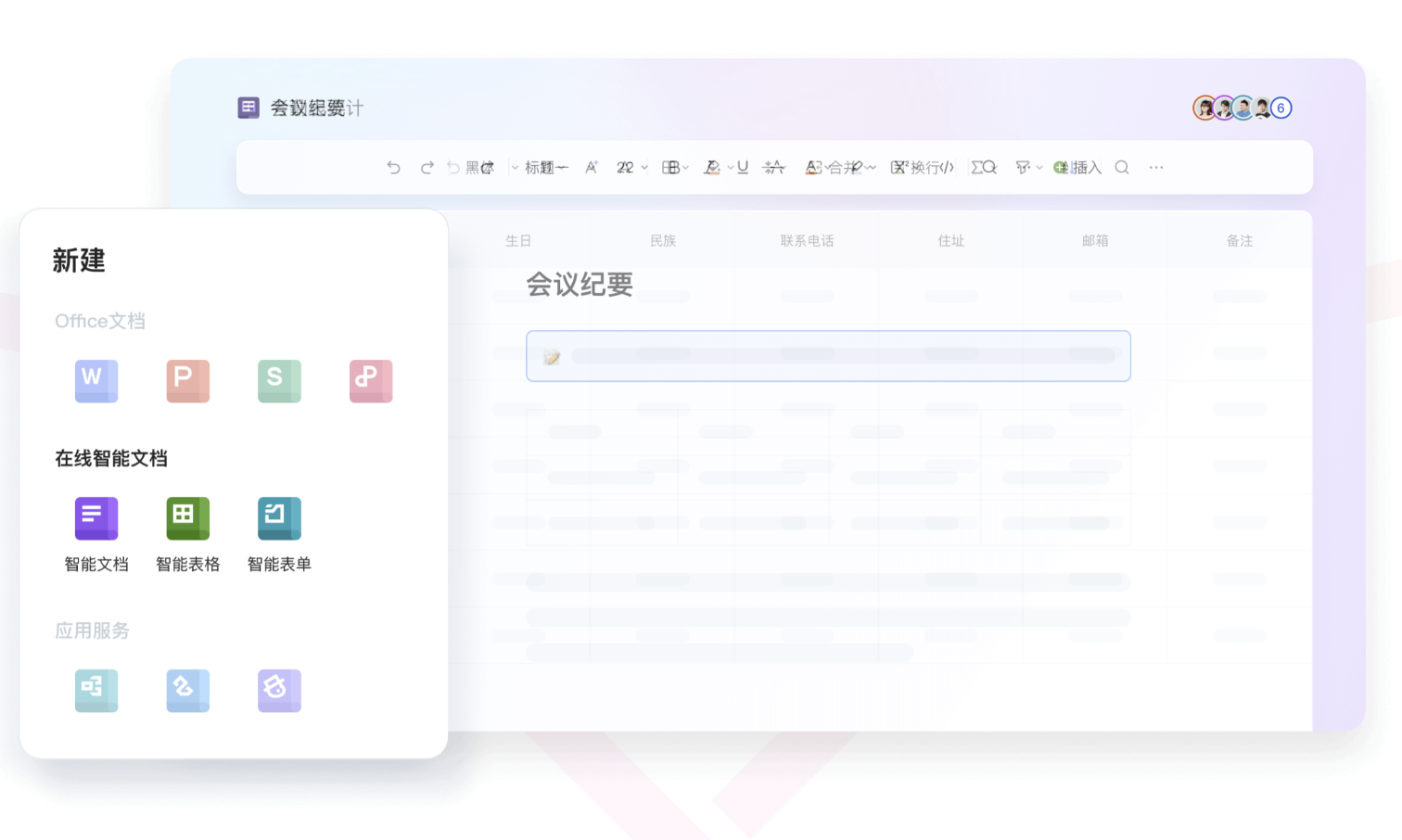
WPS的云文档同步方案的优势在于它支持目前最广泛的设备组合:Windows、macOS、Android、iOS和网页版全部覆盖。不论你用什么手机和什么电脑,只要装了WPS并登录同一账号,文件就能自动同步。
同步机制和使用方式
- 在WPS中创建或打开的文件自动保存在云端,编辑过程中实时保存
- 手机和电脑上的WPS文件列表实时同步,任何一端做的修改会出现在另一端
- 支持离线编辑——没有网络时仍然可以编辑文件,联网后自动同步最新版本
- 历史版本功能可以回溯到之前的保存点,防止覆盖错误
换设备时的体验
- 换了新手机或新电脑,登录WPS账号后所有文件自动出现在新设备上
- 不需要逐一手动迁移文件,也不需要通过微信/QQ发给自己
与其他云同步方案的对比
OneDrive + Office
如果你使用Office 365,OneDrive是内置的云同步方案。优势是与Office深度整合,劣势是国内同步速度不稳定,且Office 365需要订阅费。OneDrive的文件在手机上的编辑体验(通过Office移动版)不如WPS移动版流畅。
iCloud + iWork
Apple生态内的iCloud同步无缝且免费,但仅限Apple设备之间。如果你用的是iPhone+iPad+MacBook可以完美体验,但加一台Windows电脑就断了。iWork文件要发给Windows用户还需额外导出步骤。
WPS云文档的优势
- 支持所有主流平台,不受设备品牌限制
- 同步速度快(服务器在国内),不受国际网络质量影响
- 免费版提供基础云存储空间(约1GB),满足文档类文件同步需求
使用云同步办公的3个注意事项
- 首次打开大文件需要加载时间:在手机上打开电脑端的大型PPT或Excel文件,需要从云端下载后再打开,建议在WiFi环境下操作
- 双端同时编辑同一个文件:不要在手机和电脑上同时打开并编辑同一个文件——云同步有短暂延迟,可能导致版本冲突。编辑前先确认另一端已经保存并关闭
- 敏感文件确认组织政策:如果文件涉及商业机密或敏感信息,先确认所在组织是否允许使用第三方云存储服务
常见问题
WPS云文档的免费存储空间有多大?
WPS免费账号提供约1GB的云存储空间,对文档、表格和PPT这类文件来说通常够用(一个典型Word文档通常在几百KB到几MB)。如果需要存储大量图片、视频或大型PDF,可以考虑WPS会员扩容。
没有网络时怎么同步?
WPS支持离线编辑——有网络时打开过的文件会自动缓存到本地,无网络时仍可编辑。恢复网络后WPS会自动将本地修改同步到云端。
手机WPS编辑的文件和电脑上排版一样吗?
文件本身是同一份,同步的设备端只是不同的查看和编辑窗口。但如果文档中含有手机上不支持的字体或复杂排版,在手机上查看时可能显示效果略有偏差——文件本身没有变,回到电脑上看排版仍然是对的。
总结
手机电脑同步办公的核心不在于选什么同步工具,而在于选一个覆盖你所有设备的办公软件生态。WPS Office的跨平台覆盖最全(Windows/Mac/Android/iOS/Web),同一账号下的自动同步消除了手动传文件的步骤。免费版提供的云存储空间对文档类文件足够使用。
标签:
相关文章
推荐阅读
-
WPS 去广告纯净版设置:别急着找“魔改版”,官方版也能调得很清爽
-
WPS 卸载干净不留残余怎么做?这份清理指南建议收藏
-
WPS 送会员活动汇总:2026 免费领取入口 + 全场景省钱方案
-
7 款 Windows 办公软件实测对比:微软 Office、WPS、Google 该选谁?
-
WPS 文件 Office 打不开怎么办?先别重做,按这几步排查
-
AI生成PPT软件推荐:8款工具功能对比与选型建议
-
AI 做 PPT 软件哪个好?WPS AI、Gamma、博思 AIPPT等 10 款工具实测对比
-
AI 办公软件选型实测:WPS AI、飞书、钉钉的核心差异和适用场景
-
WPS 可以完全脱离网络用吗?我按“断网办公”场景给你讲清楚
-
Word最后一页空白页怎么删除:从段落标记到分节符的6种排查方法
热门文章
-
WPS 去广告纯净版设置:别急着找“魔改版”,官方版也能调得很清爽
-
WPS 卸载干净不留残余怎么做?这份清理指南建议收藏
-
WPS 送会员活动汇总:2026 免费领取入口 + 全场景省钱方案
-
7 款 Windows 办公软件实测对比:微软 Office、WPS、Google 该选谁?
-
WPS 文件 Office 打不开怎么办?先别重做,按这几步排查
-
AI生成PPT软件推荐:8款工具功能对比与选型建议
-
AI 做 PPT 软件哪个好?WPS AI、Gamma、博思 AIPPT等 10 款工具实测对比
-
AI 办公软件选型实测:WPS AI、飞书、钉钉的核心差异和适用场景
-
WPS 可以完全脱离网络用吗?我按“断网办公”场景给你讲清楚
-
Word最后一页空白页怎么删除:从段落标记到分节符的6种排查方法