
改文档最怕什么?改到一半发现方向错了,想退回昨天那版,结果没保存、找不回。WPS 的历史版本功能,就是为这种"手滑"兜底的。
只要文档存在云端(或开启了云同步),WPS 就会自动保存多个历史版本,随时能查看、下载、还原。
怎么找历史版本
打开 WPS 里的云端文档,在界面上方找到"版本"入口,点击后能看到一串历史版本列表,每个版本都标了保存时间和修改人。
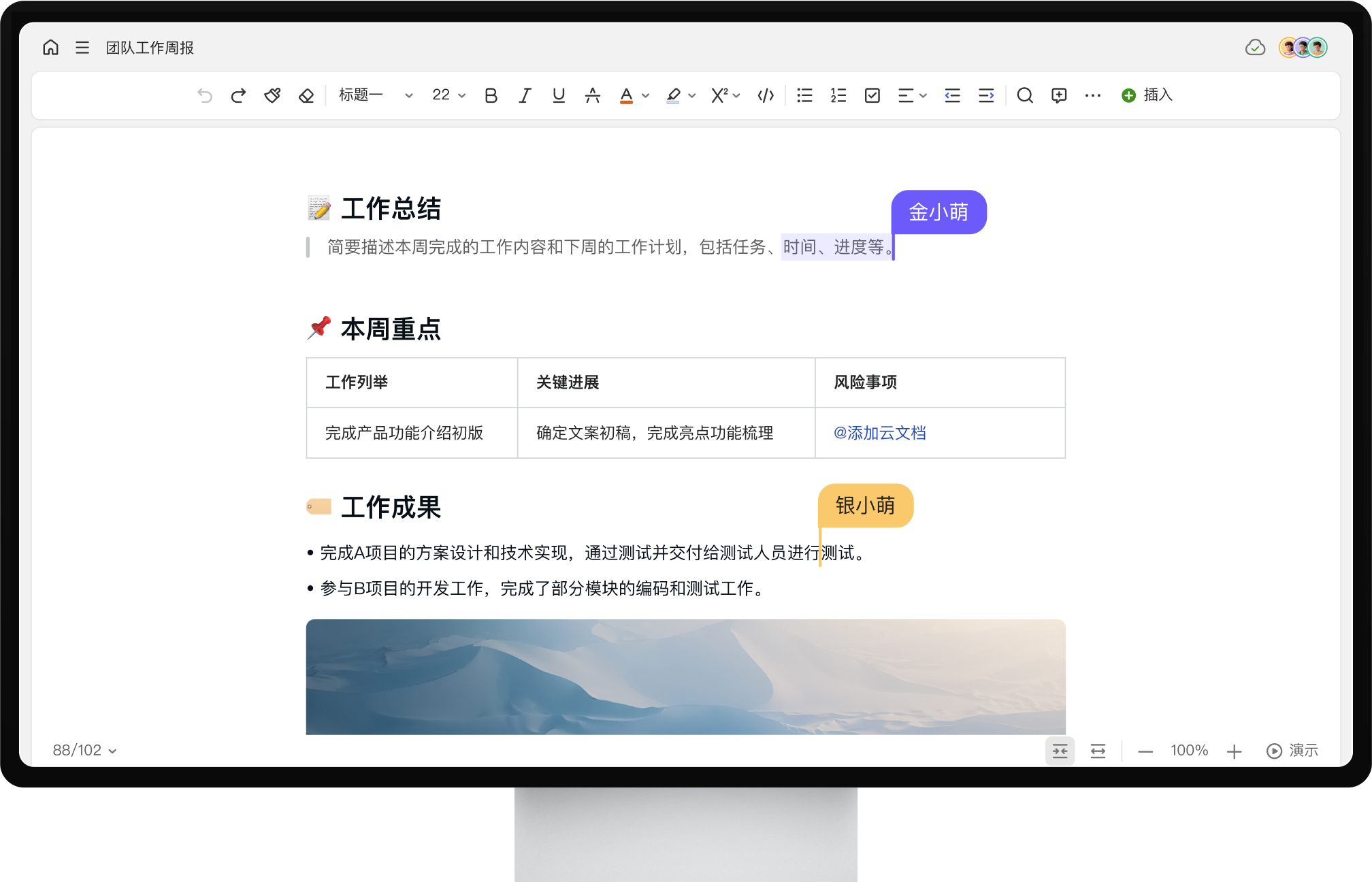
选中一个版本就能预览内容,确认无误后点击"还原",文档就会回到那个时间点的状态。
版本还能做什么
除了还原,历史版本还承担着"责任追踪"的作用:多人协作时,谁改了什么、什么时候改的,都记录在案,出了问题能快速定位到改动。
两种找回路径
- 云端文档:版本记录完整,随时可还原,推荐重要文档都放云端
- 本地文档:开启"云同步"后才能享受历史版本,否则建议手动定期备份
实用建议
重要文档养成两个习惯:一是放进云文档,自动保留历史版本;二是动手大改前,先另存一个副本。这样无论怎么改,都有退路。
WPS 历史版本像是一台"时光机",把误操作的成本降到最低。下次改文档前,记得让云同步开着。