Word转PDF怎么转:排版不乱、图片字体不丢
wps小编 210 2026-07-24 11:38:53 编辑
Word转PDF本身操作很简单——另存为或导出即可完成——但转换后排版不乱、图片不丢、字体不变取决于导出前几个关键设置。 最常见的转换问题包括:特殊字体被替换、插入的图片变模糊或消失、页数比原文档多出或减少、表格跨页断裂。这些问题几乎都与"导出时的选项设置"有关,而不是转换功能本身的缺陷。
以下步骤覆盖WPS文字和Word中的完整操作,从基础导出到高级设置,以及每种常见问题的针对性解决方法。
Word转PDF的基础操作:WPS文字和Word的导出路径
在WPS文字中转换PDF:
- 确认文档已完成最终编辑和排版检查。
- 点击左上角"文件" → "输出为PDF"或"另存为" → 文件类型选择"PDF"。
- 在弹出的设置窗口中确认导出范围(全部页面还是指定页),点击"确定"。
- 选择保存位置,完成导出后用PDF阅读器打开检查。
在Word中的操作路径:文件 → 另存为 → 文件类型选PDF → 在"选项"中确认设置 → 保存。两者操作路径基本一致,菜单入口名称略有差异。
转PDF后排版不乱的关键:导出前的检查清单
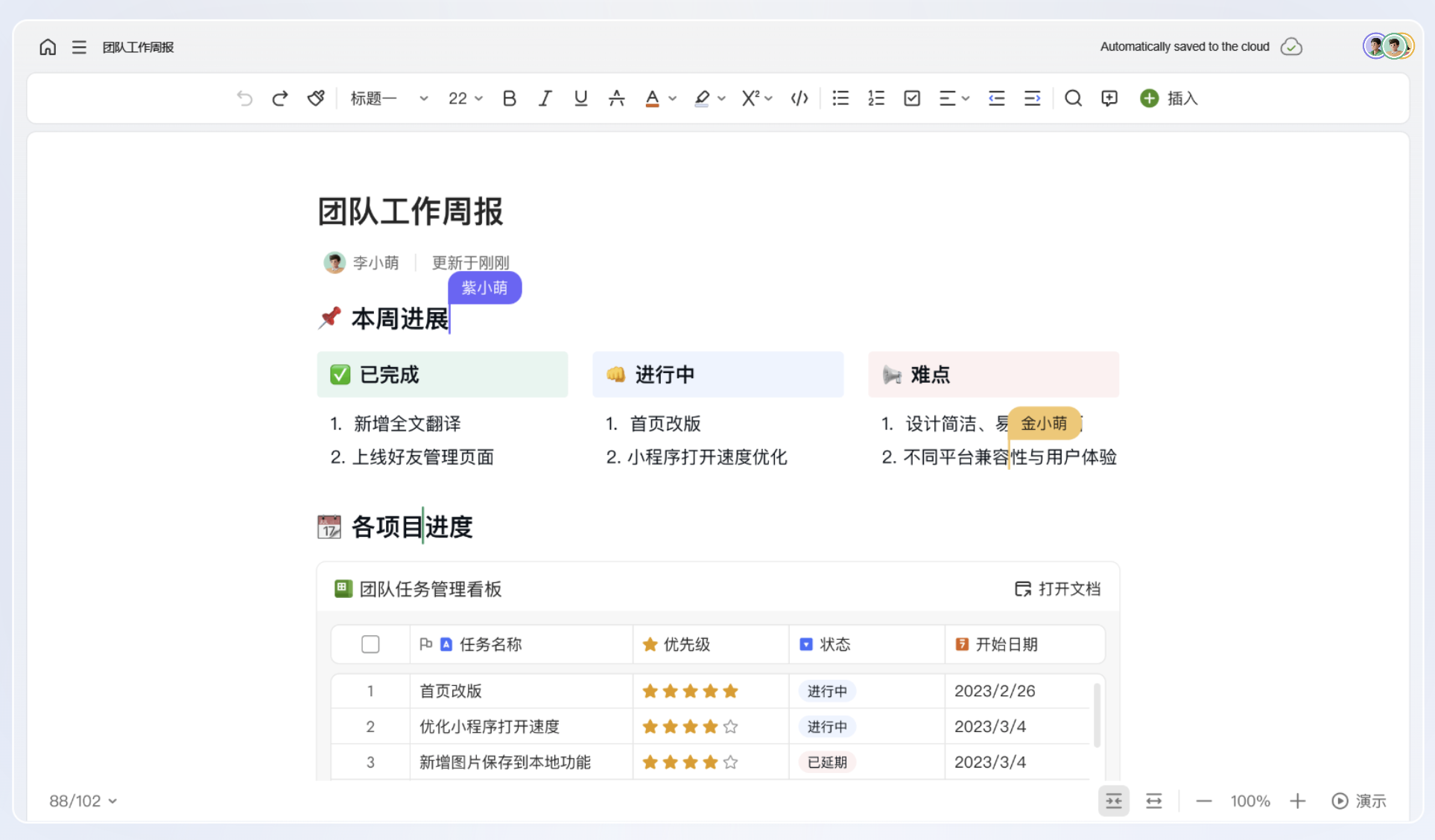
排版出问题通常不是"转换"本身造成的,而是导出前文档就存在的问题在PDF中被固定下来。导出前按以下顺序检查:
- 检查分页符:用"显示/隐藏编辑标记"查看文档中的分页符和分节符。手动按很多回车做的"分页"在不同打印机设置下可能位置偏移,换成插入分页符(Ctrl+Enter)才可靠。
- 检查页面设置:确认纸张大小是A4(不是Letter或其他),页边距统一。WPS文字和Word的默认纸张可能不同,混用模板时容易出现页面尺寸不一致。
- 检查页眉页脚和页码:如果文档有"首页不同"或分节设置,导出前逐节翻看页眉页脚是否正确显示。
- 检查表格:跨页的表格行是否设置了"允许跨页断行"——这个设置影响表格在PDF中的显示效果。
转PDF后字体变了:嵌入字体是核心
如果在WPS文字中使用了对方电脑上没有的字体,转PDF后可能会被默认字体替代。解决方法:
- 导出时嵌入字体:在WPS文字的"输出为PDF"设置中,找到"选项"或"高级设置",勾选"嵌入所有字体"或"嵌入文字字体"——这会将文档使用的字体嵌入到PDF文件中,确保在任何设备上显示一致。
- Word中的操作:另存为PDF → 点击"选项"按钮 → 勾选"ISO 19005-1 compliant (PDF/A)"——这个选项会强制嵌入字体(但会增大文件体积)。
- 如果不能嵌入(某些商业字体有嵌入限制):在导出前将文字替换为系统通用字体(如宋体、黑体、微软雅黑),再导出PDF。
转PDF后图片不显示或模糊
图片问题分三种情况:
- 图片完全不显示:检查原文档中图片是否被设为"隐藏"或放在文本框/图形内。外部链接的图片(从网址引用的)需要先转为本地嵌入图片才能正常导出。
- 图片变模糊:导出PDF时如果选择了"压缩图片"或"最小文件大小"选项,图片会被自动压缩降质。在导出设置中选择"标准"或"高质量",并确认图片压缩分辨率不低于150dpi(打印建议300dpi)。
- 图片位置偏移:检查图片的文字环绕方式——"嵌入型"最稳定,"浮于文字上方"或"四周型"在不同PDF阅读器中的显示位置可能略有偏移。
转PDF后页数变了或多出空白页
Word和PDF的页数不同,常见原因有:
- Word中使用不同打印机驱动预览的页数与PDF输出不一致——导出PDF时选择的纸张与实际文档纸张不同。
- 文档末尾有多余的回车或换页符——在"显示/隐藏编辑标记"模式下查看文档末尾,删除多余标记。
- 奇数页分节符在PDF中可能产生空白页——如果文档要求每个章节从奇数页开始,但前一章恰好在奇数页结束,PDF会自动插入一页空白。在排版时手动调整分节位置。
手机端Word转PDF
在WPS手机版中将Word转PDF:打开文档 → 点击底部"工具" → "文件" → "输出为PDF" → 选择保存位置。手机端转换时注意:复杂排版在手机端可能渲染效果与桌面端不同,重要文档建议用电脑端做最终导出和检查。
FAQ
WPS转PDF要收费吗?
WPS个人免费版支持基础Word转PDF功能。批量转换或高级设置(如PDF/A格式、高保真输出)可能需要WPS会员。具体以WPS当前版本的权益页面为准。
Word转PDF后还能编辑吗?
转成PDF后,文件变成了固定版式文档,不能用Word或WPS文字直接编辑。如果需要修改,需要用PDF编辑工具(如WPS PDF)进行有限的文字修改,或将PDF重新转换回Word。
批量转PDF怎么做?
WPS文字和Word本身不支持同时批量转换多个文档为PDF。可以将多个文档合并为一个Word文件后再导出为一个PDF;或用WPS PDF的合并功能将多个文件合并成一个PDF。第三方批量转换工具的效果需自行测试。
总结
Word转PDF排版不乱的核心不在"导出"按钮本身,而在导出前做好四件事:嵌入字体防止字体变化、检查分页符确保页面正确、选择高质量图片选项避免图片模糊、用显示编辑标记模式清扫文档末尾的多余标记。导出一份PDF后建议用不同的PDF阅读器各打开一次确认显示效果。
标签:
相关文章
推荐阅读
-
WPS 去广告纯净版设置:别急着找“魔改版”,官方版也能调得很清爽
-
WPS 送会员活动汇总:2026 免费领取入口 + 全场景省钱方案
-
7 款 Windows 办公软件实测对比:微软 Office、WPS、Google 该选谁?
-
WPS 卸载干净不留残余怎么做?这份清理指南建议收藏
-
适合个人用的免费办公软件不花钱搞定文档表格PPT
-
ppt怎么插入视频?从本地文件到在线链接的实操步骤与避坑指南
-
WPS 文件 Office 打不开怎么办?先别重做,按这几步排查
-
AI生成PPT软件推荐:8款工具功能对比与选型建议
-
AI 做 PPT 软件哪个好?WPS AI、Gamma、博思 AIPPT等 10 款工具实测对比
-
AI 办公软件选型实测:WPS AI、飞书、钉钉的核心差异和适用场景
热门文章
-
WPS 去广告纯净版设置:别急着找“魔改版”,官方版也能调得很清爽
-
WPS 送会员活动汇总:2026 免费领取入口 + 全场景省钱方案
-
7 款 Windows 办公软件实测对比:微软 Office、WPS、Google 该选谁?
-
WPS 卸载干净不留残余怎么做?这份清理指南建议收藏
-
适合个人用的免费办公软件不花钱搞定文档表格PPT
-
ppt怎么插入视频?从本地文件到在线链接的实操步骤与避坑指南
-
WPS 文件 Office 打不开怎么办?先别重做,按这几步排查
-
AI生成PPT软件推荐:8款工具功能对比与选型建议
-
AI 做 PPT 软件哪个好?WPS AI、Gamma、博思 AIPPT等 10 款工具实测对比
-
AI 办公软件选型实测:WPS AI、飞书、钉钉的核心差异和适用场景