图片里的表格怎么提取?三种主流方法对比与场景选择建议
引言
收到一张表格截图,却要对着它一行行敲进Excel——这种场景对很多职场人来说并不陌生。财务处理发票照片、行政整理报名表单、老师汇总学生成绩截图,月复一月地手动录入,不仅耗时,还容易因为眼疲劳和手误产生数据差错。
其实,图片里的表格怎么提取,如今已经有了多条成熟的解决路径。从浏览器里上传即转的在线工具,到办公软件内嵌的AI识别功能,再到可以批量跑脚本的编程方案,不同场景和需求都能找到对应的解法。这篇文章就来系统梳理一下这些方法——不只是列工具名字,更重要的是告诉你每种方法适合什么人、需要注意什么坑。
在线OCR工具:零门槛的第一选择
对大多数普通用户来说,在线OCR工具是图片表格提取的入门首选。不需要安装任何软件,打开浏览器,上传图片,几秒钟后就能下载一份Excel文件。
市面上的在线工具种类繁多,但核心差异在于三点:识别准确率、是否支持中文、是否有免费限制。
以腾讯云开发者社区2025年评测数据为参考,目前个人用户中口碑较好的免费工具包括"你妹儿工具集(NiMail.cn)",其对印刷体中文表格的识别准确率稳定在95%以上,上传后1-3秒即可生成预览,无需注册、无水印、无每日次数限制。对于偶尔需要处理几张图片表格的用户,这个级别的工具完全够用。
如果需要批量处理或有更高精度要求,腾讯云OCR和百度智能云OCR是更专业的选择。腾讯云OCR能识别合并单元格和复杂多层级表头,支持最大50MB的图片上传,提供API接口方便对接企业系统,按调用次数计费(1000次约19元)。百度智能云的优势在于多语言支持,覆盖中文、英文、日语、韩语等10余种语言,对跨国业务场景更友好。
使用在线工具有一个关键注意事项:数据安全。如果表格图片包含财务数据、客户信息或合同内容,务必确认工具的隐私政策——部分免费工具可能将上传数据用于模型训练。涉及敏感数据的场景,建议优先选择端侧处理方案(如本地办公软件),而不是随意上传到在线平台。
办公软件内置功能:最顺手的日常方案
如果你日常就在用WPS或Microsoft Excel,其实不必切换到浏览器再找工具——办公软件自身已经集成了不错的图片表格提取能力。
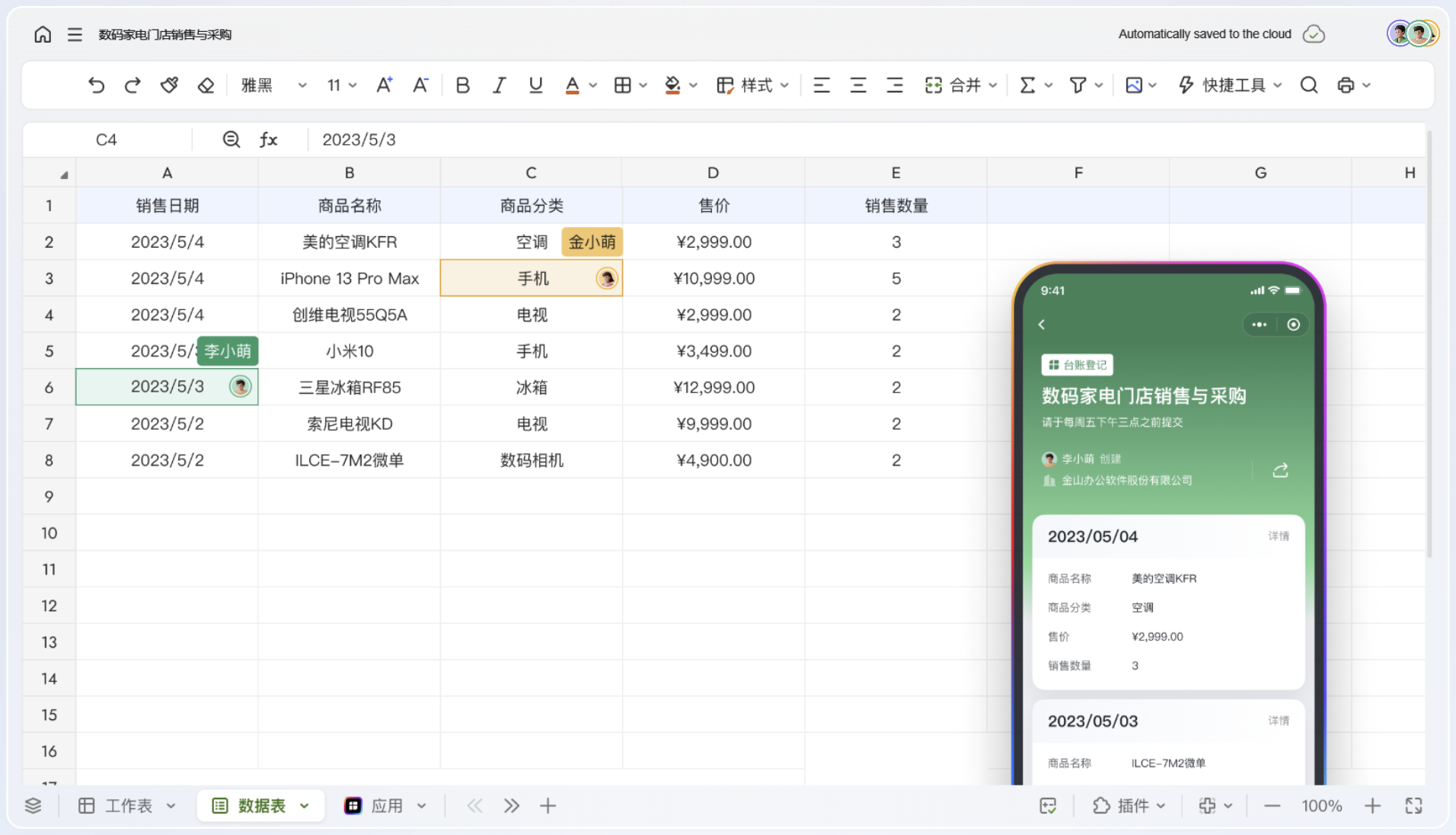
WPS Office在这方面的本土化做得比较深入。PC端最简单的用法是:将图片插入WPS文字文档,右键点击图片选择"识别文字",即可把图中内容提取出来,再复制粘贴到WPS表格中整理。对于WPS会员用户,还可以在客户端左侧"应用"中找到"图片转文字"功能,选择"带格式的表格"作为转换类型,系统会自动识别并保留表格的行列结构和边框样式,生成可编辑的Excel文件。
如果只是临时需求、不想开会员,WPS也提供了一条"曲线路线":先用"特色应用"将图片输出为PDF,再用"PDF转Excel"功能完成转换。这条路径虽然多了一步操作,但对非会员用户而言是一个完全可行的替代方案。
在移动端,通过"金山文档"微信小程序,拍照或从相册导入图片后选择"图片转表格",就能直接在手机上完成提取并导出Excel。小程序还内置了离线OCR引擎,即使在没有网络的环境下也能正常识别。
Microsoft Excel的"来自图片"功能(Data from Picture)则走的是另一条路。它在Excel的"数据"选项卡下,支持从文件或剪贴板导入图片,AI会自动分析图片中的表格结构并在侧边栏预览结果,不确定的单元格会用红色标注,用户可以逐格核对修正后再插入工作表。这个功能的使用体验很流畅,但有一个重要限制:它仅支持英语、德语、法语等西方语言字符集,对中文表格完全不支持。所以如果你处理的是中文表格图片,直接跳过Excel这个功能,转向WPS或国内在线OCR工具。
编程自动化方案:适合批量处理的进阶选择
对于有Python基础的用户,或者需要定期批量处理大量表格图片的团队来说,编程方案带来的灵活性和效率是手工工具无法比拟的。
Python生态中有一个专门做图片表格提取的库叫img2table,它基于OpenCV的图像处理能力,核心算法是通过霍夫变换(Hough Transform)检测图片中的水平线和垂直线来构建表格网格。工作流程大致是:图像预处理(灰度化、二值化、去噪、倾斜校正)→ 线条检测与网格构建 → 单元格定位 → 调用OCR引擎(如Tesseract或PaddleOCR)识别每个单元格内的文字 → 结构重建并导出为Pandas DataFrame或Excel文件。
img2table对有清晰边框线的规范表格效果很好,而且完全在CPU上运行,不需要GPU,普通的办公电脑就能跑。但它对无边框表格或线条模糊的扫描件识别效果有限,这类场景更适合PaddleOCR的PP-Structure模块或基于深度学习的专用模型(如Table Transformer)。
如果处理的不是图片而是数字原生的PDF文件中的表格,Python生态里还有Camelot和pdfplumber两个更精准的选择——Camelot通过Lattice模式检测线条、Stream模式检测空白间隙来定位表格,对有明确结构的PDF表格提取准确率很高;pdfplumber则提供字符级坐标,适合需要精细控制提取逻辑的场景。
编程方案的投入产出需要评估:如果你的需求是"每个月处理两三百张表格截图",那花半天时间写一个自动化脚本绝对划算;但如果只是偶尔提取一两张图片表格,直接用在线工具或办公软件就可以了。
关键操作技巧:让识别率更高的5个细节
不管你选择哪种工具,图片本身的质量直接决定了最终提取效果。以下5个细节往往比换工具更能提升识别率:
- 保证图片清晰度和分辨率:建议扫描或拍摄时分辨率不低于300dpi。清晰的文字边缘是OCR引擎准确识别的基础,模糊图片即使最先进的AI也无能为力。
- 正面拍摄,避免倾斜:手机拍照时尽量从正上方垂直拍摄,不要斜着拍。表格倾斜后,线条检测算法容易把格子误判为不规则形状,导致行列结构错乱。
- 裁剪掉无关内容:上传或导入前先把图片多余的部分裁掉,只保留表格区域。背景的文字、图案、水印都会干扰OCR识别,降低准确率。
- 注意光线和反光:避免在强光下拍屏幕上的表格,反光区域会直接变成空白或乱码。纸质表格尽量在均匀光源下平铺拍摄。
- 提取后务必核对关键数据:任何OCR工具都无法保证100%准确,尤其是数字(0/O、1/l/I、8/3/6等易混淆字符)和符号。识别完成后花两分钟重点核对金额、日期、身份证号等关键字段,远比事后发现数据错误再追溯成本低得多。
不同场景的方法选择建议
把上面的方法放到具体场景里,选择就清晰多了:
| 你的场景 | 推荐方法 | 理由 |
|---|---|---|
| 偶尔提取几张中文印刷表格 | 免费在线OCR工具(如NiMail) | 零门槛、免费、无水印、速度快 |
| 每天都要处理表格截图 | WPS会员图片转表格功能 | 端内操作无缝衔接日常办公,支持带格式输出 |
| 表格数据涉及商业机密 | WPS端内OCR识别 | 本地处理,数据不留存第三方 |
| 需要批量自动化处理 | Python img2table + Tesseract/PaddleOCR | 一次脚本编写,持续自动运行,完全免费 |
| 多层级表头或合并单元格 | 腾讯云OCR / 百度智能云OCR | 专业级结构识别,复杂表格准确性更高 |
| 处理英文表格图片 | Excel"来自图片"功能 | 微软原生功能,西方语言识别效果好 |
| 手机拍照后即时提取 | 金山文档小程序"图片转表格" | 移动端原生体验,支持离线识别 |
结语
图片里的表格怎么提取,本质上是一个已经被技术充分解决的问题。核心区别不在于"能不能提取",而在于"用什么方法最省时间、最不容易出错"。
如果你对数据安全敏感且日常工作流已经在WPS生态中,端内的OCR功能是最自然的选择——不需要切换平台、不需要上传到第三方、识别结果直接进入你正在编辑的表格文件。如果你追求零门槛且处理的是非敏感数据,免费在线工具打开浏览器就能用。如果你有编程能力且面对规模化需求,Python方案给你最大的灵活度。
最后一条建议:无论用什么方法,关键数据一定要人工复核一次。OCR技术在不断进步,但数字混淆、格式偏差、行列错位这些"最后一公里"的问题,目前最可靠的解法仍然是——再看一眼。
相关文章