WPS 怎么关掉弹窗资讯?一篇讲清楚,不让提醒打断办公
不是你一个人被 WPS 弹窗打扰
很多人打开电脑,本来只是想改一份文档、做一个表格,结果 WPS 刚启动,右下角就弹出资讯、活动、模板推荐或功能提醒。有时候正在写东西,屏幕边角突然跳出消息;有时候只是打开一个文件,首页就出现各种推荐内容。它不一定影响软件使用,但确实容易打断思路。
所以,“WPS 怎么关掉弹窗资讯”这个问题,本质上不是不会用 WPS,而是想让办公环境更安静一点。尤其是学生写论文、上班族改方案、财务录数据、老师备课时,最怕的就是突然弹出的资讯窗口。下面就用更直接的方式,把常见关闭方法整理清楚。
一、先搞清楚:WPS 弹窗资讯从哪里来?
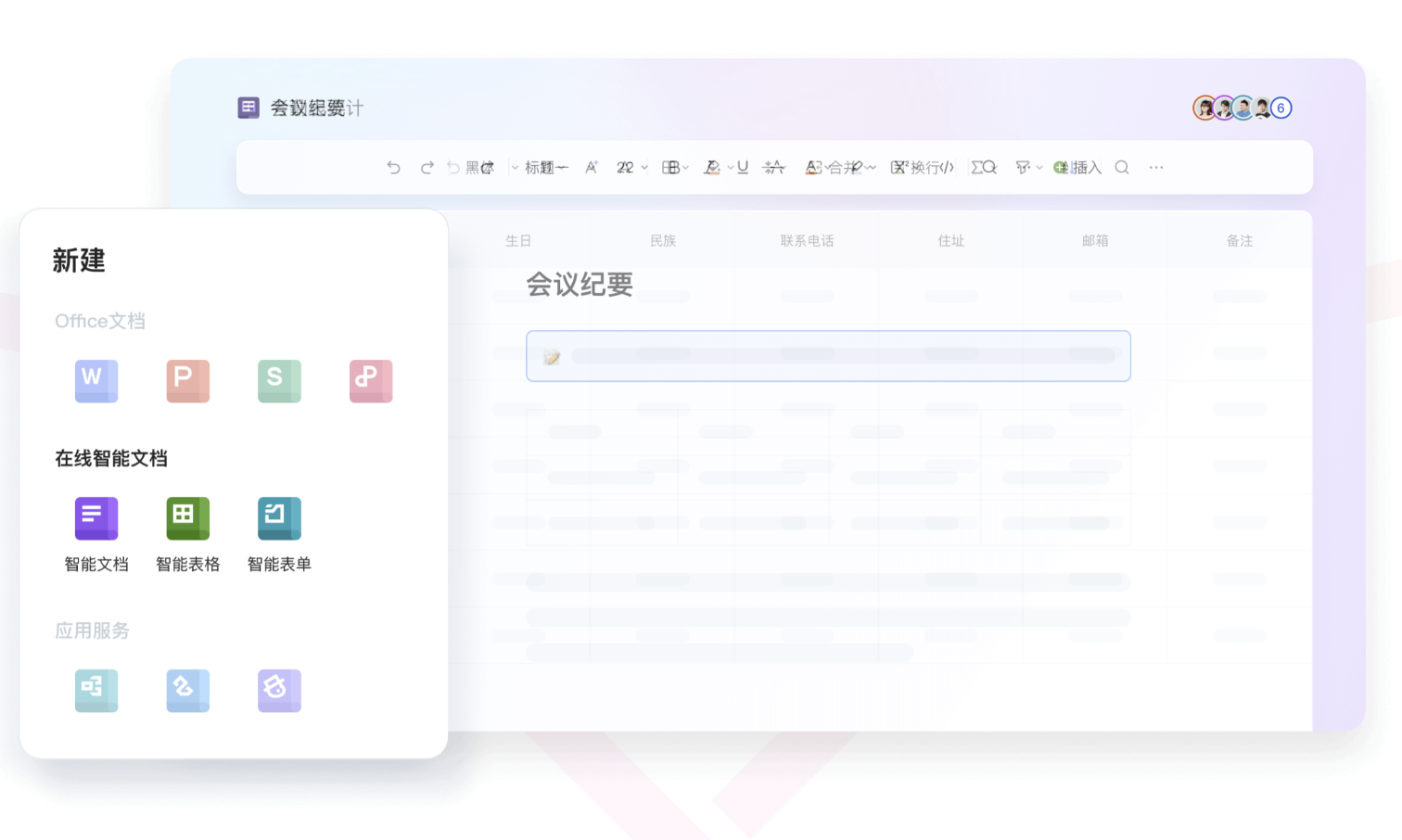
WPS 的弹窗资讯大致可以分为几类。
第一类是“热点资讯”或“内容推荐”。这类内容通常出现在启动 WPS、打开首页、进入新建页面时,可能包括新闻、办公技巧、模板活动等。
第二类是“消息推送”。这类提醒多出现在电脑右下角,形式类似系统通知,可能提示会员活动、模板更新、云文档提醒或产品功能推荐。
第三类是“首页推荐”和“模板推荐”。它不一定以弹窗形式出现,但会占据 WPS 首页、新建页或侧边栏的位置,让人感觉界面不够清爽。
第四类是“功能气泡”。比如某个新功能上线后,WPS 可能会在按钮旁边弹出小提示,告诉用户可以试用某项能力。
要想真正减少打扰,不能只关一个弹窗,而要把“热点资讯、消息推送、首页推荐、活动提醒”这几类入口都检查一遍。
二、方法一:在 WPS 设置里关闭消息提醒
最常见的方法,是直接从 WPS 客户端设置里关闭。
打开 WPS 后,先看右上角是否有“设置”或齿轮图标。不同版本的 WPS 界面略有差异,有的入口叫“设置中心”,有的在头像、菜单或更多选项里面。进入设置后,重点查找这些栏目:常规设置、通知设置、消息提醒、隐私设置、其他设置。
进入相关页面后,可以把类似下面的选项关闭:
接收产品消息推送、活动提醒、热点资讯、模板推荐、功能推荐、任务栏气泡提醒、WPS 精选内容、启动时展示推荐内容。
这些名称在不同版本中可能不完全一样,但意思接近。只要看到和“热点、推荐、资讯、活动、推送、提醒”相关的开关,都可以根据需要关闭。设置完成后,建议退出 WPS 并重新打开一次,让设置生效。
三、方法二:使用 WPS 配置工具关闭热点和广告推送
如果在普通设置里找不到,或者关闭后仍然弹出,可以尝试 WPS 自带的配置工具。
一般来说,可以在电脑开始菜单里搜索“WPS Office 工具”“配置工具”或“WPS 修复工具”。打开后,通常会看到“高级”“其他选项”“功能定制”之类的入口。进入后,可以查找与“WPS 热点”“广告推送”“消息推送”“启动推荐”相关的选项。
部分教程会提到在配置工具中关闭“WPS 热点及广告推送”。这类方法的优点是比较直接,适合想一次性减少弹窗的人。操作完成后,最好重启 WPS,必要时也可以重启电脑。
需要注意的是,不同 WPS 版本的按钮名称可能会变化。如果你看到的选项和教程不完全一样,不要着急,重点看功能含义。只要是关于热点、资讯、广告、推送的设置,都属于需要检查的范围。
四、方法三:关闭 Windows 系统通知里的 WPS 提醒
有些 WPS 弹窗并不是直接在软件窗口内出现,而是通过 Windows 系统通知弹出来的。表现形式通常是右下角弹出一条提示,看起来像系统消息。
这种情况可以从 Windows 系统层面关闭。
打开 Windows 设置,进入“系统”,找到“通知”。在应用通知列表里找到 WPS Office、WPS、金山文档或相关组件,然后关闭通知权限。这样一来,即使 WPS 仍然有消息推送,系统也不会允许它在右下角弹出通知。
这个方法适合对弹窗容忍度很低的用户。缺点是关闭后,WPS 的某些正常提醒也可能看不到,比如云文档同步提示、协作消息提醒等。如果你经常使用 WPS 云文档协作,建议谨慎关闭,或者只关闭不重要的提醒项。
五、方法四:清理首页推荐和模板入口
有些用户说“我已经关了弹窗,但 WPS 还是很吵”,其实他们遇到的是首页信息流和模板推荐。
WPS 首页、新建页、模板页里常常会展示推荐模板、活动入口、办公技巧等内容。如果你只是想打开本地文档,可以在设置里查找“启动时打开首页”“启动后进入功能首页”“显示推荐内容”“个性化推荐”等选项,并根据需要关闭。
如果软件支持设置默认启动页,可以把默认页面改成“最近文档”或“空白文档”,这样打开 WPS 时就不会先看到一堆资讯和推荐内容。
六、手机端 WPS 也可以关闭推送
如果你用的是手机 WPS,关闭思路也类似。
打开 WPS App,进入“我”或“设置”,找到“消息通知”“推送设置”“通用设置”等选项,关闭活动通知、内容推荐、模板推荐、系统推送等提醒。
还可以从手机系统层面关闭通知。安卓手机一般在“设置-应用管理-WPS Office-通知管理”里操作;iPhone 则可以进入“设置-通知-WPS Office”,关闭允许通知。这样能明显减少手机端弹出的资讯提醒。
七、不要随便删文件或改权限
网上有些教程会建议删除某些程序文件、重命名广告组件、修改权限,甚至用第三方工具拦截。虽然这些方法可能有效,但不建议普通用户优先尝试。
原因很简单:一旦删错文件,WPS 可能启动异常、更新失败,甚至影响文档打开。尤其是办公电脑、公司电脑、学校电脑,不要随便改软件目录和系统权限。比较稳妥的顺序应该是:先改 WPS 内部设置,再改系统通知权限,最后才考虑更复杂的方法。
如果只是想关掉弹窗资讯,前面几种方法通常已经够用。
八、顺便了解一下 WPS:为什么很多人还在用它?
虽然弹窗资讯会让一部分用户感到打扰,但 WPS 本身仍然是很多人常用的办公软件。WPS Office 是金山办公旗下的办公软件产品,覆盖文字、表格、演示、PDF 等常见办公场景。WPS 支持多人在线协作编辑 Word、Excel 和 PPT 文档,也支持云文档、多端同步、文档编辑、表格处理、演示制作和 PDF 相关功能。
对普通用户来说,WPS 的优势在于安装方便、兼容常见 Office 文件格式、功能覆盖面广。写文章可以用 WPS 文字,做数据可以用 WPS 表格,做汇报可以用 WPS 演示,查看和处理 PDF 也可以在同一个软件里完成。对于学生、职场人、小微企业和家庭用户来说,它确实能满足大部分日常办公需求。
也正因为使用频率高,弹窗资讯才更容易被用户注意到。软件好不好用是一回事,办公环境是否清爽又是另一回事。把不需要的提醒关掉,保留核心功能,体验会舒服很多。
九、关闭后还弹怎么办?
如果你已经关闭了 WPS 设置和系统通知,但还是偶尔弹出资讯,可以检查三点。
第一,确认是否登录了多个 WPS 账号。有时账号设置和本机设置不一致,重新登录后可能恢复部分推荐设置。
第二,确认 WPS 是否更新过。软件更新后,部分设置可能发生变化,建议重新检查通知和推荐选项。
第三,确认弹窗是否真的来自 WPS。有些下载站、浏览器插件、安全软件也会弹出类似办公资讯,外观上容易让人误以为是 WPS。可以观察弹窗标题、图标和进程来源,再决定处理方式。
十、总结:想清爽使用 WPS,重点关这几处
WPS 弹窗资讯并不难处理,关键是别只关一个地方。建议按顺序操作:先进入 WPS 设置关闭热点资讯、消息推送和活动提醒;再使用 WPS 配置工具检查广告和热点推送;如果右下角仍然弹出,就去 Windows 或手机系统通知里关闭 WPS 通知;最后再清理首页推荐和模板推荐。
这样设置后,WPS 仍然可以正常编辑文档、制作表格、处理 PPT 和 PDF,但无关资讯会少很多。对于只想安静办公的人来说,这才是更理想的使用方式:工具负责提高效率,提醒不要抢走注意力。
相关文章