不用安装Office也能办公浏览器打开WPS在线文档就能编辑
wps小编 1951 2026-07-24 14:54:22 编辑
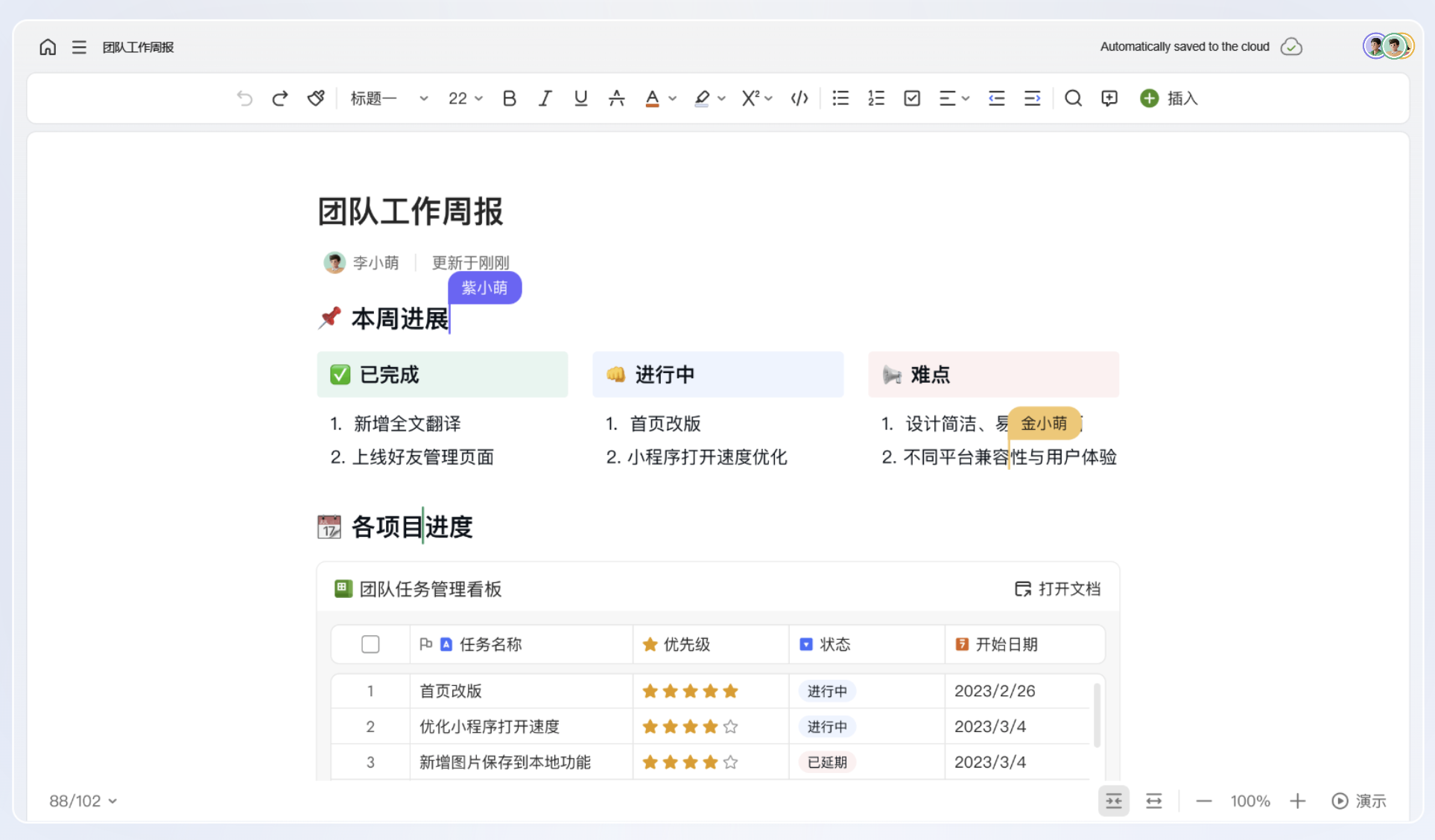
不想在电脑上安装Office,用WPS在线文档就行——浏览器打开wps.cn、微信扫码登录,就能直接创建和编辑Word、Excel、PPT文件,文件自动保存到云端,换台电脑打开浏览器还能接着编辑。
"不用安装Office"这个需求在几个场景下特别常见:公司电脑不允许装软件、在公共电脑或同事电脑上临时办公、自己电脑存储空间紧张、或者单纯不想为一个偶尔用用的功能装个大软件。在线办公软件就是为这些场景设计的。
WPS在线文档的使用方式
- 任意浏览器打开wps.cn
- 微信扫码或手机号登录WPS账号
- 点击"新建"选择Word文档、Excel表格或PPT演示
- 直接在浏览器中编辑——和桌面版操作接近
- 文件自动保存到WPS云文档,不需要手动保存
整个过程中你的电脑没有安装任何软件,所有编辑都在浏览器中完成。
在线办公能做什么
- 创建和编辑文档——文字排版、表格函数、PPT制作的基础功能都有
- 多人实时协作——分享链接给别人,多人同时编辑同一份文档
- 云端存储——文件存在WPS云文档,电脑坏了也不丢
- 跨设备同步——电脑浏览器编辑的文档,手机WPS打开继续
- 导入导出——支持上传docx/xlsx/pptx,也支持导出为这些格式
在线办公 vs 桌面软件:什么场景选哪个
选在线办公的场景
- 公共电脑或同事电脑上临时办公——装完卸载麻烦
- 公司电脑不允许安装软件
- 存储空间紧张不想装大软件
- 需要多人同时编辑同一份文档
- 经常在不同设备间切换办公
选桌面软件的场景
- 需要离线办公(网络不稳定的环境)
- 处理含大量公式和复杂排版的长文档
- 需要用到VBA宏、Power Query等高级功能
- 对打开速度和编辑流畅度要求高
在线办公的几个实际限制
- 依赖网络——没有网络就无法使用(部分工具支持离线缓存但功能受限)
- 大文件加载慢——几十MB的复杂文件在网页端打开和操作不如桌面版流畅
- 高级功能缺失——没有宏、Power Query、复杂动画编辑等桌面版专属功能
- 复杂排版偏差——含分节符、复杂页眉页脚的文件在网页端可能显示不完整
最佳实践:在线+桌面配合用
在线办公和桌面软件不是二选一,最聪明的方式是配合用:
- 桌面软件(WPS Office)处理复杂文件、离线办公、高级功能
- 在线文档(WPS云文档)处理临时办公、多人协作、跨设备同步
- 两者通过WPS账号共享云端文件,无缝衔接
常见问题
在线编辑的文件发给别人能用吗?
能。在线文档可以导出为标准docx/xlsx/pptx格式,发给别人正常打开。也可以直接分享在线链接,对方点击就能查看或协作编辑。
WPS在线文档免费吗?
基础编辑和协作功能免费。更大云存储空间和高级功能需要WPS会员。
在线办公数据安全吗?
WPS在线文档采用服务器端加密。日常办公文档安全性足够。涉及高度机密的文件建议遵守所在组织的数据存储规定。
总结
不用安装Office也能办公——浏览器打开WPS在线文档就能编辑Word、Excel和PPT。在线办公适合公共电脑、临时办公和多人协作场景,桌面软件适合离线、复杂文件和高级功能。最聪明的方式是两者配合,通过WPS账号共享云端文件。
标签:
相关文章
推荐阅读
-
WPS 去广告纯净版设置:别急着找“魔改版”,官方版也能调得很清爽
-
7 款 Windows 办公软件实测对比:微软 Office、WPS、Google 该选谁?
-
WPS 送会员活动汇总:2026 免费领取入口 + 全场景省钱方案
-
WPS 卸载干净不留残余怎么做?这份清理指南建议收藏
-
适合个人用的免费办公软件不花钱搞定文档表格PPT
-
ppt怎么插入视频?从本地文件到在线链接的实操步骤与避坑指南
-
WPS在线文档怎么用?三种创建方式与多人协作实操指南
-
WPS 文件 Office 打不开怎么办?先别重做,按这几步排查
-
AI生成PPT软件推荐:8款工具功能对比与选型建议
-
AI 办公软件选型实测:WPS AI、飞书、钉钉的核心差异和适用场景
热门文章
-
WPS 去广告纯净版设置:别急着找“魔改版”,官方版也能调得很清爽
-
7 款 Windows 办公软件实测对比:微软 Office、WPS、Google 该选谁?
-
WPS 送会员活动汇总:2026 免费领取入口 + 全场景省钱方案
-
WPS 卸载干净不留残余怎么做?这份清理指南建议收藏
-
适合个人用的免费办公软件不花钱搞定文档表格PPT
-
ppt怎么插入视频?从本地文件到在线链接的实操步骤与避坑指南
-
WPS在线文档怎么用?三种创建方式与多人协作实操指南
-
WPS 文件 Office 打不开怎么办?先别重做,按这几步排查
-
AI生成PPT软件推荐:8款工具功能对比与选型建议
-
AI 办公软件选型实测:WPS AI、飞书、钉钉的核心差异和适用场景