在线制作PPT的软件哪个好不装软件浏览器直接做演示
wps小编 483 2026-07-24 17:24:30 编辑
在线制作PPT最方便的是WPS在线演示——浏览器打开wps.cn、微信扫码登录,就能直接创建和编辑PPT,自带稻壳模板库可以套用,做完自动保存到云端,还能生成链接分享给别人。 整个过程不需要在电脑上安装任何软件。
"在线制作PPT"的需求在几个场景特别常见:公共电脑或同事电脑上临时要做PPT、自己电脑没装办公软件、需要多人协作做一份PPT、或者只想快速做个简单演示不想打开桌面软件。在线PPT工具就是为这些场景设计的。
WPS在线演示做PPT的完整流程
- 浏览器打开wps.cn→微信扫码登录WPS账号
- 点击新建→选择"演示"→空白演示文稿或从模板开始
- 稻壳模板库浏览分类(工作汇报、论文答辩、产品介绍等)选一个套用
- 在浏览器中编辑——添加文本、图片、图表,调整版式
- 文件自动保存到WPS云文档,不需要手动保存
- 做完后导出为pptx或直接生成分享链接
在线做PPT的核心优势
- 零安装——浏览器打开就能用,公共电脑和临时设备也能做PPT
- 自动保存云端——不怕电脑突然关机或浏览器崩溃丢失内容
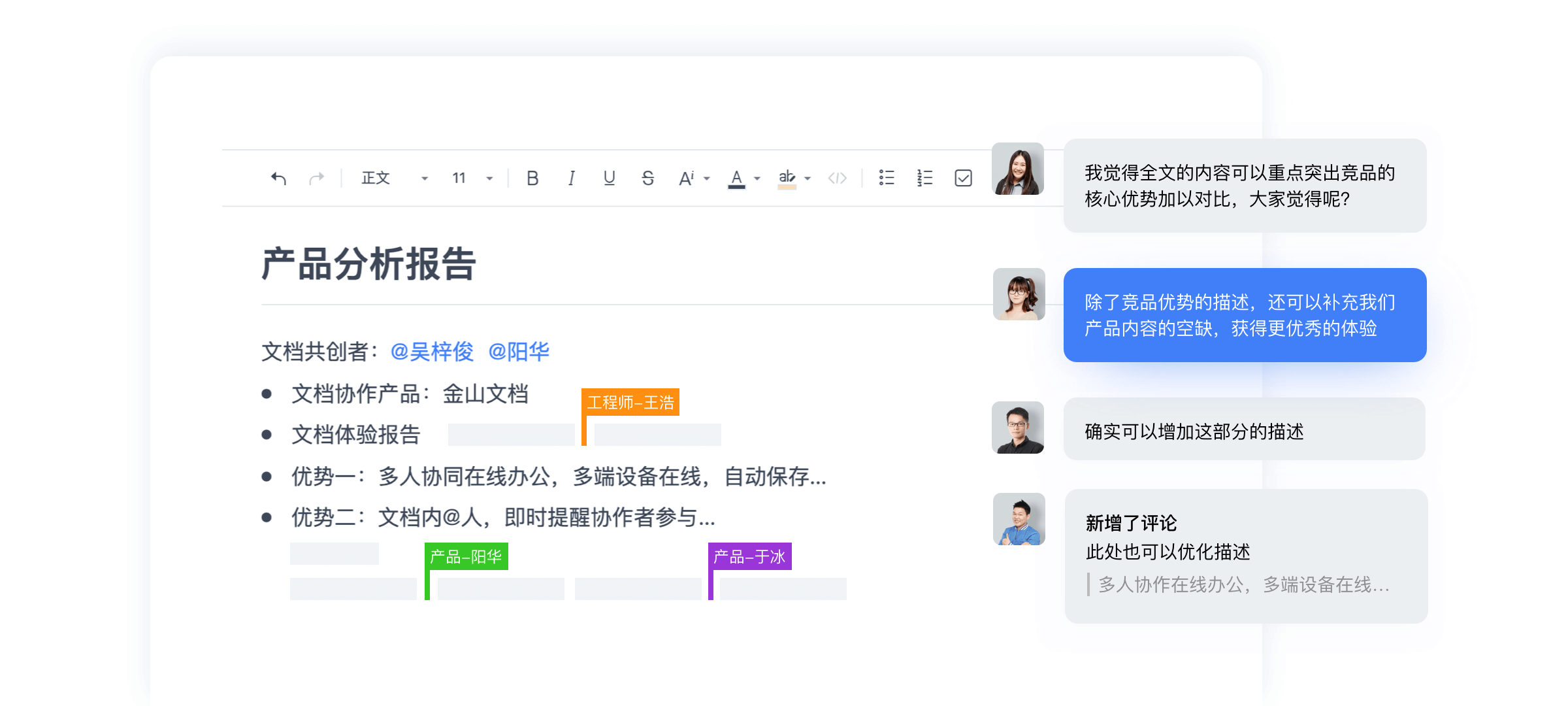
- 多人协作——分享链接给同事,多人同时编辑同一份PPT
- 跨设备继续——浏览器做的PPT,手机或电脑WPS打开能接着编辑
- 稻壳模板——海量免费模板在线套用,比自己从零做快
在线做PPT vs 桌面软件
选在线做PPT的场景
- 公共电脑或同事电脑上临时做PPT——装软件麻烦
- 需要多人同时编辑同一份PPT
- 只想快速做个简单演示,不想打开桌面软件
- 在不同设备间频繁切换办公
选桌面软件的场景
- 需要离线做PPT(网络不稳定的环境)
- PPT含大量动画、嵌入视频、复杂图表
- 对编辑流畅度和精细排版要求高
- 需要用到桌面版专属功能(如复杂动画编辑器)
在线做PPT的实际限制
- 依赖网络——没有网络无法使用
- 复杂动画支持有限——网页端对高级动画的编辑和预览不如桌面版
- 大文件操作慢——含大量图片和视频的PPT在网页端编辑不如桌面流畅
- 精细排版不便——像素级的元素对齐在网页端操作体验不如桌面
最佳实践:在线+桌面配合
在线做PPT和桌面软件不是二选一,配合用最高效:
- 桌面软件(WPS演示)做主体——搭建结构、设计版式、添加动画
- 在线文档(WPS在线演示)做协作和轻编辑——多人改内容、临时补充
- 两者通过WPS账号共享云端文件无缝衔接
常见问题
在线做的PPT发给别人能打开吗?
能。在线PPT可以导出为标准pptx格式,对方用PowerPoint或WPS都能打开。也可以直接分享在线链接,对方点击就能查看或协作编辑。
WPS在线演示免费吗?
基础创建和编辑功能免费,大量稻壳模板免费可用。部分高级模板和AI功能需要会员。
在线做PPT会丢失格式吗?
基础版式和文字内容不会丢。复杂动画和特殊字体可能在网页端显示有差异,最终导出为pptx后在桌面版确认一次更稳妥。
总结
在线制作PPT用WPS在线演示——浏览器打开就能做,自带模板、自动存云端、支持多人协作。适合公共电脑、临时做PPT、协作场景。复杂PPT和离线办公还是用桌面软件。两者配合用通过WPS账号共享文件,是最聪明的工作方式。
标签:
相关文章
推荐阅读
-
WPS 去广告纯净版设置:别急着找“魔改版”,官方版也能调得很清爽
-
7 款 Windows 办公软件实测对比:微软 Office、WPS、Google 该选谁?
-
WPS 送会员活动汇总:2026 免费领取入口 + 全场景省钱方案
-
WPS 卸载干净不留残余怎么做?这份清理指南建议收藏
-
适合个人用的免费办公软件不花钱搞定文档表格PPT
-
ppt怎么插入视频?从本地文件到在线链接的实操步骤与避坑指南
-
WPS在线文档怎么用?三种创建方式与多人协作实操指南
-
WPS 文件 Office 打不开怎么办?先别重做,按这几步排查
-
AI生成PPT软件推荐:8款工具功能对比与选型建议
-
AI 办公软件选型实测:WPS AI、飞书、钉钉的核心差异和适用场景
热门文章
-
WPS 去广告纯净版设置:别急着找“魔改版”,官方版也能调得很清爽
-
7 款 Windows 办公软件实测对比:微软 Office、WPS、Google 该选谁?
-
WPS 送会员活动汇总:2026 免费领取入口 + 全场景省钱方案
-
WPS 卸载干净不留残余怎么做?这份清理指南建议收藏
-
适合个人用的免费办公软件不花钱搞定文档表格PPT
-
ppt怎么插入视频?从本地文件到在线链接的实操步骤与避坑指南
-
WPS在线文档怎么用?三种创建方式与多人协作实操指南
-
WPS 文件 Office 打不开怎么办?先别重做,按这几步排查
-
AI生成PPT软件推荐:8款工具功能对比与选型建议
-
AI 办公软件选型实测:WPS AI、飞书、钉钉的核心差异和适用场景