没有Office怎么编辑Excel免费打开编辑xlsx三种替代方案
wps小编 2026 2026-07-24 13:49:23 编辑

WPS 灵犀专业版
WPS 出品的 AI 办公助手,完美连接 WPS 文件库
电脑上没有Office但要编辑Excel表格,最直接的方案是装WPS Office免费版——安装包不到200MB,装好之后xlsx文件自动关联到WPS表格,双击就能打开编辑,体验和Excel几乎一致。 如果不想装软件,还有网页版和手机版可选。
新电脑没预装Office、公司电脑Office到期了、或者别人发来的xlsx文件你电脑上没有能打开的程序——这些场景的解决方案其实很简单,而且完全免费。
方案一:装WPS Office免费版(桌面软件,功能最完整)
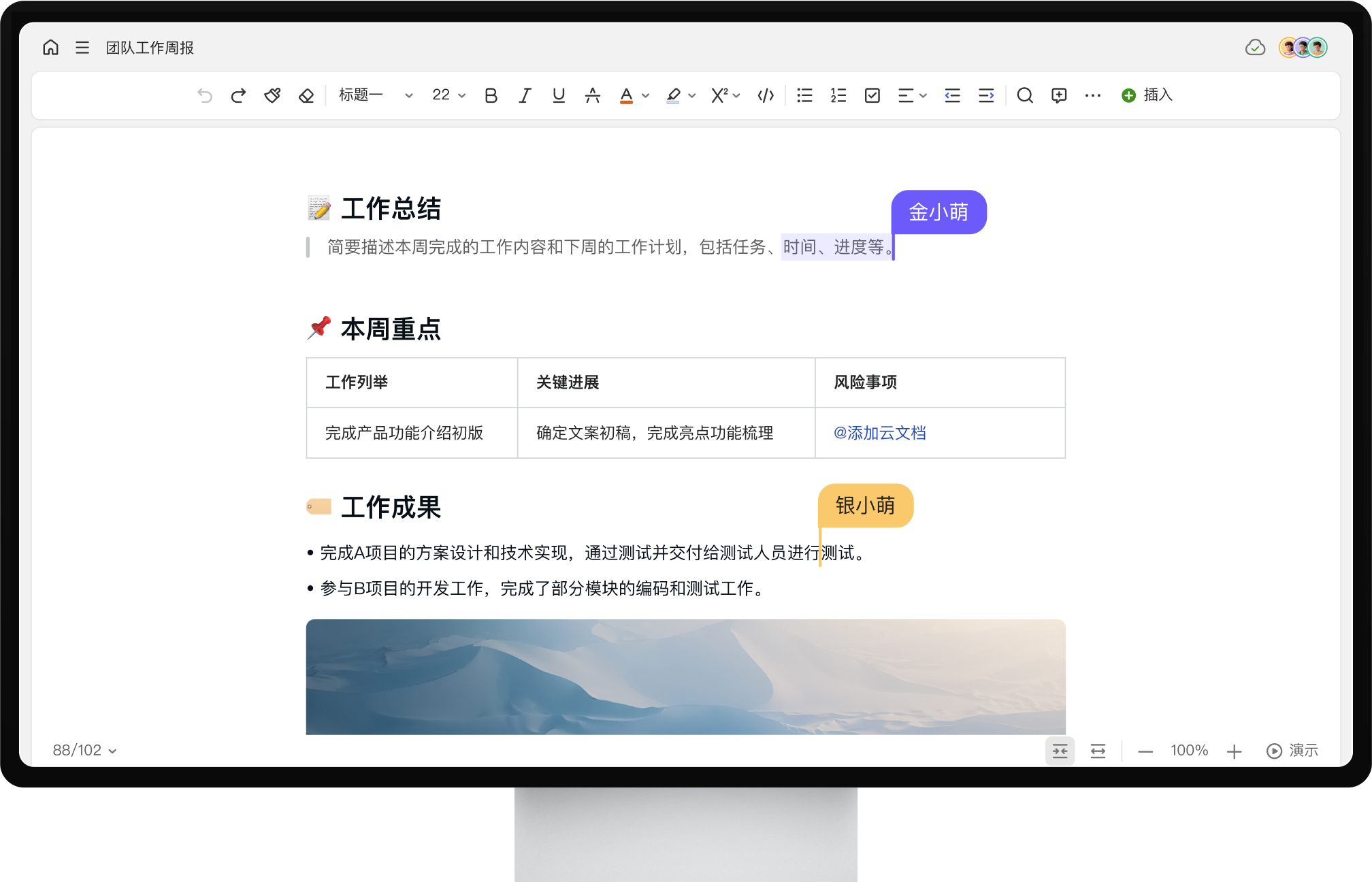
这是最推荐的方案——一次安装解决Excel、Word、PPT和PDF四个需求。
- 访问wps.cn下载WPS Office→安装时选择"WPS表格"组件
- 安装完成后双击xlsx文件自动用WPS表格打开→直接编辑
- 常用函数(SUM、VLOOKUP、IF、SUMIFS、数据透视表等)全部免费可用
- 编辑完成后保存为xlsx格式→用Excel的人可以继续打开编辑
WPS表格支持所有你日常用到的Excel功能:数据录入、公式计算、数据透视表、条件格式、图表生成、筛选排序。免费版没有使用期限。
方案二:WPS在线表格(网页版,零安装)
如果电脑不允许装软件(公司管控)、或者临时在公共电脑上需要编辑表格:
- 浏览器打开WPS在线文档网站→登录WPS账号(微信扫码即可)
- 上传xlsx文件或新建在线表格→直接在浏览器中编辑
- 编辑完成后下载为xlsx文件或直接在线分享链接给别人
在线表格适合简单的数据查看和轻编辑。含大量公式、数据透视表或几十万行数据的复杂表格建议用桌面版——网页版的计算能力和加载速度不如桌面版。
方案三:WPS手机版(应急编辑,随时可用)
在手机上安装WPS Office应用→微信收到的xlsx文件选择用WPS打开→直接在手机上查看和编辑。适合在路上、会议中、或者身边没有电脑时应急使用。小屏幕不适合大量数据录入,但查看数据和改几个单元格完全没问题。
你的已有xlsx文件怎么办
不管选哪个方案,你已有的xlsx文件完好无损:
- 装WPS后所有xlsx文件自动关联,双击打开
- WPS编辑后保存的xlsx文件,发给用Excel的人能正常打开编辑
- 日常函数和学习成本——WPS表格和Excel的操作逻辑高度一致,几乎无切换成本
需要注意:VBA宏不兼容
如果你的xlsx文件中包含VBA宏(自动化的程序代码),WPS表格无法运行这些宏。数据本身不受影响,但基于宏的自动化流程在WPS中不可用。这是选择WPS替代Excel时唯一需要重点评估的技术限制。对于绝大多数不涉及VBA的日常表格使用,这不构成问题。
常见问题
WPS表格和Excel操作不一样怎么办?
两者的菜单布局和函数名称高度一致。如果你会用Excel,切换到WPS表格几乎不需要学习。VLOOKUP在WPS表格中还是VLOOKUP,数据透视表还是数据透视表。
WPS编辑的表格发给Excel用户会格式错乱吗?
基础公式和简单排版的表格通常完全兼容。含复杂图表、条件格式或特殊数据验证的表格,建议保存后用WPS表格和Excel各打开一次确认。
总结
没有Office编辑Excel的解决方案很简单:装WPS Office免费版是最佳选择——免费、功能完整、操作一致。不想装软件就用网页版应急,在路上用手机版。已有的xlsx文件不用担心——WPS天然支持编辑xlsx格式。
标签:
相关文章
推荐阅读
热门文章
最新文章
-
Excel时间差怎么算?DATEDIF算工龄天数,一个公式搞定
-
Excel求和公式怎么用?SUM、Alt+=、SUMIF条件求和一次讲清
-
Excel随机生成范围内数字怎么做?RAND、RANDBETWEEN两种方法
-
Excel加密码怎么做?表格加密、保护工作表和区域一次讲清
-
Excel生成二维码怎么做?把表格内容一键变成可扫码的码
-
Excel函数公式大全:新手最常用的16个函数,一看就会
-
Excel查找重复项怎么做?三种精准找出重复数据的方法
-
Excel筛选重复数据怎么做?高亮、删除、禁止重复一次讲清
-
Excel文件修复怎么做?表格打不开、损坏了怎么办
-
Excel图片嵌入单元格怎么做?图片跟数据一起动,整理更方便