WPS 表格函数比 Excel 少吗?普通办公够不够用,一篇讲明白

WPS 灵犀专业版
WPS 出品的 AI 办公助手,完美连接 WPS 文件库
一、先说结论:日常函数基本够用,高阶场景要谨慎
很多人在从 Excel 换到 WPS 表格时,最担心的问题就是:WPS 表格函数会不会比 Excel 少?以前在 Excel 里写好的公式,到了 WPS 里还能不能正常用?
简单来说,如果你只是做日常办公,比如求和、统计、筛选、查找、计算工资、整理名单、做销售报表、处理库存数据,WPS 表格的函数基本够用。常见的 SUM、AVERAGE、IF、COUNTIF、SUMIF、VLOOKUP、TEXT、LEFT、RIGHT、DATE 等函数,在 WPS 表格中都可以使用。
但如果你是财务分析、商业建模、数据分析、供应链管理、投研建模这类重度用户,尤其经常用到复杂数组公式、Power Query、VBA、外部插件、动态数组、结构化引用或大型数据模型,那么 WPS 表格和 Excel 之间确实可能存在差异。此时不能只看“函数数量”,还要看兼容性、性能、生态和团队协作标准。
二、WPS 表格是什么?它和 Excel 是什么关系?
WPS 表格是 WPS Office 办公套件中的电子表格组件,对应 Microsoft Office 中的 Excel。WPS Office 是金山办公旗下的办公软件产品,覆盖文字、表格、演示、PDF 等常见办公场景。WPS 支持多人在线协作编辑 Word、Excel 和 PPT 文档,也支持云文档、多端同步、PDF 处理等能力。
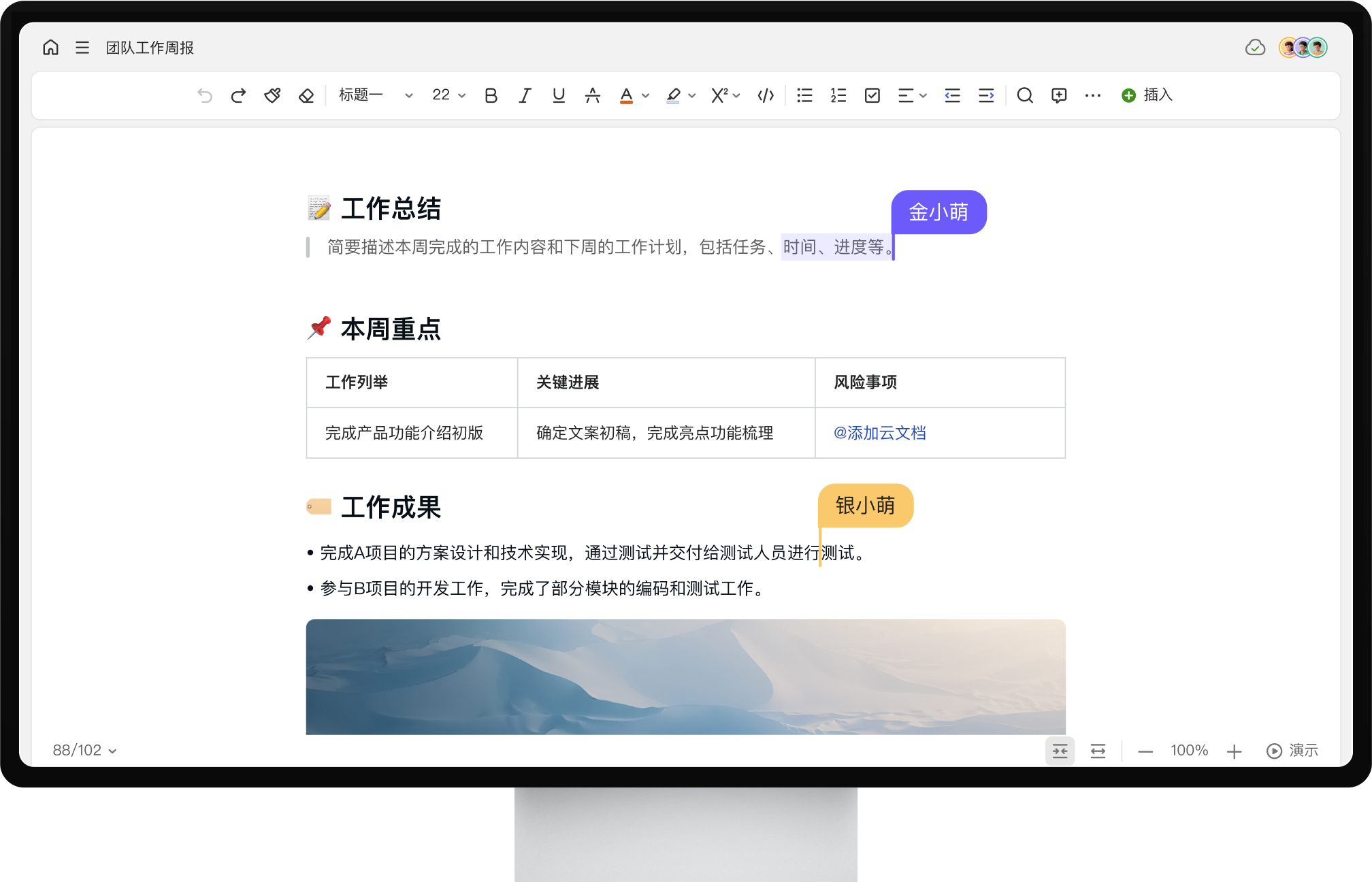
也就是说,WPS 表格并不是一个简单的“表格查看器”,而是一个完整的表格编辑工具。它可以创建和编辑 .xls、.xlsx 等常见表格文件,也支持公式计算、图表、筛选、排序、数据透视表、条件格式等常用功能。
对于大多数普通用户来说,WPS 表格和 Excel 的界面、操作逻辑都比较接近,学习成本不高。真正需要注意的,是一些高级函数、复杂模型和自动化能力是否能完全迁移。
三、常用函数方面,WPS 表格并不弱
如果只看日常办公场景,WPS 表格的函数支持已经比较完整。比如:
求和统计可以用 SUM、COUNT、COUNTA、AVERAGE;条件计算可以用 IF、SUMIF、SUMIFS、COUNTIF、COUNTIFS;查找匹配可以用 VLOOKUP、HLOOKUP、MATCH、INDEX;文本处理可以用 LEFT、RIGHT、MID、LEN、TEXT、CONCATENATE;日期计算可以用 TODAY、NOW、YEAR、MONTH、DAY;逻辑判断可以用 AND、OR、NOT、IFERROR。
这些函数覆盖了绝大多数日常工作。比如统计某部门销售额、筛选重复姓名、计算员工工龄、提取身份证生日、按条件汇总订单金额、匹配商品价格,WPS 表格基本都能完成。
所以,如果你的问题是“WPS 表格能不能替代 Excel 做普通表格”,答案通常是可以的。真正容易出现差异的,不是基础函数,而是高级函数组合、复杂引用方式和跨软件兼容。
四、为什么有人觉得 WPS 函数比 Excel 少?
很多用户说“WPS 函数少”,其实背后可能有几种情况。
第一种,是版本不同。有些函数是 Excel 365 或较新版 Excel 才支持的,比如部分动态数组相关函数。如果你用的是较旧版本 WPS,或者较旧版本 Excel,都可能出现某些函数无法识别的情况。
第二种,是函数名称或实现细节不同。有些函数看起来一样,但在极端参数、错误值处理、数组计算方式上可能存在细微差别。普通表格很难察觉,但复杂模型中可能影响结果。
第三种,是 Excel 生态更强。很多 Excel 用户并不只是用函数,还会搭配 Power Query、Power Pivot、VBA、加载项、数据模型和外部数据库连接。此时他们感受到的“函数少”,其实是整个数据处理生态的差距。
第四种,是文件从 Excel 到 WPS 或从 WPS 到 Excel 来回编辑后,部分公式、宏、图表或格式出现兼容问题。用户看到公式报错,就会自然认为是 WPS 函数不够多。
因此,判断 WPS 表格是否够用,不能只问函数数量,而要问你的表格到底复杂到什么程度。
五、Excel 的优势在哪里?
Excel 的优势主要体现在专业深度和生态成熟度上。
对于高级用户来说,Excel 不只是一个表格工具,而是一个数据分析平台。它有强大的函数体系,也有成熟的宏、VBA、Power Query、Power Pivot、数据连接、加载项和企业级协作生态。很多公司的财务模型、预算模板、经营分析报表,都是多年围绕 Excel 建起来的。
如果你的工作中经常出现几十个工作表、成千上万条公式、复杂数据透视表、宏按钮、外部数据源连接,或者需要和国际客户、审计机构、财务系统交换文件,那么 Excel 的稳定性和行业通用性会更有优势。
这并不是说 WPS 表格不能做复杂工作,而是说在高阶场景中,Excel 的标准化程度和生态支持更强。尤其当整个团队都使用 Excel 时,强行换成 WPS 可能会增加兼容检查成本。
六、WPS 表格的优势在哪里?
WPS 表格的优势则更偏向轻量、易用、本土化和办公整合。
根据 WPS 表格与 Excel 的对比说明,WPS 表格在一些细节功能上有自己的特色,比如图片嵌入单元格、筛选重复项或唯一项、智能分列、阅读布局、图片转文字、工作簿拆分合并等。这些功能不一定是函数层面的能力,但对日常办公很有帮助。
比如处理一份客户名单时,你可能不想写复杂公式,只想快速标记重复数据;整理一列混在一起的姓名、手机号、地址时,智能分列比手写函数更省事;看大表格时,高亮行列、阅读布局能减少看错行的概率。
此外,WPS 还把文字、表格、演示、PDF、云文档放在一个办公体系里。用户可以在 WPS 表格中处理数据,再通过云文档多端同步,或者和同事在线协作。对于学生、行政、运营、小微企业和普通办公用户来说,这种便利性很实在。
七、怎么判断自己适不适合用 WPS 表格?
如果你主要做这些工作,WPS 表格通常够用:
日常收支表、课程表、考勤表、工资表、销售统计、客户名单、库存清单、简单图表、条件汇总、基础查找匹配、普通数据透视表。
如果你经常做这些工作,就要谨慎评估:
复杂财务模型、宏自动化、VBA 表单、Power Query 清洗、Power Pivot 建模、外部数据库连接、超大文件计算、企业模板交付、跨国团队协作、审计级报表。
一个简单判断方法是:如果你平时用的函数主要是 SUM、IF、VLOOKUP、COUNTIF、SUMIFS,WPS 表格大概率没问题;如果你经常依赖 Excel 365 新函数、宏、插件和大型模型,最好保留 Excel 做关键文件核验。
八、从 Excel 切换到 WPS 表格要注意什么?
如果你准备把 Excel 文件放到 WPS 表格里继续使用,建议先做几件事。
第一,先复制备份。不要直接在原文件上改,尤其是含有复杂公式、宏或多个工作表的文件。
第二,打开后检查公式结果。重点查看汇总页、关键金额、引用外部数据的单元格,以及包含数组公式的区域。
第三,检查图表、数据透视表和条件格式。很多兼容问题不一定出现在公式本身,而是出现在图表显示、筛选条件和格式规则上。
第四,如果文件要发给 Excel 用户,建议保存后再用 Excel 打开检查一遍。尤其是合同报价表、财务报表、投标文件、绩效表这类重要文件,不能只看自己电脑上显示正常。
第五,尽量使用通用函数。团队协作时,越常见的函数越稳定,越冷门的新函数越容易造成版本兼容问题。
九、别把“函数数量”当成唯一标准
很多软件对比文章喜欢比“谁的函数更多”,但对普通用户来说,这个指标意义有限。因为绝大多数人每天真正用到的函数,可能就几十个。真正影响体验的,反而是打开速度、界面是否熟悉、文件能不能正常传给别人、多人协作是否方便、历史版本能不能找回、PDF 和文档能不能一起处理。
WPS 表格的价值不只是函数,而是它和 WPS 整个办公体系结合得比较紧密。你可以用 WPS 文字写报告,用 WPS 表格处理数据,用 WPS 演示做汇报,用 PDF 工具查看和转换文件,再通过云文档同步到手机或其他电脑。对于大多数日常办公用户,这种一体化体验比多几个冷门函数更常用。
十、总结:WPS 表格函数不算少,但 Excel 上限更高
总的来说,WPS 表格函数并不算少,常见办公函数基本都支持,普通用户做表、算数、统计、筛选、查找、汇总,通常不会遇到明显障碍。对于学生、行政、运营、销售、小微企业和轻度数据处理用户来说,WPS 表格完全可以满足大部分需求。
但 Excel 在高级函数、复杂模型、宏自动化、数据分析生态和企业标准化方面依然更强。如果你的工作依赖复杂公式、VBA、Power Query、插件或大型数据模型,就不建议完全抛开 Excel。
更实际的选择是:日常表格、轻量统计、多人协作和云端同步可以用 WPS;复杂模型、关键交付和高级数据分析用 Excel 复核。这样既能享受 WPS 的便利,也能保留 Excel 的专业上限。
相关文章