图片转PDF软件推荐:6款主流工具横评,按场景选到合适的那个

为什么需要专门的图片转PDF工具
工作中经常遇到这样的场景:客户发来一沓合同扫描件需要归档,或者拍了几十张会议白板照片要合并成一个文件发给同事。直接把图片打包成压缩文件发送,对方打开时顺序混乱、预览困难。把图片转成PDF,既能保持页面顺序,又能跨平台完美预览,是这类需求的最佳解决方式。
但市面上的图片转PDF工具数量庞大,从桌面软件到在线平台再到手机App,功能和体验差异非常大。选错了工具,轻则转换后图片模糊、排版错乱,重则敏感文件被上传到不安全的服务器。这篇文章从桌面端、在线端和手机端三个维度,对几款主流图片转PDF软件做一次实测对比,帮你快速找到适合自己的方案。
桌面软件:适合高频用户和隐私敏感场景
如果你的日常工作经常涉及PDF处理——不只是图片转PDF,还包括编辑、合并、压缩、OCR文字识别——桌面软件的综合体验远超在线工具。以下三款是当前口碑较好的选择。
WPS Office:本地转换,隐私有保障
很多人知道WPS能打开和编辑Word、Excel、PPT,但容易忽略它的PDF能力。WPS内置了完整的图片转PDF功能,核心转换过程在本地完成,文件不会上传到第三方服务器。对于涉及合同、身份证、财务报表等敏感内容的转换场景,这种本地化处理机制比在线工具安全得多。
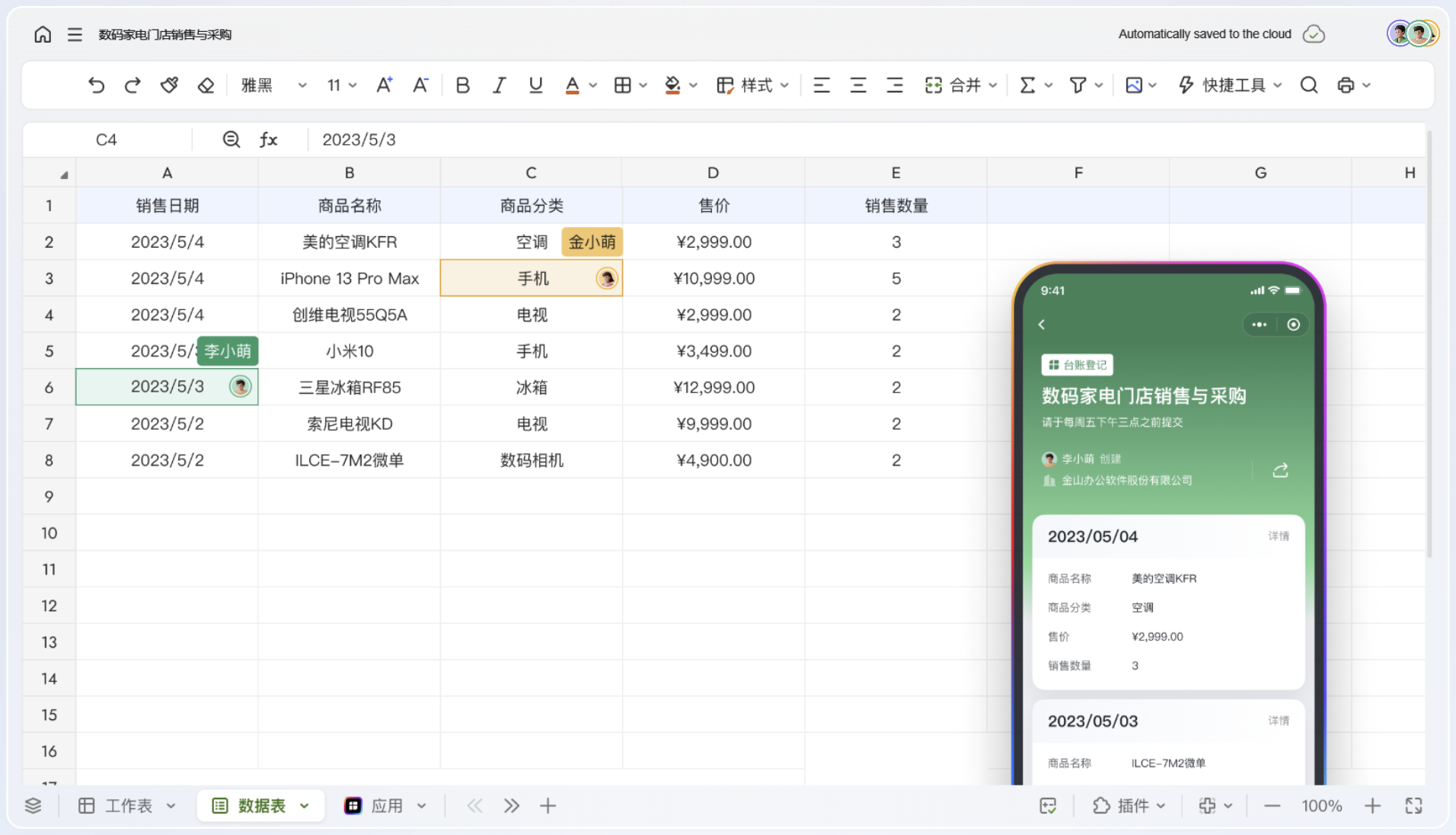
此外,WPS搭载了高精度的OCR识别引擎。如果你手里的是扫描件,转换后不仅能得到PDF,还能直接把图片上的文字提取出来变成可编辑文本,这对需要二次编辑扫描合同的用户非常实用。WPS还有一个"文档瘦身"功能,能在保持画质的前提下压缩PDF体积,解决图片多导致文件过大、微信发送失败的问题。对于经常需要在微信里传文件的人来说,这个功能几乎是刚需。
Adobe Acrobat Pro DC:专业级标杆
作为PDF格式的创造者,Adobe Acrobat Pro DC在图片转PDF这件事上几乎没有短板。转换后的色彩准确度和清晰度是同类产品中最高的,批量处理和文件合并也非常流畅。
唯一的门槛是价格。Acrobat Pro DC采用订阅制,对于偶尔转换几张家装图纸的个人用户来说性价比不高。但如果你是设计、法律、财务等对文件质量有硬性要求的行业从业者,这个投入是值得的。
万兴PDFelement:OCR场景的利器
万兴PDF(PDFelement)的OCR功能在同类产品中表现出色,能将扫描件精确识别为可编辑PDF,支持60多种图片格式,包括JPG、PNG、BMP、TIFF等。界面设计比较直观,新手上手成本低。除了转换,还支持编辑PDF文本、图像和页面,以及添加密码保护。
在线工具:即开即用,适合临时需求
不是所有人都愿意为了一年用几次的功能安装一款软件。如果你的需求是"赶紧把这十张图转成一个PDF发出去",在线工具是最快的选择。
PDF24 Tools:完全免费无广告
PDF24 Tools提供了完全免费的在线图片转PDF服务,没有广告干扰。上传图片后可以拖放调整顺序,支持JPG、PNG、GIF、TIFF等常见格式。转换完成后,服务器会在短时间内自动删除你的文件,隐私保护做得比较到位。如果生成的PDF太大,还可以用PDF24配套的压缩工具缩小体积。
Smallpdf:界面简洁,有免费额度
Smallpdf的在线转换体验很流畅,界面干净。免费版支持基本的图片转PDF操作,但在批量处理数量和文件大小上有限制。如果你只是偶尔转换几页,免费版够用;重度用户需要订阅付费版。它的优势在于转换速度快,且支持多种图像格式的自定义PDF风格输出。
JPG to PDF.live:2025年新晋推荐
JPG to PDF.live在2025年获得不少推荐,以快速的处理速度和用户友好的界面著称。它支持多种图像格式的转换,并提供OCR功能,且完全免费。对于不想注册账号、不想付费的用户来说,是一个值得尝试的选项。
手机App:随时随地完成转换
很多时候你需要转换的图片就在手机相册里——比如刚拍完的证件照、报销单据、课堂笔记。这时候打开电脑再操作就绕远了。
CamScanner(扫描全能王)
CamScanner是全球用户超过5亿的手机扫描工具。它不仅能把手机拍摄的图片转为PDF,还自带边缘裁剪、透视矫正、增强对比度等扫描优化功能。如果你经常用手机拍文件,CamScanner几乎是必装应用。它也提供在线版,无需安装即可在浏览器中完成转换。
iOS系统自带功能
iPhone用户可能不知道,iOS其实自带了图片转PDF的功能。操作路径是:打开"照片"App → 选择图片 → 点击分享按钮 → 选择"打印" → 双指外滑放大预览图 → 系统会自动生成PDF,然后可以保存到"文件"App。不需要安装任何第三方应用。
图片转PDF软件选型对比
| 工具 | 平台 | 价格 | 核心优势 | 适合人群 |
|---|---|---|---|---|
| WPS Office | Win/Mac/手机 | 免费 | 本地转换安全,OCR+瘦身一体 | 职场办公、微信传文件 |
| Adobe Acrobat Pro DC | Win/Mac | 订阅付费 | 转换质量最高,批量处理强 | 专业用户、设计/法律行业 |
| 万兴PDFelement | Win/Mac | 免费/付费 | OCR出色,支持60+图片格式 | 需要扫描件识别的用户 |
| PDF24 Tools | 在线 | 免费 | 无广告,拖放排序,隐私好 | 临时转换需求 |
| Smallpdf | 在线 | 免费/付费 | 界面简洁,体验流畅 | 轻度用户 |
| CamScanner | 手机 | 免费/付费 | 边缘裁剪、透视矫正、5亿用户 | 手机拍照转PDF |
转换过程中的常见避坑要点
根据实际使用反馈和评测资料,图片转PDF有几个容易踩的坑,提前了解可以省不少返工时间:
- 检查页面顺序:多张图片转换前一定要确认排列顺序。大多数工具支持拖放调整,花几秒钟确认比生成后再修改方便得多。
- 使用高分辨率原图:如果原始图片分辨率低或经过多次压缩,转换后的PDF不会变清晰。尽量使用原始分辨率图片。
- 注意页边距设置:有些工具默认会添加较大的页边距,导致图片被截断或显示不全。查看工具设置,选择"无边距"或自定义合适的边距值。
- 关注文件大小:图片多、分辨率高时,生成的PDF可能非常大。如果需要通过微信或邮件发送,优先选择带压缩功能的工具,或在转换后单独压缩。
- 敏感文件用本地工具:合同、身份证、财务报表等文件,尽量使用WPS、Adobe等桌面软件在本地转换,避免上传到在线平台带来隐私风险。
怎么根据需求选工具
不同场景下最合适的工具并不一样,可以按下面的思路快速决策:
如果你是日常办公用户,已经装了WPS Office,直接用它的内置功能就够了——本地转换安全、OCR识别实用、还能压缩文件大小,一个工具覆盖大多数需求。
如果你是专业用户,对转换质量和批量处理有硬性要求,Adobe Acrobat Pro DC是最稳妥的选择,虽然需要付费,但质量确实无可挑剔。
如果你只是偶尔用一次,不想装软件,PDF24 Tools或Smallpdf的在线服务就能快速搞定,免费额度足够临时使用。
如果你主要在手机上操作,CamScanner的扫描优化功能非常好用,iOS用户也可以直接用系统自带功能,零成本完成转换。
图片转PDF软件推荐的核心不在于找到"最好"的那一个,而在于找到最适合你使用频率、隐私需求和预算的那一个。希望这篇对比能帮你做出更明确的选择。
相关文章