AI总结PDF:扫描件识别、表格提取和核验

AI总结PDF的第一步是区分文件类型——原生PDF的文字可以直接被AI读取和总结,扫描版PDF(图片型)必须先通过OCR文字识别后才能进行AI总结,且OCR的识别误差会原样传导到AI总结中。 含大量表格和数据的PDF在总结时需要特别关注——AI在提取表格中的数字和归类时比纯文本总结更容易出错。
原生PDF的AI总结:文件类型决定准确率上限
用WPS AI总结PDF前,先判断文件类型:用鼠标在PDF中尝试选中文字——能选中说明是原生PDF,直接可以AI总结;选不中说明是扫描版,需要先OCR。
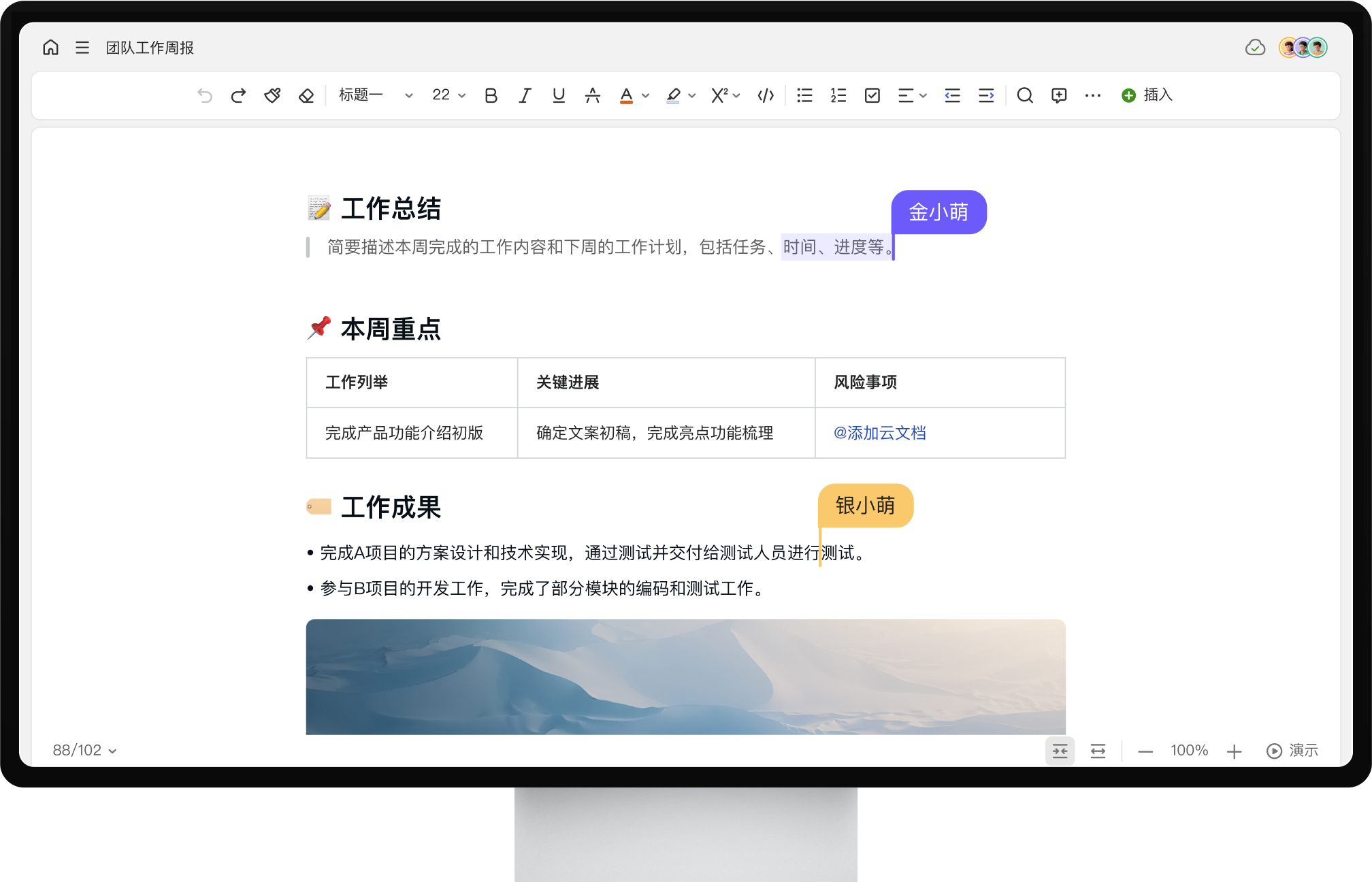
在WPS PDF中打开原生PDF文件后的操作:找到WPS AI入口(通常在工具栏或右侧面板中)→ 选择"AI总结"或"AI阅读" → AI生成文档摘要。原生PDF的总结流程与Word文档一致,准确率取决于原文的结构化程度——有目录和清晰标题的文档总结效果好,纯文字堆叠无结构的文档效果差。
扫描版PDF怎么用AI总结:OCR是必需前提
- 在WPS PDF中打开扫描版PDF,先使用"文字识别"(OCR)功能将图片转换为可编辑的文字层。
- OCR完成后,先检查识别质量——用原文和识别结果逐页对照,特别关注数字、表格和特殊符号。模糊、水印或手写内容的识别率会明显下降。
- 识别质量确认后,再通过WPS AI对识别后的文字进行总结。
- 核验策略需要加严:不仅检查AI总结本身的准确性,还要追溯OCR识别是否正确——OCR把"3年"识别成"8年",AI总结会原封不动地采纳。
含表格数据的PDF怎么让AI总结
PDF中的表格是AI总结最容易出错的场景——AI可能混淆行列关系、把汇总数当成分项数、或在概括时改变数字的精确度。针对含表格的PDF:
- 明确指令:告诉AI"请提取表格中每行的数据不要概括为一句综述"——防止AI把表格中的数字合并改写而导致失真。
- 先关注表格结构:如果表格跨页或列数很多,AI可能把不同行/列的数据对应错。总结时将跨页表格合并后再输入AI。
- 逐表核对:AI总结中的每个表格数据都要回到原文表格中核验——这是最耗时但最不可或缺的步骤。
AI总结PDF后的核验清单
拿到AI总结后不能直接使用,按以下顺序逐项核验:
- 文档类型是否正确:AI是否理解这是一份报告/合同/论文/方案——如果类型判断错误,总结角度会偏。
- 章节覆盖是否完整:翻看原文的每个章节标题,对照AI总结中是否有对应覆盖——AI经常遗漏文档后半部分。
- 数字是否准确:从原文随机抽5个数据与AI总结逐一比对。
- 结论是否被改写:原文中"有待验证"不应被AI总结为"已验证"——AI倾向于把不确定性表述改写为确定性。
FAQ
WPS AI总结PDF怎么用?
在WPS PDF中打开文件,找到WPS AI入口选择"AI阅读"或"AI总结"即可。如果是扫描件,需要先用WPS PDF的OCR功能做文字识别。AI总结功能的具体可用性和入口位置以WPS当前版本为准。
AI总结PDF准吗?
原生PDF且有清晰结构的文档准确率中等(能概括主要观点但细节可能出错);扫描件准确率取决于OCR识别质量;含复杂表格的文档准确率最低(数字和行列表关系最易出错)。无论哪种类型,都不可跳过人工核验。
AI总结长PDF一篇需要多久?
AI处理时间是分钟级。但人工核验的时间远长于AI的处理时间——对于100页以上的PDF,仔细核验AI总结可能需要1-2小时。如果只是想了解大致内容不做深入核验,AI总结可以帮你快速判断"这份文档的核心观点是什么"。
总结
AI总结PDF的核心流程:先判断文件类型(原生直读/扫描件先OCR)→ 结构化输入(有表格的告诉AI提取不要概括)→ 逐章核验覆盖完整性 → 抽查数字准确性。扫描件是风险最高的场景——OCR错误和AI总结错误会叠加,核验工作量反而大于直接阅读原文。AI总结最适合的场景是帮你快速判断"这份文档我需要精读哪些部分"。
相关文章
推荐阅读
热门文章
最新文章
-
WPS 最新版本怎么查怎么更新?三个官方入口一次说清
-
WPS Office 是什么办公软件?一个套件装下文档表格演示 PDF
-
WPS Office 下载安装教程:官网三步装好,认准官方渠道
-
WPS 是什么意思?这个缩写背后的办公软件全解读
-
WPS 是什么?搜 WPS 的人都在找这份办公软件
-
OFD文件转换成PDF格式怎么做?两种方法,秒变通用文档
-
Excel时间差怎么算?DATEDIF算工龄天数,一个公式搞定
-
Excel求和公式怎么用?SUM、Alt+=、SUMIF条件求和一次讲清
-
Excel随机生成范围内数字怎么做?RAND、RANDBETWEEN两种方法
-
Excel加密码怎么做?表格加密、保护工作表和区域一次讲清