免费可编辑Excel的软件有哪些?5款工具对比与选择建议
为什么需要免费的可编辑 Excel 软件?
很多办公场景都绕不开电子表格——做考勤表、算工资、管库存、整理客户名单。但 Microsoft Excel 的订阅费用并不低,尤其对个人用户和小团队来说,每年几百元的支出并不划算。好消息是,市面上有不少免费可编辑 Excel 的软件,功能覆盖日常办公需求,部分甚至在协作和云端体验上做得比付费软件更好。
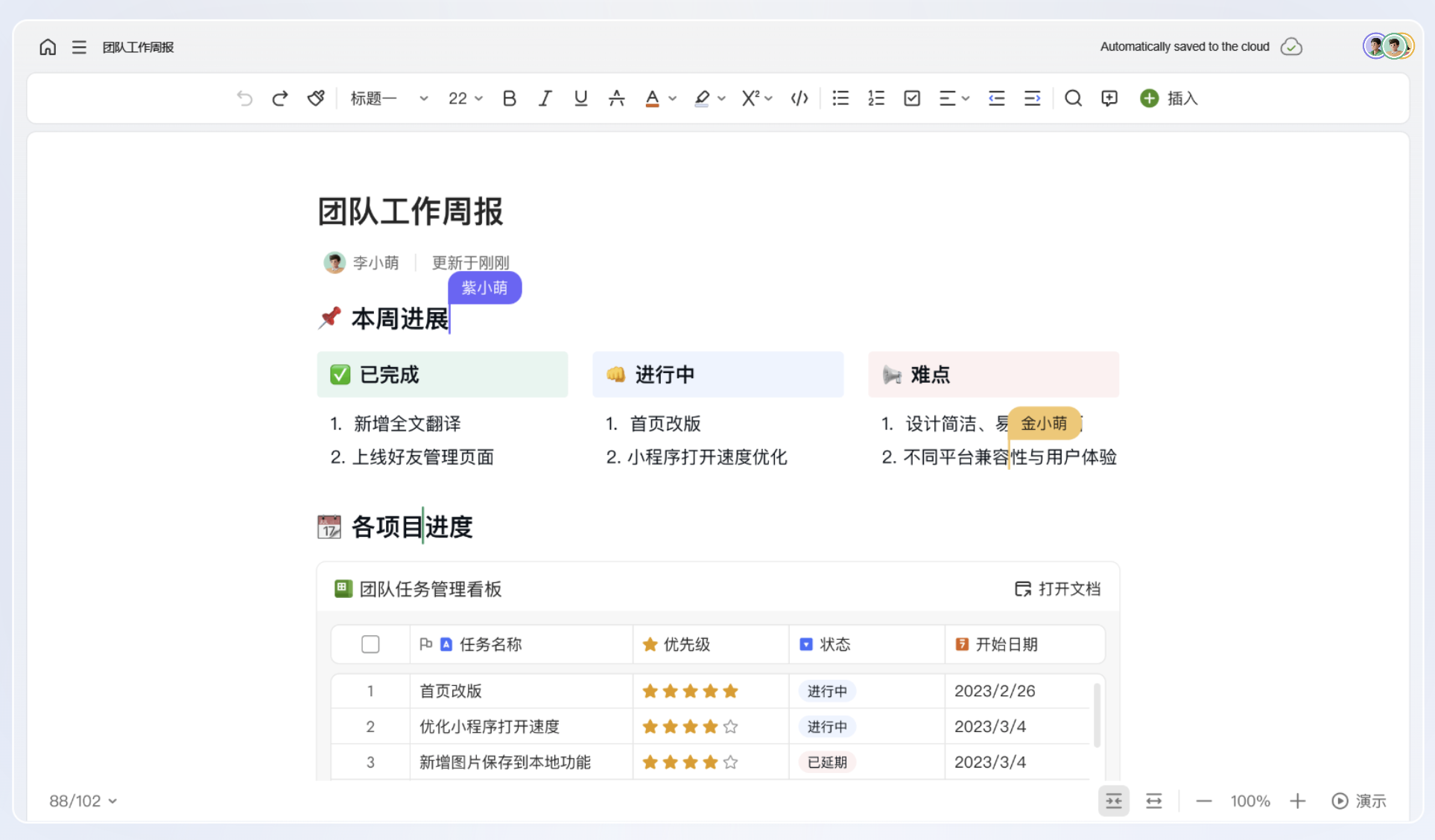
这篇文章帮你梳理目前最值得用的几款免费表格工具,按使用场景分类对比,让你根据自己的需求快速找到合适的方案。
免费可编辑 Excel 的软件有哪些?按场景分类
目前主流的免费 Excel 替代方案可以分成两大类:
- 桌面端软件:安装到电脑上使用,离线也能工作,文件格式兼容性好。代表产品有 WPS 表格、LibreOffice Calc、Apache OpenOffice Calc。
- 云端在线工具:不需要下载安装,打开浏览器就能用,天然支持多人协作。代表产品有 Google Sheets、Microsoft Excel Online、Zoho Sheet。
下面逐个拆解每款工具的核心能力、适用场景和使用门槛。
WPS 表格:对中文用户最友好的免费方案
如果你一直用 Excel,切换到 WPS 表格几乎零学习成本。WPS Office 的电子表格组件在界面布局、快捷键、函数语法上与 Microsoft Office 高度一致,支持直接打开、编辑和保存 .xls 和 .xlsx 格式文件。
核心优势:
- 界面与 Excel 高度相似,常用功能(条件格式、数据透视表、图表)都能找到对应入口
- 原生支持 xls/xlsx 格式,不需要格式转换
- 集成了 PDF 转换工具,表格导出 PDF 一键完成
- 支持 Windows、Mac、Linux、Android、iOS 全平台
- 个人版完全免费,无功能阉割
值得一提的是,WPS 在格式兼容方面做得相当深入。很多用户换软件最担心的就是"同事发来的复杂报表打开后格式错乱",WPS 采用底层解析技术实现像素级双向兼容,无论是嵌套 VLOOKUP 公式、宏代码,还是数据透视表与图表,都能做到原样打开、无损保存。
此外,WPS 内置了 PDF 转换和 OCR 识别功能,核心转换在本地加密完成,不会上传到第三方网站,对处理含敏感数据的财务表格来说更安心。如果你收到一份锁死的 PDF 需要提取数据到表格,WPS 可以 1:1 还原边框和底色,省去手动重新排版的麻烦。
适合谁:习惯了 Excel 操作逻辑的中文办公用户,需要离线处理表格文件,同时希望零成本切换。
不足:免费版会有广告弹窗;高级模板和云存储空间需要付费会员。
Google Sheets:团队协作的首选
Google Sheets 是目前在线协作表格的标杆。多个团队成员可以同时编辑同一份表格,每个人的光标位置和修改内容都实时可见,所有改动自动保存到 Google Drive,历史版本随时回溯。
核心优势:
- 多人实时协作,支持评论、@提及、权限分级
- 自动保存 + 完整版本历史,误操作可以一键回退
- 通过 Google Apps Script 可以扩展自定义函数和自动化流程
- 与 Google 生态无缝集成(Gmail、Google Forms、Google Data Studio)
- 支持导入导出 Excel 格式
适合谁:需要多人协作的团队、远程办公场景,以及数据收集后自动汇总的需求(配合 Google Forms)。
不足:国内访问需要网络代理;复杂表格性能不如桌面端软件。
LibreOffice Calc:开源免费的功能担当
LibreOffice Calc 是开源社区维护的免费电子表格软件,功能深度在免费方案中名列前茅。它完全离线运行,不依赖网络,对数据隐私敏感的用户来说是可靠的选择。
核心优势:
- 支持高级宏编程(LibreOffice Basic、Python、JavaScript)
- 数据透视表功能完整,支持多维度分析
- 跨平台支持 Windows、Mac、Linux
- 兼容 Excel 文件格式,能打开大部分 xls/xlsx 文件
- 完全免费开源,无广告、无订阅陷阱
适合谁:需要离线工作的用户、教育机构、政府部门,以及对数据隐私有要求的场景。
不足:界面风格偏传统,不如 WPS 和 Excel 现代化;部分复杂 Excel 宏可能无法完美兼容。
Microsoft Excel Online:免费版的官方体验
如果你不想安装任何软件,但希望保留 Excel 的操作体验,Excel Online 是折中方案。它是微软提供的网页版 Excel,界面和桌面版几乎一致,文件存储在 OneDrive 上,随时随地可访问。
核心优势:
- 界面与桌面版 Excel 一致,零学习成本
- 支持多人实时协作
- OneDrive 集成,文件自动同步
- 跨平台使用(PC、Mac、平板、手机)
适合谁:轻度表格用户,偶尔需要编辑 Excel 文件,不想安装桌面软件。
不足:功能比桌面版少(如部分高级图表、VBA 宏不支持);需要微软账号登录。
其他值得关注的免费表格工具
Zoho Sheet
Zoho Sheet 内置了 AI 助手 Zia,可以帮你发现数据关联、总结趋势、自动清理异常数据。对于经常做数据分析的用户,AI 辅助能节省不少时间。它同样支持实时协作和 Excel 格式兼容。
Apache OpenOffice Calc
与 LibreOffice Calc 同源,界面和功能类似,但社区更新速度较慢。如果你的需求比较基础,OpenOffice Calc 也能胜任,只是不如 LibreOffice 活跃。
免费可编辑 Excel 软件对比表
| 软件 | 类型 | 离线使用 | 多人协作 | Excel 格式兼容 | 适合人群 |
|---|---|---|---|---|---|
| WPS 表格 | 桌面+在线 | ✅ | ✅ | ⭐⭐⭐ | 中文办公用户 |
| Google Sheets | 在线 | ❌ | ⭐⭐⭐ | ⭐⭐ | 团队协作 |
| LibreOffice Calc | 桌面 | ✅ | ❌ | ⭐⭐ | 离线/开源用户 |
| Excel Online | 在线 | ❌ | ✅ | ⭐⭐⭐ | 轻量用户 |
| Zoho Sheet | 在线 | ❌ | ✅ | ⭐⭐ | 数据分析用户 |
怎么选?按需求快速决策
- 个人日常办公、不想花钱:WPS 表格,上手快,兼容性最好
- 团队需要频繁协作:Google Sheets,协作体验最成熟
- 必须离线使用、重视隐私:LibreOffice Calc,功能最强
- 只是偶尔编辑 Excel 文件:Excel Online,不用安装软件
- 需要 AI 辅助数据分析:Zoho Sheet,内置智能助手
总结
选择免费可编辑 Excel 的软件,关键是搞清楚自己的核心需求:是离线使用还是在线协作?是个人使用还是团队共用?对 Excel 格式兼容性要求有多高?搞清楚这几个问题,上面的对比基本能帮你锁定最合适的工具。
如果只能推荐一款,对大多数中文用户来说 WPS 表格的综合体验最均衡——免费、兼容、易上手,日常办公够用。如果团队协作是刚需,Google Sheets 值得优先尝试。
相关文章