没有 Office 用什么软件打开 PPTX?6 款免费工具实测对比

没有 Office,PPTX 文件还能用什么打开?
收到一份 PPTX 格式的演示文稿,却发现电脑上没有安装 Microsoft Office——这种场景在日常办公中并不少见。可能是刚换了新电脑,也可能是公司没有采购 Office 授权,又或者只是临时需要查看一份别人发来的方案。无论是哪种情况,没有 Office 用什么软件打开 PPTX,是很多职场人和学生都会遇到的实际问题。
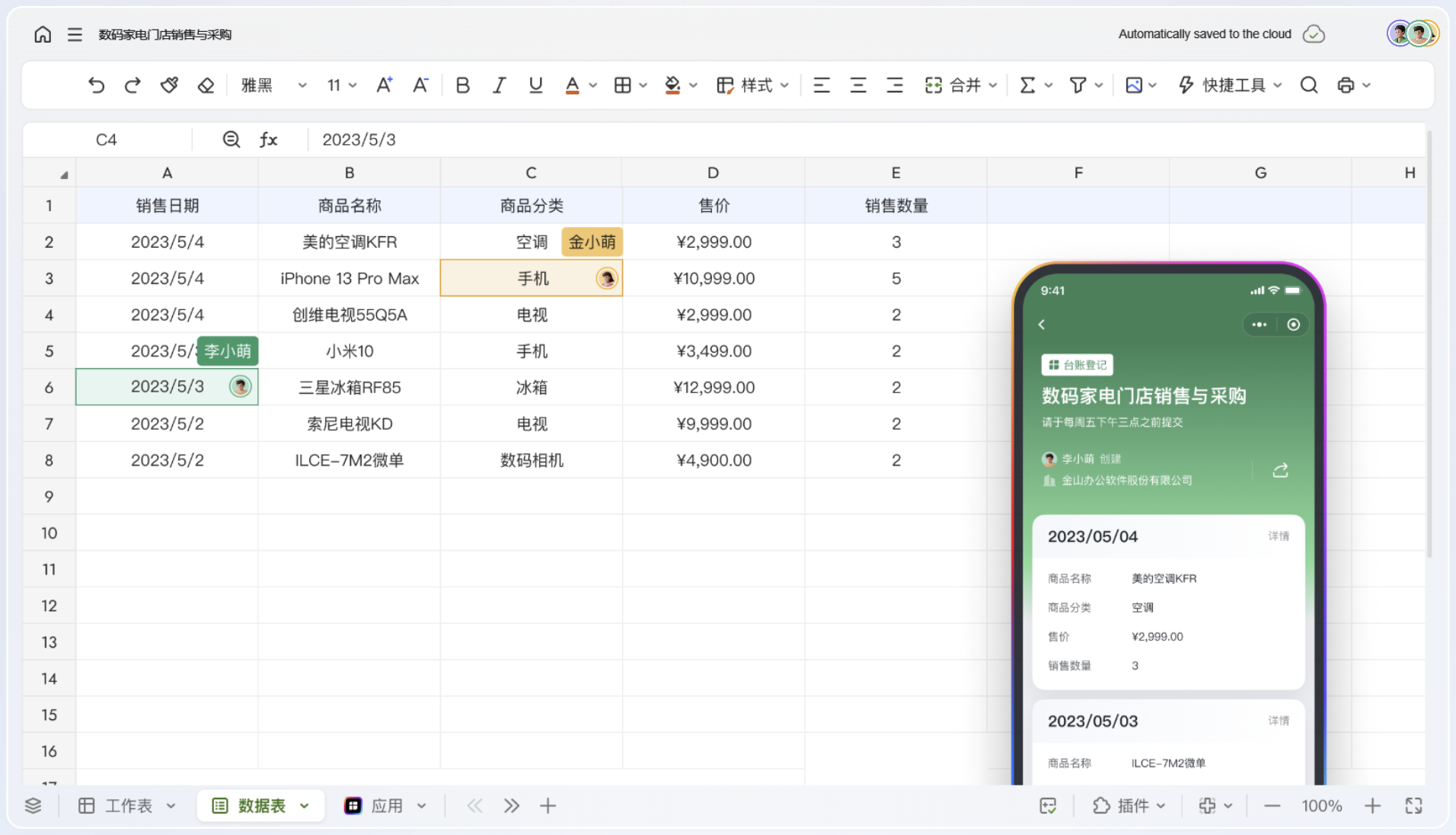
好消息是,PPTX 并不是 Office 私有格式。它基于 Office Open XML 标准,市面上有大量免费软件可以完美打开、甚至编辑 PPTX 文件。下面从桌面软件、在线工具和移动端三个维度,帮你快速找到最适合的解决方案。
一、桌面端免费软件:安装即用,离线也能搞定
1. WPS Office——中文用户的首选
WPS Office 是国内用户量最大的免费办公套件之一,其演示组件完整支持 PPTX 格式的打开、编辑和保存。界面布局与 PowerPoint 高度相似,切换成本几乎为零。
WPS 的核心优势在于像素级双向兼容:采用底层解析技术,完美支持 .pptx、.docx、.xlsx 格式。无论是复杂的动画效果、嵌入的图表,还是 VLOOKUP 公式关联的数据透视表,都能做到"原样打开、无损保存运算",跨软件互传文件丝滑顺畅。对于从 Office 迁移过来的用户来说,这是最省心的选择。
更重要的是,WPS 提供纯正版的免费使用权,无需激活码,也不用担心破解版带来的木马和弹窗风险。软件本体轻量,启动速度快,几秒即可安装完成,安装后可直接将 WPS 设为默认打开方式,立即使用。
此外,WPS 还内置了 AI 智能生成功能——输入主题或大纲,WPS AI 可以自动进行逻辑拆解、匹配商业模板,生成图文并茂且支持二次编辑的 PPT。对于经常需要制作演示文稿的职场人来说,这是一项实打实的效率提升。
2. LibreOffice Impress——开源免费的万能替代
LibreOffice 是全球最知名的开源办公套件,支持 Windows、macOS 和 Linux 三大平台。其中的 Impress 组件可以打开和编辑 PPTX 文件,功能覆盖幻灯片设计、动画、图表等常见需求。
作为完全免费的开源软件,LibreOffice 没有任何广告和弹窗,适合对隐私和纯净体验有要求的用户。不过,在处理特别复杂的 PPTX 文件时,部分高级动画或特殊字体的渲染效果可能与 Office 存在细微差异。
3. FreeOffice Presentations——轻量高效的 Office 替代
由德国 SoftMaker 公司开发的 FreeOffice,被不少科技媒体评为"最佳免费 Office 替代品"之一。它的 Presentations 组件支持打开和保存所有 PPT 和 PPTX 文件,界面设计贴近 Microsoft Office,上手门槛低。
FreeOffice 支持 Windows、Linux 和 Android 平台,可直接导出 PDF,适合日常办公使用。
二、在线工具:无需安装,浏览器直接打开
如果不想在电脑上安装任何软件,在线工具是另一个选择。只需要一个浏览器和网络连接,就能查看和编辑 PPTX 文件。
1. Google 幻灯片
拥有 Google 账号的用户可以直接通过 Google Drive 上传 PPTX 文件,用 Google 幻灯片打开并编辑。它支持多人实时协作,文件自动保存在云端,无需担心版本丢失。
需要注意的是,Google 幻灯片在国内访问需要网络代理,对部分用户来说可能不太方便。
2. Microsoft PowerPoint 网页版
微软提供了免费的 PowerPoint 在线版本,只要有 Microsoft 账号就能使用。将 PPTX 文件上传到 OneDrive 后,可以直接在浏览器中查看和编辑。功能上虽然不如桌面版全面,但基本的浏览和简单编辑完全没问题。
3. GroupDocs 在线编辑器
GroupDocs 提供了免费的在线 PPTX 编辑器,无需注册账号,直接把文件拖入浏览器即可查看和编辑,支持导出为原始格式或 PDF。适合临时、一次性的文件查看需求。
三、各方案对比:帮你快速做选择
| 软件/工具 | 是否免费 | 能否编辑 | 是否需安装 | 适合场景 |
|---|---|---|---|---|
| WPS Office | ✓ 基础功能免费 | ✓ 完整编辑 | 需要安装 | 日常办公、格式兼容要求高 |
| LibreOffice | ✓ 完全免费 | ✓ 完整编辑 | 需要安装 | 跨平台、注重隐私 |
| FreeOffice | ✓ 完全免费 | ✓ 完整编辑 | 需要安装 | 轻量办公、界面接近 Office |
| Google 幻灯片 | ✓ 免费 | ✓ 在线编辑 | 无需安装 | 在线协作、云端管理 |
| PowerPoint 网页版 | ✓ 免费 | ✓ 简单编辑 | 无需安装 | 快速查看、OneDrive 用户 |
| GroupDocs | ✓ 免费 | ✓ 基础编辑 | 无需安装 | 临时查看、免注册 |
四、移动端方案:手机和平板也能看 PPTX
很多时候,打开 PPTX 的需求来自手机或平板——比如微信群里收到一份方案,需要马上查看内容。主流移动端方案包括:
- WPS Office 移动版:Android 和 iOS 均可免费下载,支持打开和编辑 PPTX,操作体验接近桌面端。
- Google 幻灯片 APP:支持在线和离线查看,需要 Google 账号。
- Microsoft PowerPoint 移动版:微软官方出品,查看功能免费,部分高级编辑功能需订阅。
对于国内用户来说,WPS 移动版通常是最方便的选择——安装包小、无需代理、与微信文件管理无缝衔接。
五、如何选择最适合自己的工具?
选择哪款软件,取决于你的具体需求:
- 只需要偶尔查看:在线工具(GroupDocs、PowerPoint 网页版)足够用,不用安装。
- 需要经常编辑 PPTX:桌面软件更合适,WPS Office 和 LibreOffice 都能胜任。
- 注重格式兼容:如果同事发来的 PPTX 包含复杂动画、图表、公式,WPS 的兼容性表现最好。
- 团队协作需求:Google 幻灯片或 WPS 金山文档支持多人实时在线编辑。
- 手机端查看:WPS 移动版在国内使用体验最好,微信内即可直接打开。
总结:选对工具,打开 PPTX 不再是难题
回到最初的问题——没有 Office 用什么软件打开 PPTX?答案其实很简单:选择很多,而且大多数都是免费的。桌面端推荐 WPS Office(兼容性最好)和 LibreOffice(完全开源);在线端推荐 PowerPoint 网页版和 Google 幻灯片;移动端 WPS 移动版是国内用户的最优解。
如果你的需求不仅仅是"打开",还涉及日常办公的文档、表格处理,WPS Office 作为一套完整的免费办公套件,是目前中文用户综合体验最好的选择——轻量、免费、兼容性强,一个软件解决所有问题。
相关文章