没有 Office 用什么软件编辑 PPT?9 款免费替代工具按场景对比

没有 Office 用什么软件编辑 PPT?9 款免费替代工具按场景对比
很多人的电脑上没有安装 Microsoft Office,却收到一份 .pptx 文件需要修改,这时候该怎么办?其实没有 Office 用什么软件编辑 PPT早已不是难题——市面上有不少免费或低价的替代工具,既能打开和编辑 PPT 文件,还能保证格式不乱。本文将按使用场景分类,帮你快速找到最适合自己的方案。
一、桌面办公套件:功能和体验最接近 Office
1. WPS Office 演示
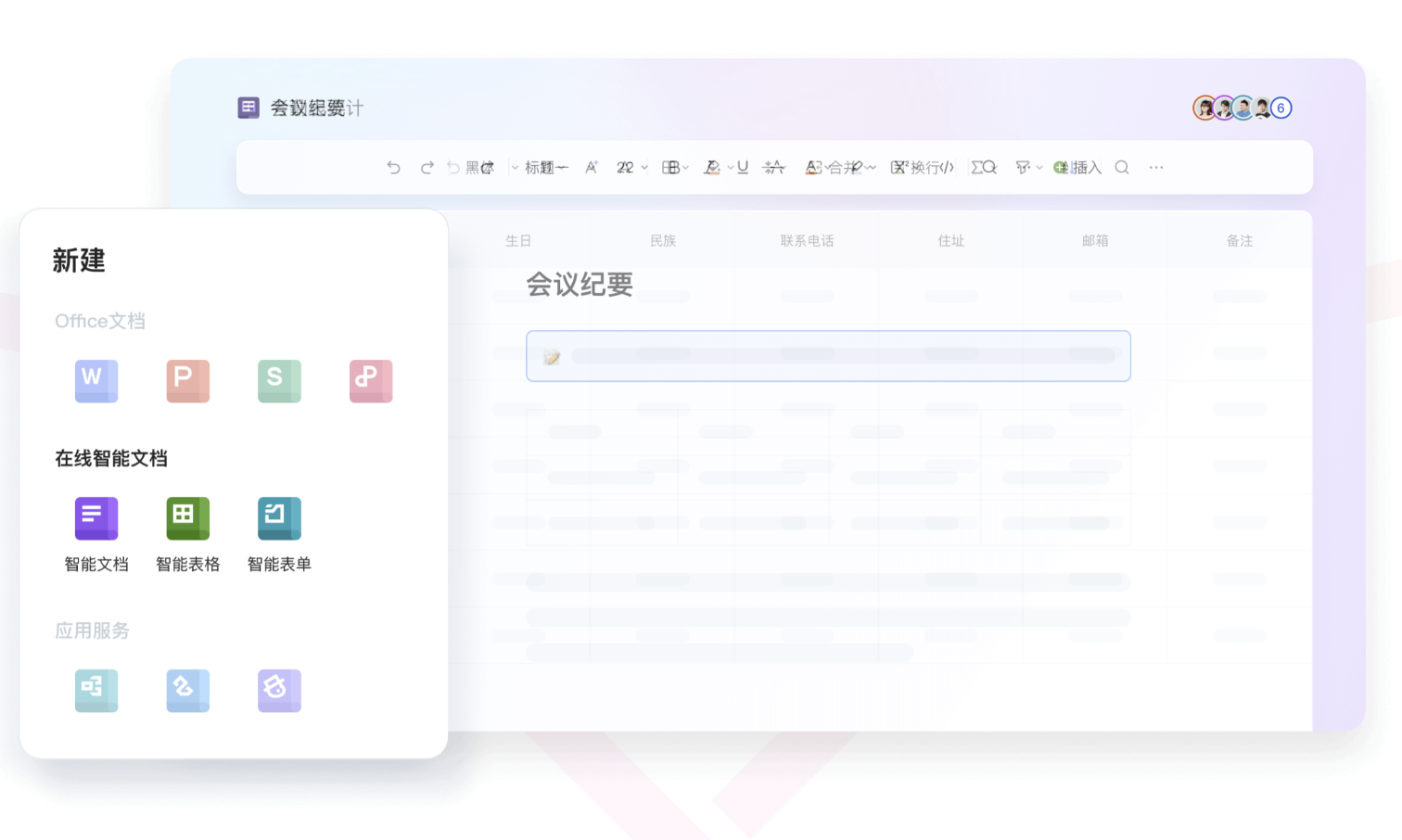
WPS Office 是金山软件推出的国产办公套件,其中的"演示"组件直接对标 PowerPoint。它最大的优势是与 .ppt/.pptx 格式的兼容性非常好,打开、编辑、保存都能保持原有的排版和动画效果。WPS Office 免费提供核心功能,支持 Windows、macOS、Linux、Android 和 iOS 全平台,对于国内用户来说是最自然的替代选择。
WPS 演示还内置了大量中文模板库,适合需要快速出稿的职场人。如果需要多人协作,WPS 也提供了云文档功能,支持在线编辑和分享。
2. LibreOffice Impress
LibreOffice 是全球知名的开源办公套件,Impress 是其中的演示文稿组件。它完全免费、开源,支持打开和保存 PPT、PPTX、ODP 等多种格式。Impress 提供普通视图、大纲视图、备注页、讲义模式和幻灯片浏览等多种编辑模式,功能覆盖面广。
适合追求离线使用、不希望付费的用户。不过在复杂动画和高级排版方面,和 PowerPoint 还有差距,如果你的 PPT 用了大量高级效果,建议优先考虑 WPS。
3. FreeOffice Presentations
SoftMaker 推出的 FreeOffice 同样包含演示组件,能够打开和保存所有 PPT 和 PPTX 文件,还支持直接导出 PDF。界面风格接近传统 Office,上手成本低。对 Windows 用户来说,是一个轻量级的免费选项。
二、在线工具:无需安装,打开浏览器就能用
1. Microsoft PowerPoint 网页版
很多人不知道,微软本身就提供免费的 PowerPoint 网页版。只要有一个微软账号,就能在浏览器中直接打开、编辑 PPT 文件,支持基本的排版和动画编辑,还能实时协作。文件自动保存在 OneDrive 中,换设备也能继续编辑。
如果你只是偶尔需要编辑 PPT,不想安装任何软件,这可能是最简单的方案。
2. Google 幻灯片 (Google Slides)
Google Slides 是 Google Workspace 的一部分,完全免费使用。它的强项在于实时多人协作——团队成员可以同时编辑同一份演示文稿,修改实时同步。支持导入和导出 .pptx 格式,但设计模板和高级动画功能相对有限。
适合已经在使用 Google 生态(Gmail、Google Drive)的用户,或者需要频繁协作的场景。
3. ONLYOFFICE
ONLYOFFICE 提供在线演示文稿工具,支持 PPTX、PPT 和 ODP 格式。它的界面设计接近传统 Office 风格,编辑体验较为熟悉,同时支持在线协作。对于习惯桌面端操作但在使用临时电脑的用户来说,是一个不错的过渡选择。
三、设计型工具:不擅长排版也能做出精美 PPT
1. Canva 可画
Canva 是一款在线设计平台,提供海量 PPT 模板和素材。它的核心优势是"零门槛"——拖拽式操作,不需要任何设计基础就能做出视觉效果不错的演示文稿。Canva 支持导出为 PPT 格式,也支持多人在线协作。
免费版功能已经足够日常使用,Pro 版每月 12.99 美元。如果你经常需要制作汇报型 PPT,Canva 是效率最高的选择之一。
2. 博思 AIPPT (PPTGO)
博思 AIPPT 是一款 AI 驱动的在线 PPT 生成工具,支持输入文字主题自动生成完整 PPT,也可以上传文档、粘贴链接一键转换。内置丰富的模板库和素材库,适合需要快速产出内容的场景。
四、创意展示型:打破传统幻灯片的局限
Prezi
Prezi 采用非线性、可缩放的画布,用动态视角切换代替传统的翻页方式,适合创意展示和讲故事场景。它提供免费基础版,学习成本比传统工具略高,但一旦掌握就能做出令人印象深刻的演示。
五、各工具对比速查
| 工具 | 类型 | 价格 | 核心优势 | 适合人群 |
|---|---|---|---|---|
| WPS Office 演示 | 桌面+在线 | 免费 | 格式兼容好,中文模板多 | 国内职场用户 |
| LibreOffice Impress | 桌面 | 免费开源 | 离线可用,格式支持广 | 开源爱好者、离线用户 |
| FreeOffice | 桌面 | 免费 | 轻量,界面接近 Office | Windows 轻度用户 |
| PowerPoint 网页版 | 在线 | 免费 | 微软原版体验,自动保存 | 偶尔编辑的用户 |
| Google Slides | 在线 | 免费 | 实时协作,Google 生态集成 | 团队协作、教育场景 |
| ONLYOFFICE | 在线 | 免费 | Office 风格界面,多格式支持 | 临时设备使用 |
| Canva 可画 | 在线 | 免费/付费 | 海量模板,零门槛设计 | 非设计专业人员 |
| 博思 AIPPT | 在线 | 免费/付费 | AI 自动生成 PPT | 快速出稿需求 |
| Prezi | 在线+桌面 | 免费/付费 | 非线性叙事,视觉冲击强 | 创意展示、演讲 |
六、怎么选?三个实用建议
- 日常办公首选 WPS Office:如果你需要频繁编辑 PPT,且对格式兼容性要求高,WPS 是国内最稳妥的选择,免费版就能满足大部分需求。
- 临时编辑用网页版:如果只是在别人的电脑上临时改几页,打开浏览器用 PowerPoint 网页版或 Google Slides 最快,不用安装任何东西。
- 追求视觉效果选 Canva:如果你不擅长排版设计,又需要做出好看的演示文稿,Canva 的模板库和拖拽操作能大幅降低设计门槛。
结语
关于没有 Office 用什么软件编辑 PPT这个问题,答案取决于你的具体需求:追求格式兼容和全功能编辑,WPS Office 和 LibreOffice 是桌面端的首选;需要协作或临时编辑,PowerPoint 网页版和 Google Slides 最方便;追求设计效果,Canva 和博思 AIPPT 能帮你省下大量排版时间。大部分工具都提供免费版本,建议根据使用频率和场景选择最适合自己的那一个。
相关文章