没有 Office 怎么编辑 Excel 表格?6 款免费工具实测对比

WPS 灵犀专业版
WPS 出品的 AI 办公助手,完美连接 WPS 文件库
引言:没装 Office,Excel 文件还能编辑吗?
工作中收到一份 .xlsx 表格,电脑上却没有安装 Microsoft Office——这种情况并不少见。可能是公司没有统一采购 Office 许可证,也可能是临时换了设备,还可能是个人电脑不想花几百元订阅 Microsoft 365。不管原因是什么,核心问题只有一个:没有 Office 怎么编辑 Excel 表格?
答案是明确的:完全可以。当前市面上有大量免费工具能打开、编辑甚至保存 Excel 文件,而且不少方案的体验已经非常接近正版 Office。本文将按"在线工具、桌面替代软件、协作平台"三大类别,逐一拆解各自的优劣势和适用场景,帮你快速找到最适合的方案。
一、在线表格工具:打开浏览器就能编辑
如果你只是偶尔需要编辑 Excel 表格,不想安装任何软件,在线工具是首选。只需要一个浏览器和网络连接,就能完成大部分日常操作。
1. WPS 在线表格
WPS Office 提供了完整的在线表格功能。打开浏览器访问 WPS 云文档,上传或直接打开 .xlsx 文件,就可以编辑公式、调整格式、插入图表。编辑完成后自动保存到云端,也可以下载为标准 Excel 格式。WPS 采用底层解析技术,对 .xlsx 格式的兼容性很强,复杂的 VLOOKUP 公式、数据透视表都能正常运算。对于国内用户来说,WPS 在线版的访问速度和界面友好度都占优势。
2. Excel Online(微软官方免费版)
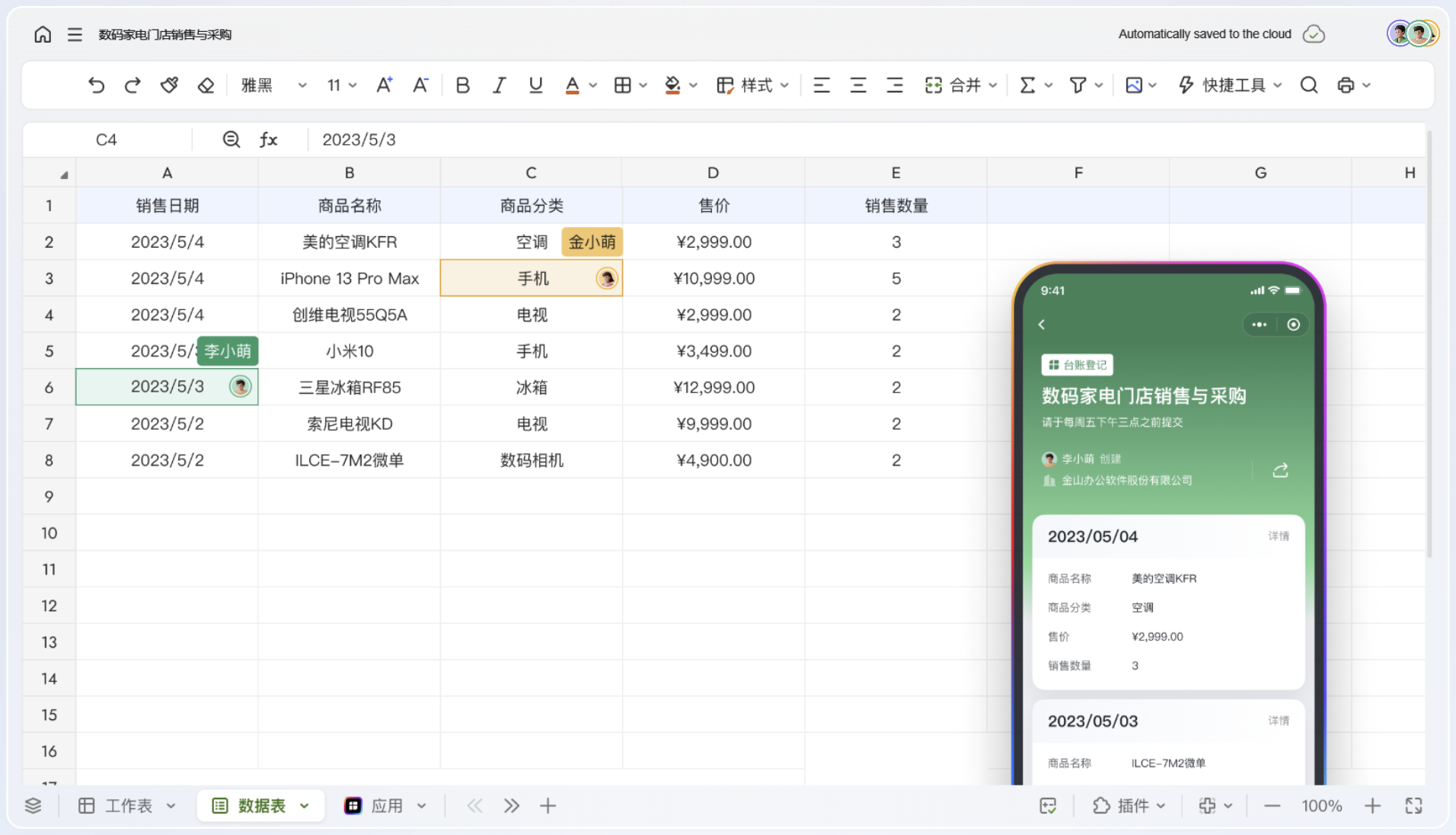
微软自己提供了免费在线版 Excel,访问 office.com 并登录微软账户即可使用。Excel Online 继承了桌面版的大部分核心功能,包括数据透视表、条件格式和常用函数。文件自动保存在 OneDrive 中,支持多人实时协作和版本历史回溯。唯一的限制是部分高级功能(如宏和 VBA)不可用,但对于日常数据处理已经够用。
3. Google Sheets
Google 表格是全球用户量最大的在线表格工具之一。支持导入 .xlsx、.csv 等格式,内置丰富的函数库,还可以通过插件扩展功能。它最大的优势是协作体验——多人同时编辑同一张表格,光标实时可见。此外,Google Sheets 支持离线模式:在没有网络的环境下依然可以编辑,联网后自动同步。
4. 腾讯文档与飞书表格
腾讯文档支持直接导入 Excel 文件,编辑后可导出为 .xlsx,对微信和 QQ 用户非常友好,分享和权限管理都能在社交体系内完成。飞书表格则更偏向企业协作场景,支持公式、筛选、数据验证等操作,与飞书其他办公功能无缝衔接。
二、桌面替代软件:装一个就能长期使用
如果经常需要处理 Excel 文件,或者对离线使用有硬性要求,安装一款免费的桌面替代软件更合适。这类软件不需要联网也能正常工作,功能完整度更高。
1. WPS Office(桌面版)
WPS Office 是国内最主流的 Office 替代方案。它的表格组件 WPS 表格与 Excel 界面高度相似,支持 .xlsx、.xls、.csv 等主流格式,打开复杂报表时格式还原度很高。WPS 的免费版已经覆盖了大部分办公需求,包括公式计算、图表制作、数据透视表、条件格式等。此外,WPS 内置了 AI 功能,可以用自然语言描述需求,自动生成公式和图表,对不熟悉 Excel 高级函数的用户特别友好。
需要注意的一点:WPS 可以与旧版 Office 共存。如果电脑上还有破解版或过期版 Office,建议卸载以消除安全风险,但即使不卸载,WPS 也能正常安装和运行。
2. LibreOffice Calc
LibreOffice 是完全开源免费的办公套件,其中的 Calc 组件专门用于电子表格处理。它支持 Excel 文件的导入导出,提供数据透视表、图表、函数等核心功能。LibreOffice 的优势在于完全免费、无广告、无弹窗,适合对数据隐私和软件纯净度有较高要求的用户。缺点是界面风格偏传统,与最新版 Excel 的格式兼容性偶尔会出现细微偏差。
3. FreeOffice PlanMaker
SoftMaker 公司推出的 FreeOffice 是另一款免费办公套件,其表格组件 PlanMaker 同样兼容 Excel 格式。界面设计比较现代,操作流畅,适合只需要基础表格功能的用户。
三、方案对比:哪种方式最适合你?
| 方案 | 是否免费 | 是否需要安装 | Excel 格式兼容性 | 协作支持 | 适合人群 |
|---|---|---|---|---|---|
| WPS 在线表格 | 免费 | 不需要 | 高 | 支持 | 偶尔编辑、国内用户 |
| Excel Online | 免费 | 不需要 | 原生 | 支持 | 微软生态用户 |
| Google Sheets | 免费 | 不需要 | 中高 | 强 | 国际协作团队 |
| WPS Office 桌面版 | 免费 | 需要 | 高 | 支持 | 日常办公主力 |
| LibreOffice Calc | 免费 | 需要 | 中 | 不支持 | 隐私敏感用户 |
| 腾讯文档 | 免费 | 不需要 | 中 | 支持 | 微信/QQ 用户 |
四、实际操作建议:按场景选择工具
不同使用场景下,最优选择不同。以下是几个典型场景的推荐:
- 临时打开一份 Excel 文件快速修改数据:用 WPS 在线表格或 Excel Online,上传文件、编辑、下载,全程不超过 5 分钟。
- 需要处理包含复杂公式和透视表的报表:优先安装 WPS Office 桌面版,格式还原度和公式兼容性更有保障。
- 团队多人协作编辑同一张表格:Google Sheets 或 WPS 在线协作功能都可以,选择团队已经习惯的平台即可。
- 公司电脑不允许安装未经审批的软件:使用 Excel Online(微软官方),浏览器访问,不涉及本地安装。
- 对数据安全要求极高,不想上传到任何云端:LibreOffice Calc,完全本地运行,开源可审计。
五、格式兼容性的常见问题
使用非 Office 工具编辑 Excel 文件时,最让人担心的就是格式兼容性。根据实际使用经验,以下几点值得注意:
公式兼容性:常用函数如 SUM、AVERAGE、VLOOKUP、IF 在所有替代工具中都能正常运行。部分高阶函数(如动态数组函数 UNIQUE、FILTER)在 LibreOffice 中可能不完全支持,在 WPS 和 Excel Online 中表现较好。
宏和 VBA:这是最大的兼容性短板。包含 VBA 宏的 Excel 文件在在线工具中无法运行,在 LibreOffice 中需要转换脚本语言。WPS 对 VBA 有一定程度的支持,但复杂宏可能需要调整。
图表和格式:基础图表(柱状图、折线图、饼图)在各个工具中兼容性良好。条件格式、自定义主题色等在跨工具打开时可能出现细微差异。
如果原始文件使用了大量宏或非常复杂的嵌套公式,建议优先用 WPS Office 桌面版打开,兼容性最接近原版 Excel。
结语:没有 Office 不再是问题
回到最初的问题——没有 Office 怎么编辑 Excel 表格?答案已经非常清晰:从浏览器中的 WPS 在线表格、Excel Online、Google Sheets,到桌面端的 WPS Office、LibreOffice Calc,选择面非常广。对于大多数国内用户,WPS Office 是综合体验最好的方案:免费、兼容性高、界面熟悉、还能用 AI 辅助写公式。如果只是临时修改数据,在线工具几秒钟就能搞定。没有 Office,从来都不是编辑 Excel 的障碍。
相关文章