Word转PPT怎么操作?WPS三种实用方法对比与选择建议
WPS中Word文档能不能直接转PPT?
很多用户在办公时都会遇到一个常见需求:把写好的Word文档变成PPT演示文稿。一篇完整的工作报告或方案如果能直接变成幻灯片,省去从头排版的麻烦,效率会高很多。那么,在WPS中,Word转PPT到底能不能直接操作呢?
答案是:目前WPS Word不支持直接一键转换为PPT格式。这是WPS官方社区确认的结论。不过,WPS提供了至少两三种可行方案,区别在于操作步骤、是否需要会员以及最终效果。本文将逐一拆解这些方法。
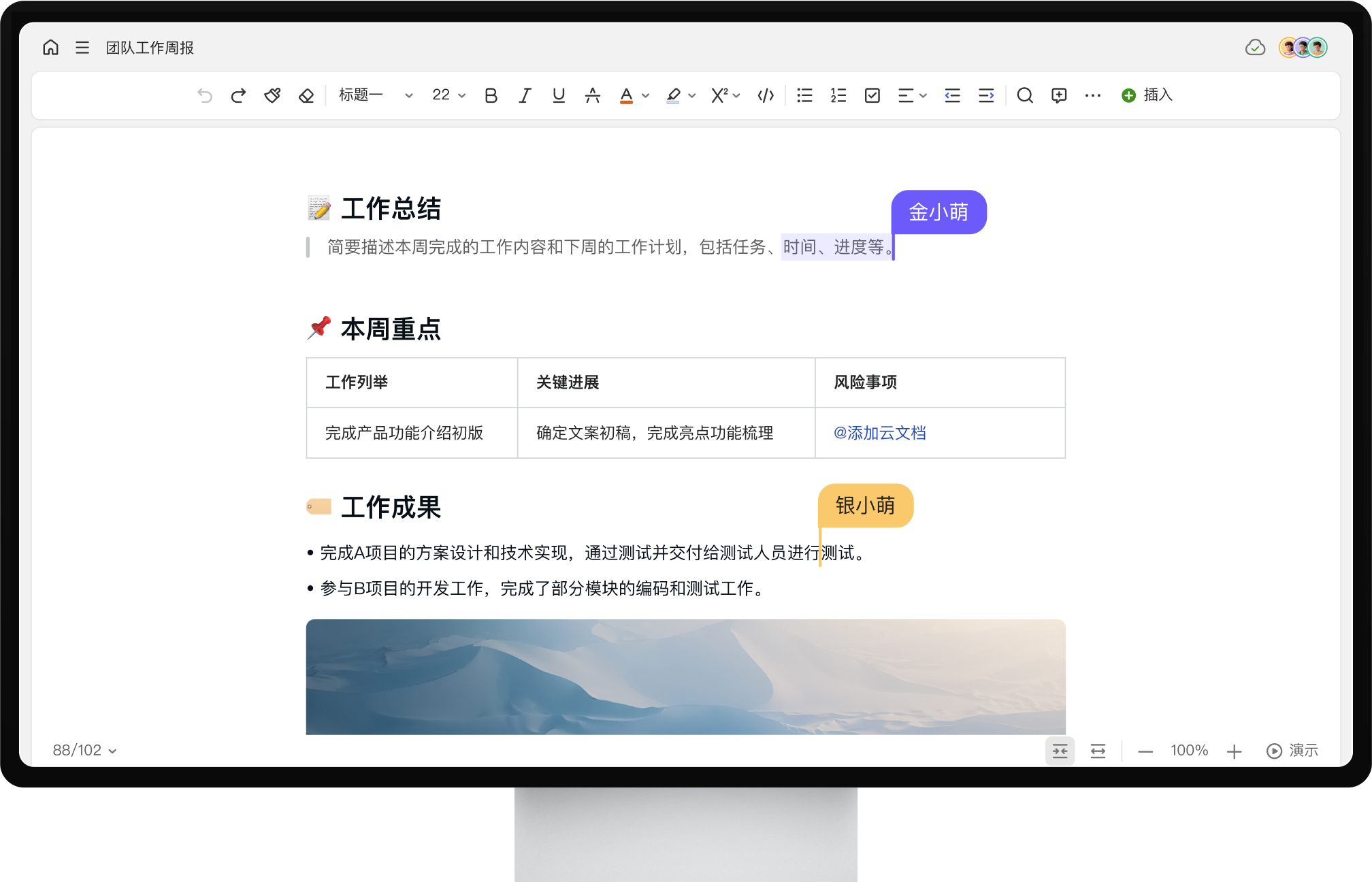
在正式开始之前有一个核心原则:无论使用哪种方式,Word文档本身的结构越清晰,最终生成的PPT效果就越好。如果Word中已经合理设置了标题样式(将大标题设为"标题1"、小节标题设为"标题2"),转换后的幻灯片层级会更准确。
方法一:PDF中转法(WPS官方推荐)
这是WPS官方社区和WPS Academy教程一致推荐的方案。核心思路是:先把Word输出为PDF,再利用WPS演示的"PDF转PPT"功能完成转换。
为什么需要PDF这一步?因为WPS Word原生不支持直接导出PPT格式,而PDF作为中间格式可以较好地保留版式、字体和图文位置。WPS官方教程也明确建议"把Word转为PDF再转PPT,可以避免数据丢失设置"。
第一步:将Word输出为PDF。
- 打开需要转换的WPS Word文档。
- 点击左上角"文件"菜单,选择"输出为PDF"。
- 设置保存路径,点击"输出为PDF"按钮。
第二步:在WPS演示中将PDF转为PPT。
- 打开WPS演示,新建空白演示文稿。
- 在顶部功能区的"工具"选项卡中找到"PDF转PPT"功能。
- 点击"添加文件",选择上一步生成的PDF文件。
- 可选择转换的页面范围,点击"开始转换"。
- 转换完成后点击"打开"即可查看生成的PPT。
注意:"PDF转PPT"属于WPS会员功能,免费用户需要开通会员才能使用。值得一提的是,WPS内置了高精度排版解析算法,PDF转PPT过程中能够较好地保留段落间距、字体层级和表格结构,减少转换后手动微调的工作量。同时所有格式转换均在本地加密执行,不经过第三方服务器,从源头保障文档数据安全。
方法二:大纲视图粘贴法(免费方案)
如果不是WPS会员,还有一种免费的操作方法——利用WPS演示的大纲视图进行内容迁移。这个方法来自WPS官方社区的技术建议。
核心思路:在WPS演示中切换到左侧大纲视图,将Word中的文字全选复制后粘贴到大纲区域,WPS会自动按段落分行,之后手动分页和调整格式。
具体步骤:
- 打开WPS演示,新建空白演示文稿。
- 在窗口左下方点击"大纲"视图按钮(或在"视图"菜单中切换)。
- 切换到WPS Word,全选文字(Ctrl+A)后复制(Ctrl+C)。
- 回到WPS演示,在左侧大纲区域粘贴(Ctrl+V)。
- 在大纲中按Enter键拆分到不同幻灯片页面。
- 逐一调整每页幻灯片的字体、大小和版式。
优点:完全免费,操作直观。缺点:需要手动排版,长文档调整工作量较大。
方法三:在线AI转换工具(第三方快速方案)
市面上还有不少第三方在线工具提供Word转PPT服务。这类工具利用AI分析文档内容,自动识别标题层级和关键信息,生成带有设计模板的幻灯片。
常见工具包括AiPPT、Kimi Slides、AutoPPT、Presenti AI等。使用流程一般为:访问网站 → 上传Word文件 → 选择模板 → AI处理生成PPT → 下载.pptx文件。
优点:操作简便,部分工具提供免费额度。注意:上传文件时需关注数据安全和隐私保护。办公文档可能包含敏感信息,建议优先选择信誉良好的平台,涉密文档不建议使用在线工具。
三种方法对比一览
| 对比维度 | PDF中转法 | 大纲粘贴法 | 在线AI工具 |
|---|---|---|---|
| 是否需要会员 | 需要WPS会员 | 不需要 | 部分免费 |
| 操作难度 | 中等(两步) | 较低 | 低 |
| 格式保留效果 | 较好 | 需手动调整 | 取决于工具 |
| 适用文档长度 | 无限制 | 短文档更合适 | 无限制 |
| 数据安全性 | 本地操作,安全 | 本地操作,安全 | 需评估 |
转换前必做:优化Word文档结构
无论选哪种方法,一个关键准备工作可以大幅提升效果——在转换前优化Word的标题结构。
建议按以下规则使用标题样式:
- "标题1"作为幻灯片主标题——将大标题/章节标题设为此样式。
- "标题2"作为幻灯片内容要点——将小节标题设为此样式。
- "标题3"作为子要点——更细的内容层级。
设置方法:选中文字后,在WPS Word"开始"选项卡的"样式"组中点击对应标题样式即可。
此外,PPT注重简洁,建议转换前精简Word内容:删除冗余描述,将长段落拆成短句,关键数据单独成行。这样转换后的幻灯片信息更聚焦。
常见问题
Q:转换后图片不见了怎么办?
多数转换方法可能无法完美迁移图片。建议转换后在PPT中手动插入原文档图片,再利用WPS演示的图片工具进行裁剪和排版。
Q:表格和图表怎么处理?
PDF中转法对表格兼容性相对较好,但复杂图表仍可能偏移。建议在PPT中重新制作图表,视觉效果更好。
Q:转换后格式混乱怎么解决?
善用WPS演示的"设计"模板功能——选择一套统一主题,可快速统一幻灯片配色和字体。
总结
回到最初的问题:Word转PPT怎么操作?虽然WPS Word目前不支持直接转换,但通过PDF中转法、大纲视图粘贴法或在线AI工具,都能实现从Word到PPT的转化。选择哪种方法取决于你的WPS会员状态、文档复杂度和对排版精度的要求。
如果追求官方推荐的稳定方案,PDF中转法最合适;如果对成本敏感且文档较短,大纲粘贴法即可胜任;如需快速生成设计感强的PPT,可尝试在线AI工具但注意数据安全。
对于未来,WPS AI的持续迭代也值得关注。WPS AI目前已具备根据长文档自动拆解逻辑、生成大纲并匹配商业模板生成PPT的能力,虽然目前还不能直接从Word文档一键调用,但可以预见,更智能的文档转PPT功能正在成为现实。
最后建议:转换前花10分钟优化Word的标题样式和内容结构,能为你节省转换后半小时甚至更长的排版调整时间。这个习惯值得培养。
相关文章