WPS 能不能完全替换 Excel?别急着二选一,先看你的表格有多复杂

WPS 灵犀专业版
WPS 出品的 AI 办公助手,完美连接 WPS 文件库
一、先给结论:普通用户可以,高阶用户不建议完全替换
“WPS 能不能完全替换 Excel?”这是很多用户在换办公软件前最关心的问题。答案并不是绝对的。
如果你只是做日常表格,比如记账、排班、考勤、课程表、销售统计、简单库存、客户名单、基础图表,WPS 表格基本可以替代 Excel。它能打开和编辑常见的 .xls、.xlsx 文件,也支持常用公式、筛选、排序、条件格式、图表、数据透视表等功能。
但如果你的工作高度依赖 Excel,比如复杂财务模型、VBA 宏、Power Query、Power Pivot、外部数据库连接、企业插件、超大数据量处理、多人长期维护的报表体系,那么不建议完全用 WPS 替换 Excel。此时,Excel 的专业上限、生态成熟度和行业通用性仍然更强。
所以,更准确的说法是:WPS 可以替代 Excel 的大部分日常使用场景,但很难在所有专业场景里完全替代 Excel。
二、WPS 表格是什么?它不是简单的“Excel 查看器”
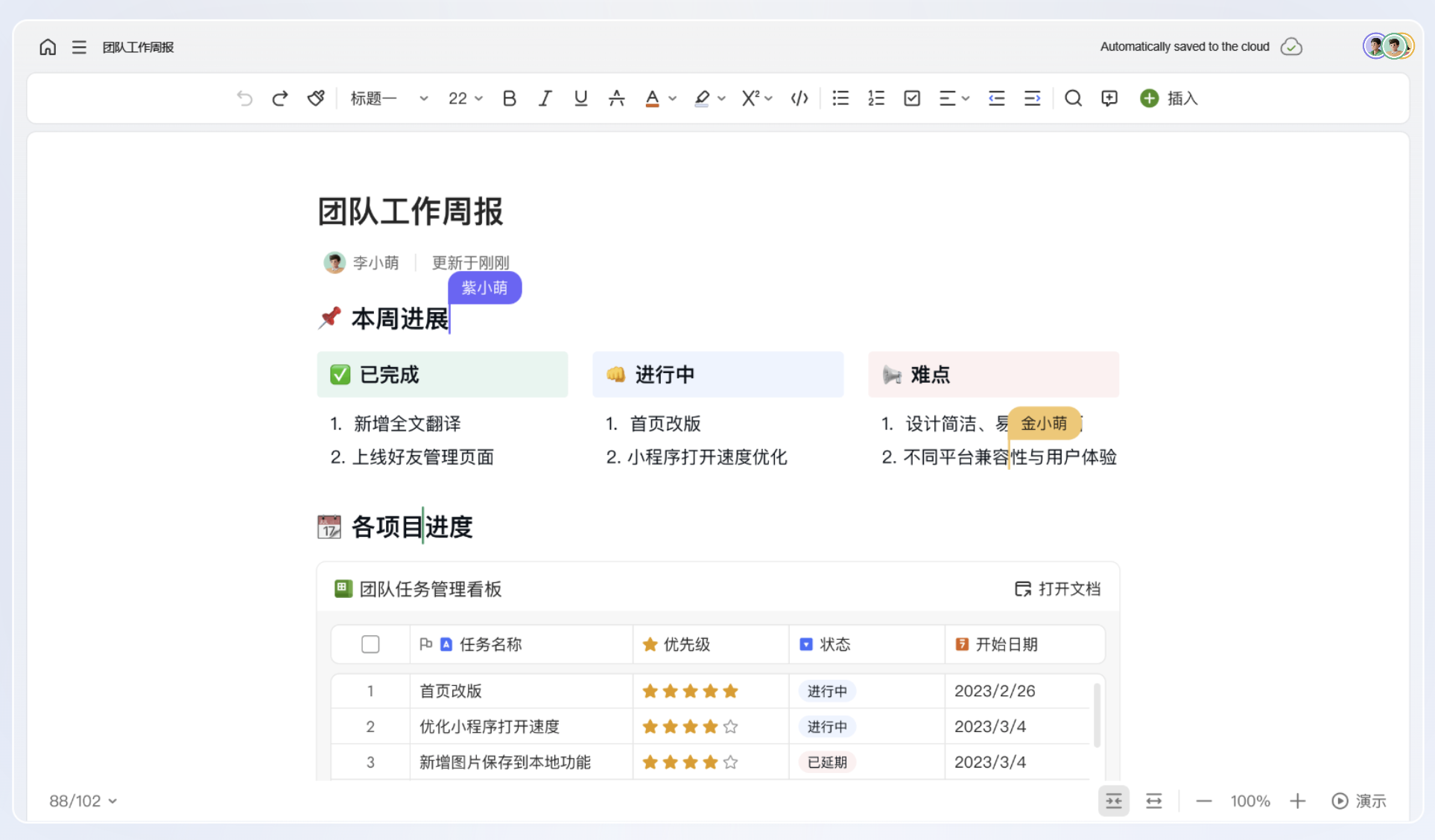
WPS Office 是金山办公旗下的办公软件产品,覆盖文字、表格、演示、PDF 等常见办公场景。根据 WPS 官网介绍,WPS 支持多人在线协作编辑 Word、Excel 和 PPT 文档,也支持云文档、多端同步、在线编辑和 PDF 处理等功能。
其中,WPS 表格就是 WPS Office 里的电子表格工具。它不仅能查看 Excel 文件,也能新建表格、编辑数据、写公式、制作图表、使用数据透视表、设置条件格式和进行基础数据分析。
对普通用户来说,WPS 表格的界面和 Excel 比较接近,上手成本不高。很多 Excel 里的基础操作,比如合并单元格、冻结窗格、筛选数据、设置单元格格式、插入图表、自动求和,在 WPS 表格里都能找到。
三、哪些场景 WPS 可以替代 Excel?
如果你的表格需求比较轻量,WPS 通常完全够用。
比如学生用它做课程表、成绩统计、实验记录;家庭用户用它记账、做购物清单、整理装修预算;行政人员用它做考勤表、人员名单、会议签到表;销售和运营用它做简单业绩统计、客户跟进表、库存表。这些场景通常不会涉及太复杂的宏、插件和数据模型,WPS 表格可以比较顺畅地完成。
在常见函数方面,WPS 表格也能覆盖大多数日常需求。比如 SUM、AVERAGE、IF、COUNTIF、SUMIF、VLOOKUP、INDEX、MATCH、TEXT、LEFT、RIGHT 等函数,都是普通办公中经常使用的。
如果你平时只用这些功能,那么从 Excel 切到 WPS,通常不会有明显障碍。
四、WPS 的优势:轻量、便捷、适合国内办公习惯
WPS 的优势不只是“能不能像 Excel 一样算表格”,还在于它把很多常用办公能力整合在了一起。
首先是文件格式兼容。WPS 表格支持常见 Excel 文件格式,用户可以直接打开和编辑 .xls、.xlsx 文件。对于经常接收别人发来的表格文件的人来说,这一点很重要。
其次是云文档和多端同步。用户登录 WPS 账号后,可以在电脑、手机、平板之间查看和编辑文件。比如公司电脑做了一半的表格,回家还能继续改;手机上临时查看表格,也不用到处找文件。
再次是模板和本土化功能。WPS 里有很多表格模板,比如考勤表、工资表、进销存表、预算表、项目计划表等。对于不擅长从零搭表的人来说,模板能节省不少时间。
此外,WPS 还把文字、表格、演示、PDF 放在同一个办公体系里。你可以用 WPS 表格处理数据,再用 WPS 文字写报告,用 WPS 演示做汇报,用 PDF 工具导出或转换文件。这种一体化体验,对日常办公用户很友好。
五、Excel 的优势:专业深度和生态更强
Excel 的强项在于专业深度。
很多公司多年积累下来的财务模型、预算模板、经营分析表、项目管理表,都是围绕 Excel 建立的。它不仅有庞大的函数体系,还有 VBA、宏、Power Query、Power Pivot、数据模型、外部数据连接、加载项、企业级权限和微软生态集成。
如果你经常需要把几十个文件自动合并成一张表,用规则清洗数据,再生成固定报表,Excel 的 Power Query 会非常有优势。如果你要构建复杂财务模型、敏感性分析、数据透视模型,Excel 的生态也更成熟。
还有一点很现实:很多行业默认 Excel 是标准工具。财务、审计、咨询、投研、供应链、数据分析等岗位,Excel 文件经常要在多人、多个系统、多个公司之间流转。此时,兼容稳定性和行业通用性比软件本身是否便宜更重要。
六、最容易出问题的地方:宏、插件和复杂公式
WPS 替换 Excel 时,最容易出现差异的地方不是简单表格,而是复杂功能。
第一是宏和 VBA。普通 .xlsx 文件通常问题不大,但带宏的 .xlsm 文件就要谨慎。WPS 可能能打开文件,但宏不一定完整运行,尤其是依赖 Excel 特有对象、ActiveX 控件、外部插件或企业系统接口的宏。
第二是高级函数和动态数组。Excel 365 中有一些较新的函数和动态数组能力,如果 WPS 版本不支持,打开后可能出现公式报错或结果不一致。
第三是 Power Query 和 Power Pivot。这两类功能是 Excel 高级数据处理的重要组成部分。WPS 表格虽然有自己的数据处理功能,但在这类专业数据建模场景里,通常不能完全替代 Excel。
第四是打印和格式。复杂表格在不同软件中打开,可能出现页边距变化、分页符错位、字体替换、图表偏移等问题。平时看着没事,到了打印或正式提交时才发现不一致。
七、怎么判断自己能不能换成 WPS?
可以用一个简单标准判断。
如果你的表格主要是记录、统计、筛选、排序、简单公式、普通图表,WPS 可以替代 Excel。
如果你的表格需要发给别人继续编辑,但对方没有强制要求 Excel,WPS 也可以尝试,但最终发送前最好检查格式。
如果你的表格涉及宏、VBA、Power Query、复杂数据透视模型、企业插件、财务审计、系统导入导出,就不建议完全替换 Excel。
如果你的公司或学校明确要求使用 Excel,那也不要为了省事改用 WPS 作为最终编辑工具。可以用 WPS 做日常查看和轻量修改,但关键文件最好仍用 Excel 核验。
八、从 Excel 切换到 WPS 前,建议做一次测试
不要一上来就把所有 Excel 文件都交给 WPS。更稳妥的方法是挑选几类代表性文件做测试。
先选一个普通表格,看公式、筛选、图表是否正常。再选一个复杂一点的表格,看数据透视表、条件格式和打印效果是否正常。如果你有带宏文件,再单独测试宏按钮、自动计算和导出功能。如果文件要传给别人,用 WPS 保存后,再让 Excel 打开检查一次。
测试时重点看四件事:公式结果是否一致、格式是否跑版、图表是否变形、打印分页是否正常。只要这四项稳定,日常迁移风险就比较低。
九、最实用的方案:混用,而不是硬替换
很多人把问题想成“WPS 和 Excel 必须选一个”。其实更现实的做法是混用。
日常表格、轻量统计、模板填写、手机查看、多端同步,可以用 WPS。它启动方便,功能集中,也适合国内用户习惯。
复杂模型、宏文件、企业交付、审计报表、需要 Power Query 的数据处理,保留 Excel。这样既能享受 WPS 的便利,也不会牺牲 Excel 的专业能力。
对小团队来说,也可以制定规则:普通文件用 WPS 协作,关键财务和外部交付文件用 Excel 定稿。这样比强行统一到单一工具更稳。
十、总结:WPS 能替代 Excel 的大部分日常场景,但不是所有场景
WPS 能不能完全替换 Excel,取决于你的使用深度。对普通用户来说,WPS 表格已经足够完成大多数日常表格工作,包括常用函数、数据整理、图表、筛选、排序、数据透视表和云文档同步。
但对重度 Excel 用户来说,完全替换并不现实。宏、VBA、Power Query、Power Pivot、复杂模型、企业插件和行业标准,是 Excel 仍然难以被完全替代的原因。
一句话总结:如果你用 Excel 只是做表,WPS 大概率够用;如果你用 Excel 是在搭系统、跑模型、做自动化,Excel 仍然更稳。最好的选择不是盲目替换,而是按文件重要程度和复杂程度分工使用。
相关文章