• 首页
  • 技巧视频
    表格技巧
    表格基础编辑 函数公式 数据处理 图表与对象 审阅安全与分享 页面布局与打印 表格权益
    文字技巧
    文字编辑 插入引用 页面布局 视图 文档打印 特色快捷
    演示技巧
    排版设计 插入编辑 动画效果 放映视图 其他
    云文档技巧
    WPS云文档 金山文档
  • WPS系列课
    表格系列课
    《表格新手教程》 《数据透视表实例应用》 《表格打印技巧合集》 《WPS表格宏使用教程》
    文字系列课
    《文字新手教程》 《毕业论文排版课程》 《文字打印技巧合集》 《文档页眉页脚和页码设置》
    演示系列课
    《演示新手教程》 《演示实用小技巧》 《演示打印技巧合集》
    其他
    《WPS 云新手教程》 《WPS PDF新手教程》 《大学生WPS使用技巧》 《WPS计算机二级高效通关》
  • 技巧问答
  • Office图书馆
    高效技巧
    数据技巧 文字技巧 演示技巧 协作管理 特色技巧
    职业专题
    学生专题 教师专题
    了解WPS
    金山办公系列产品 金山故事
  • WPS大赛
登录

如何删除 多余空白页

如何删除 多余空白页

当文字文档中出现一个或多个空白页,而这些空白页又无法删除,到底该怎么办呢?除直接在空白页首按DELETE键或退格键外;以下3种方法也可以彻底解决此问题。

 

分界线.png

▪方法一:巧用查找替换功能,以“段落标记”导致的多余空白页为例。

第一步:点击「开始」选项卡下的「查找替换」的下拉菜单,进入查找页面,也可以使用快捷键「Ctrl+H」唤起查找和替换对话框。


录制_2021_04_12_10_37_06_216.gif


第二步:在查找和替换对话框中点击特殊格式的下拉菜单,选择段落标记,然后在替换页面中直接选择全部替换即可。若文档中存在手动换行符,则查找时需要将手动换行符与段落标记共同全部替换才能删除多余空白页。


录制_2021_04_12_10_39_26_88.gif


▪方法二:删除分节分页符,以“分页符”导致的多余空白页为例。

第一步:点击「开始」选项卡下的「显示/隐藏编辑标记」按钮。


录制_2021_04_12_10_41_13_352.gif


第二步:在分页符的后面点击光标,然后按删除或退格键即可,当分页符过多时,也可以利用方法一在特殊格式中选择手动分页符,全部替换即可。


录制_2021_04_12_10_42_04_207.gif


▪方法三:调整段落数值。

第一步:在空白页的首位点击鼠标,然后右键选择段落。

在段落对话框中将行距改为固定值为1即可。


录制_2021_04_12_10_47_46_920.gif


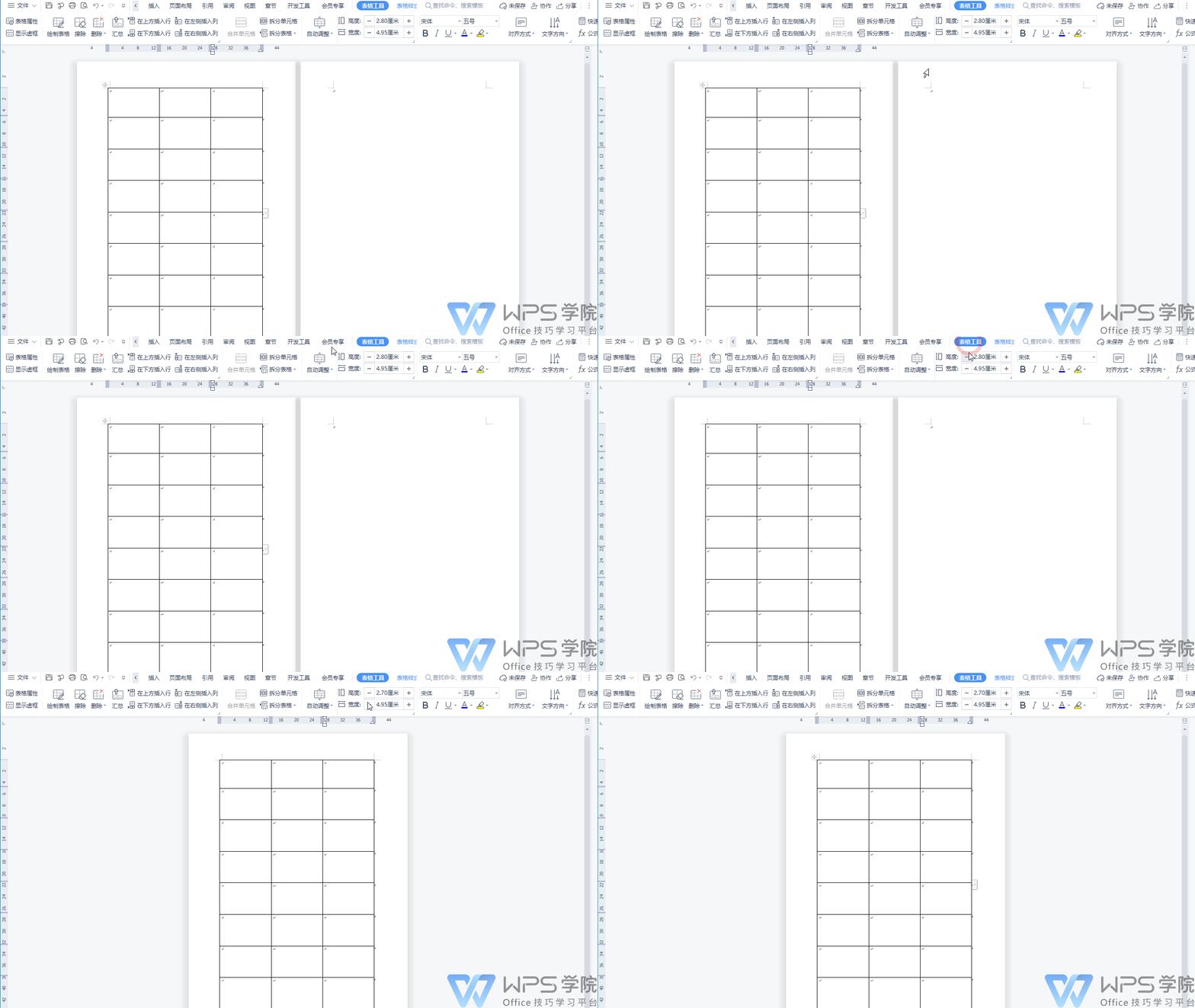
▪若由“表格”导致的多余空白页,调小表格就可删除多余空白页。


录制_2021_04_12_10_55_23_496.gif


操作设备: 电脑 操作系统: windows 10 操作版本: WPS Office 2019 PC个人版

是否解决了你的问题?

有帮助
无帮助

学堂自习室为用户交流问答内容,未经官方精选加工。

但海量内容中,不乏一些有价值技巧,仅供各位同学参考学习。

学习官方WPS技巧请至 WPS学堂

Copyright © 2008- 2019 Kingsoft Office Corporation, All Rights Reserved.

粤ICP备13015957号-1 公安备案号:44049102496073