• 首页
  • 技巧视频
    表格技巧
    表格基础编辑 函数公式 数据处理 图表与对象 审阅安全与分享 页面布局与打印 表格权益
    文字技巧
    文字编辑 插入引用 页面布局 视图 文档打印 特色快捷
    演示技巧
    排版设计 插入编辑 动画效果 放映视图 其他
    云文档技巧
    WPS云文档 金山文档
  • WPS系列课
    表格系列课
    《表格新手教程》 《数据透视表实例应用》 《表格打印技巧合集》 《WPS表格宏使用教程》
    文字系列课
    《文字新手教程》 《毕业论文排版课程》 《文字打印技巧合集》 《文档页眉页脚和页码设置》
    演示系列课
    《演示新手教程》 《演示实用小技巧》 《演示打印技巧合集》
    其他
    《WPS 云新手教程》 《WPS PDF新手教程》 《大学生WPS使用技巧》 《WPS计算机二级高效通关》
  • 技巧问答
  • Office图书馆
    高效技巧
    数据技巧 文字技巧 演示技巧 协作管理 特色技巧
    职业专题
    学生专题 教师专题
    了解WPS
    金山办公系列产品 金山故事
  • WPS大赛
登录

WPS电子签如何生成个人签名

WPS电子签如何生成个人签名

  • WPS电子签支持多端操作,随时随地签发合同

  • 电脑端入口:https://esign.wps.cn/s/evNRLLmbC; 移动端入口 :【WPS电子签】微信公众号

1.登录WPS电子签网页,完成实名认证后系统自动会生成专属签名,【立即实名】按钮进入实名页面个人签名生成1.png
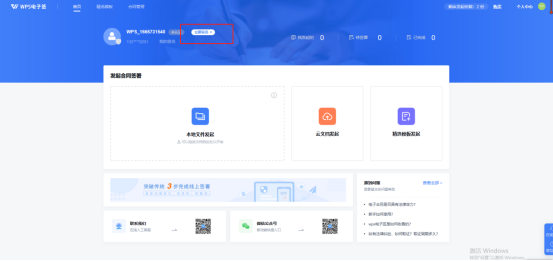
2.进入个人身份认证页面,选择认证方式,支持手机号实名认证和人脸认证两种方式

a. 根据您的情况,选择一种认证方式进行认证;

b. 一个账号只需实名认证一次

c. 手机实名认证——需要本人在运营商实名认证的手机号2.png

3.填写完个人信息后,点击【下一步】校验信息正确,完成个人实名认证3.png

4.点击首页【我的签名】

4.png

5.进入到我的签名页面,可看到系统自动生成的签名

5.png

6.如需手动设置签名,可点击【添加签名】

6.png

7.使用微信扫码手写或者输入法方式进行添加

7.png

8.点击【确定】既可以设置个人签名

8.png

9.我的签名页面就会显示添加的个人签名

9.png


操作设备: 电脑 操作系统: windows 10 操作版本: WPS Office 2019 PC个人版

是否解决了你的问题?

有帮助
无帮助

学堂自习室为用户交流问答内容,未经官方精选加工。

但海量内容中,不乏一些有价值技巧,仅供各位同学参考学习。

学习官方WPS技巧请至 WPS学堂

Copyright © 2008- 2019 Kingsoft Office Corporation, All Rights Reserved.

粤ICP备13015957号-1 公安备案号:44049102496073