• 首页
  • 技巧视频
    表格技巧
    表格基础编辑 函数公式 数据处理 图表与对象 审阅安全与分享 页面布局与打印 表格权益
    文字技巧
    文字编辑 插入引用 页面布局 视图 文档打印 特色快捷
    演示技巧
    排版设计 插入编辑 动画效果 放映视图 其他
    云文档技巧
    WPS云文档 金山文档
  • WPS系列课
    表格系列课
    《表格新手教程》 《数据透视表实例应用》 《表格打印技巧合集》 《WPS表格宏使用教程》
    文字系列课
    《文字新手教程》 《毕业论文排版课程》 《文字打印技巧合集》 《文档页眉页脚和页码设置》
    演示系列课
    《演示新手教程》 《演示实用小技巧》 《演示打印技巧合集》
    其他
    《WPS 云新手教程》 《WPS PDF新手教程》 《大学生WPS使用技巧》 《WPS计算机二级高效通关》
  • 技巧问答
  • Office图书馆
    高效技巧
    数据技巧 文字技巧 演示技巧 协作管理 特色技巧
    职业专题
    学生专题 教师专题
    了解WPS
    金山办公系列产品 金山故事
  • WPS大赛
登录

如何使用金山表单 在线收集信息

如何使用金山表单 在线收集信息


WPS的「金山表单」可以帮助你在线收集信息,信息提交不公开,不用担心个人隐私安全问题哦。

方法步骤.png

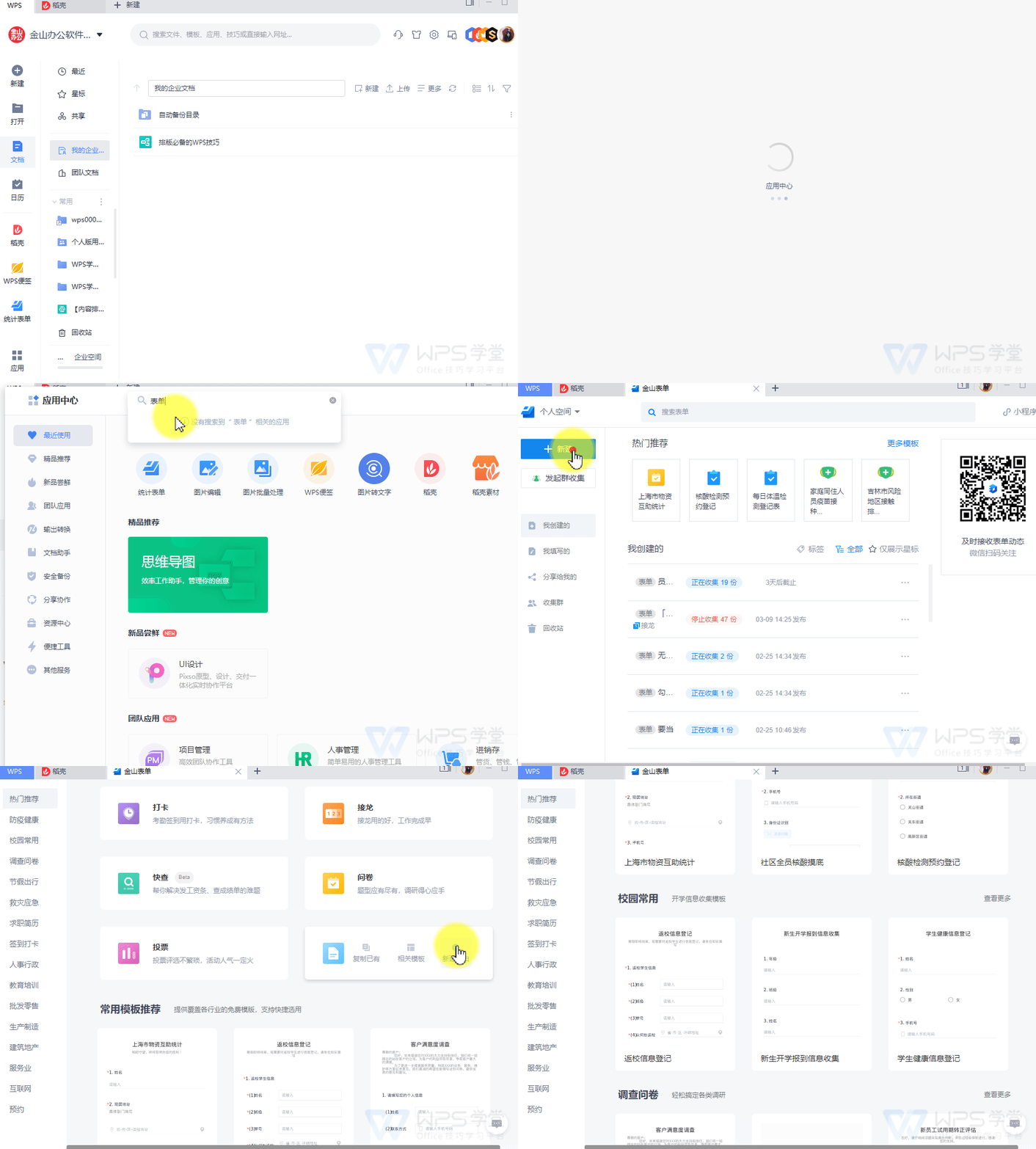
▪打开WPS Office,在首页界面中点击「应用」按钮,找到「统计表单」功能。

点击「新建」,WPS为我们提供了丰富多样的表单模板,如物资统计、校园信息、调查问卷等,还可以设置接龙、打卡、投票的多样化表单。

1.gif


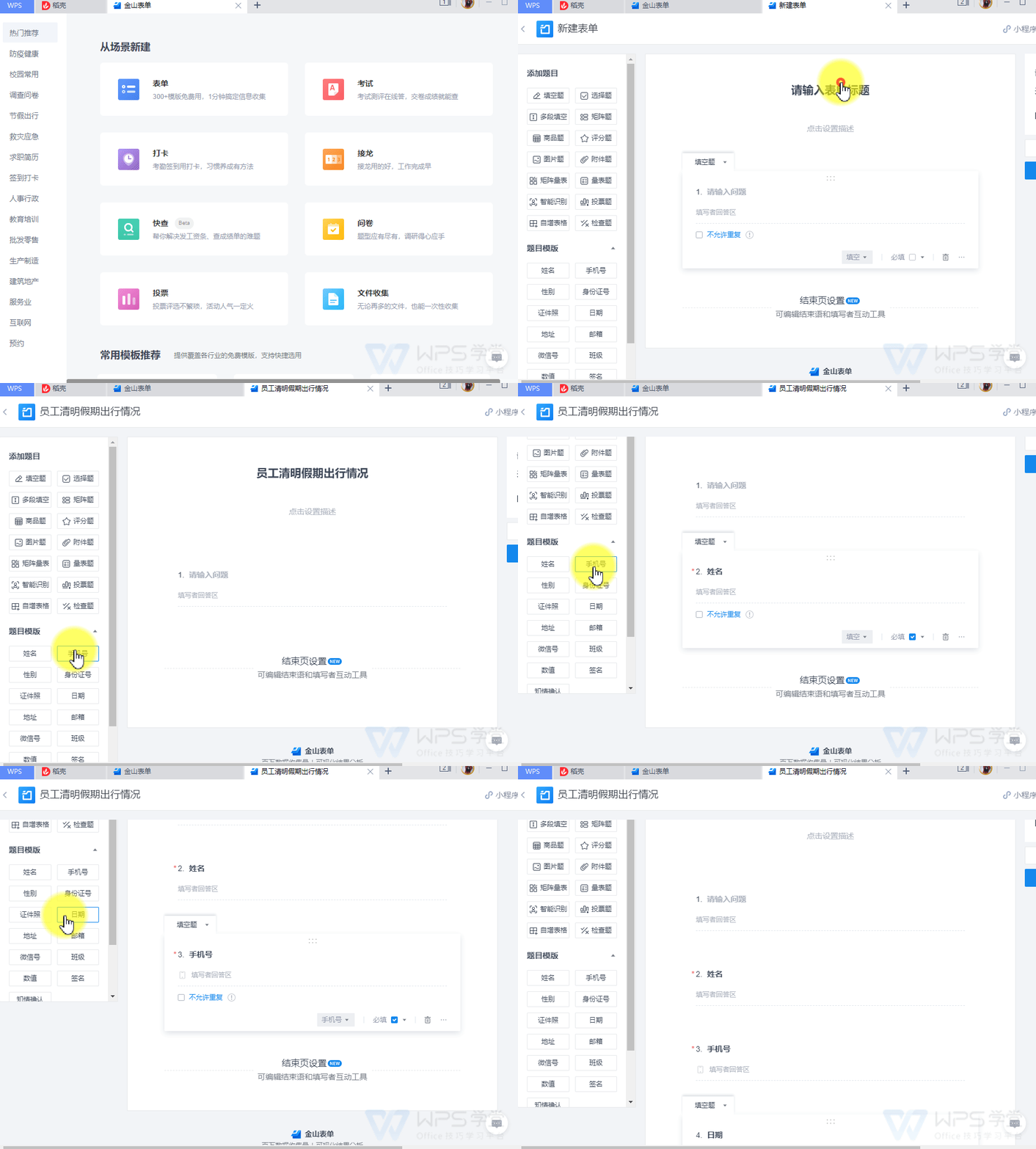
▪以创建《员工清明假期出行情况》为例,点击创建「空白表单」。

在「新建表单」界面的左侧可以看到,WPS提供了填空题、选择题、图片题、附件题、投票题等丰富题目类型。

2.gif


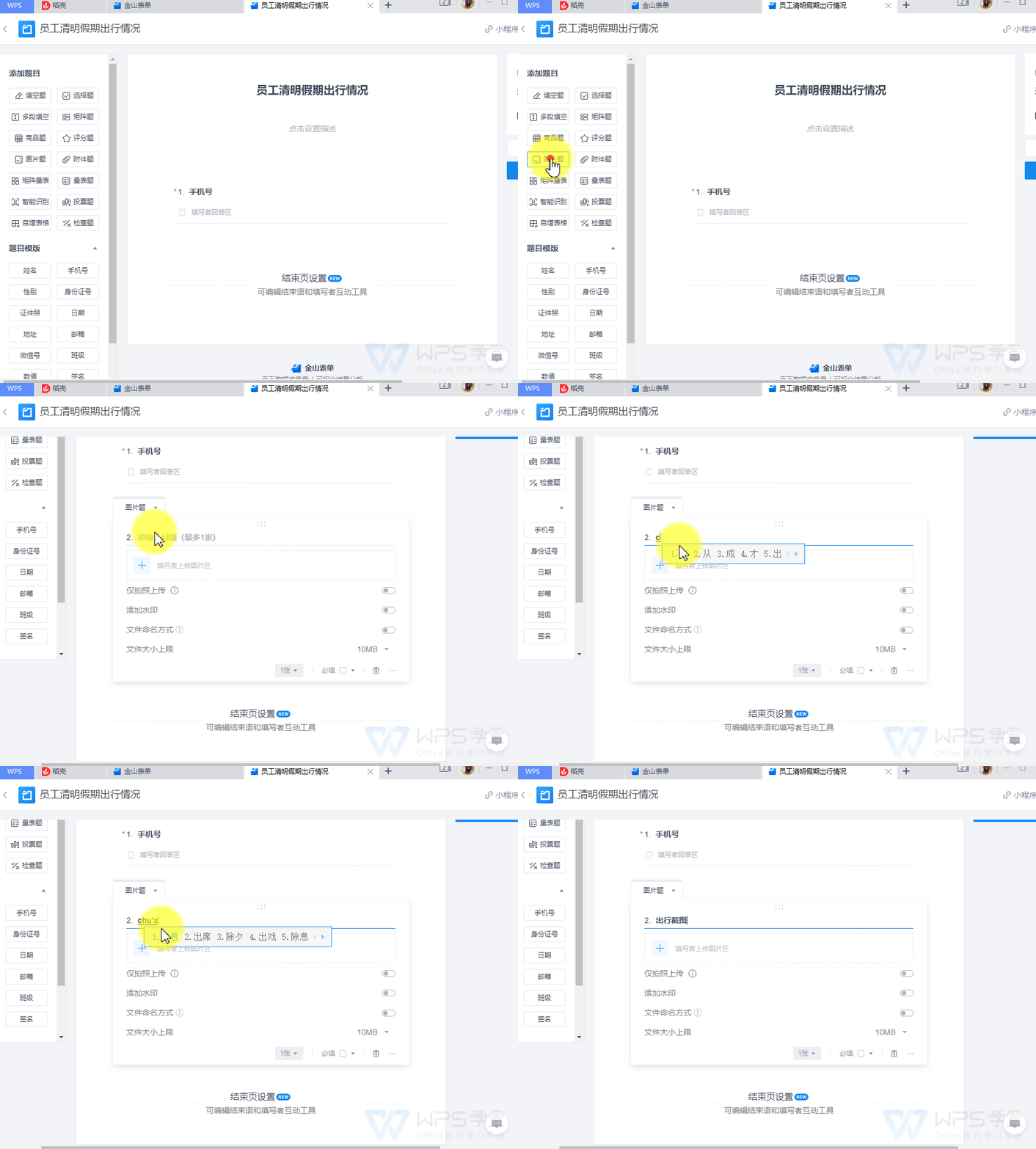
▪比如想要收集填表者的行程截图,可以选择添加「图片题」,让填写者直接上传截图。

3.gif


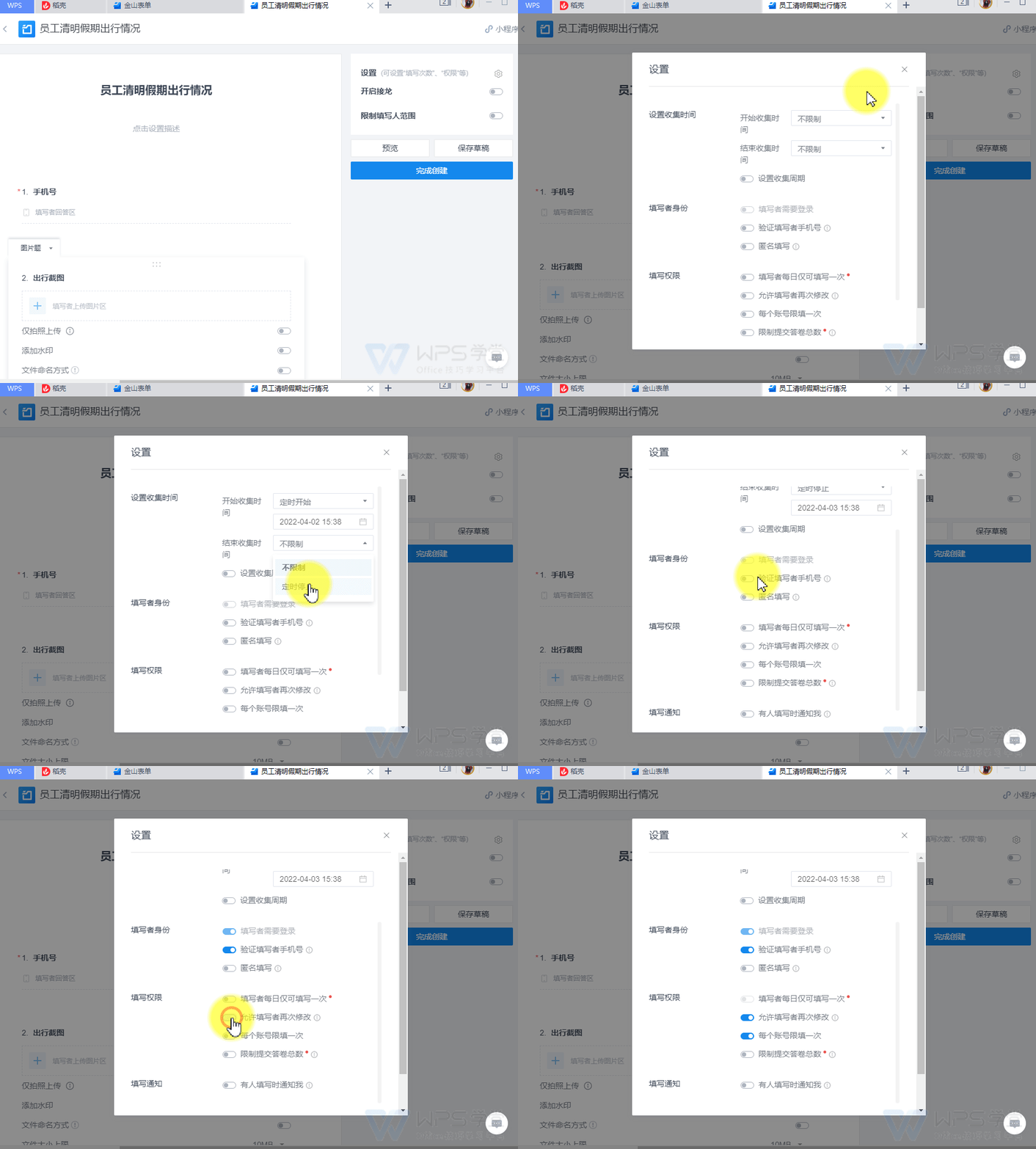
▪设置完问卷信息后,再来设置问卷权限,比如自定义表单收集的起止时间,又比如允许填写者再次修改等等,让信息收集的过程更灵活可控。

4.gif


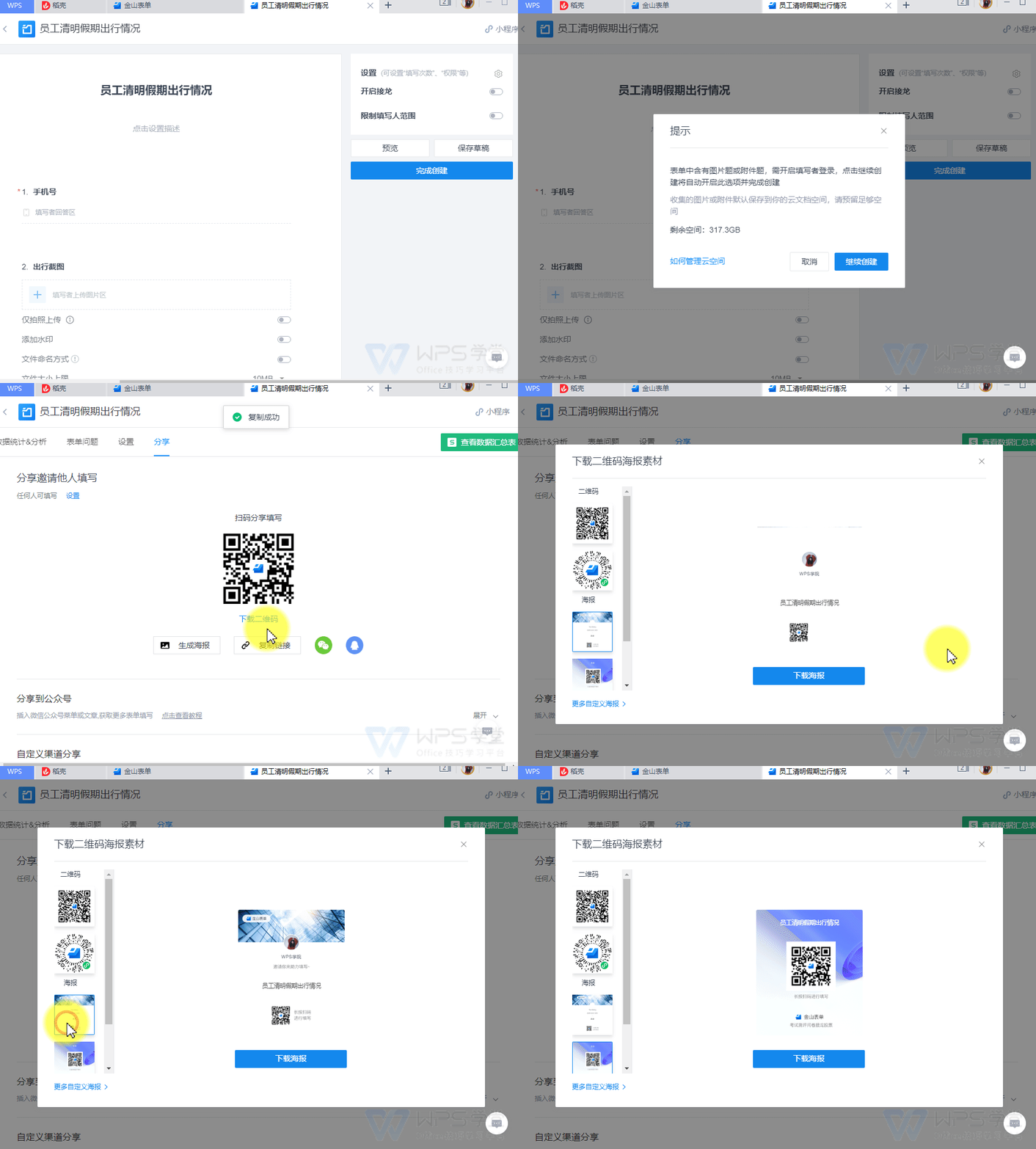
▪表单创建完毕后点击发布,可以通过复制链接、一键转发微信、QQ等社交平台等方式分享出去,填写者点击链接就可以进行填写,也可以生成二维码海报,让填写者通过扫描二维码填写。

5.gif


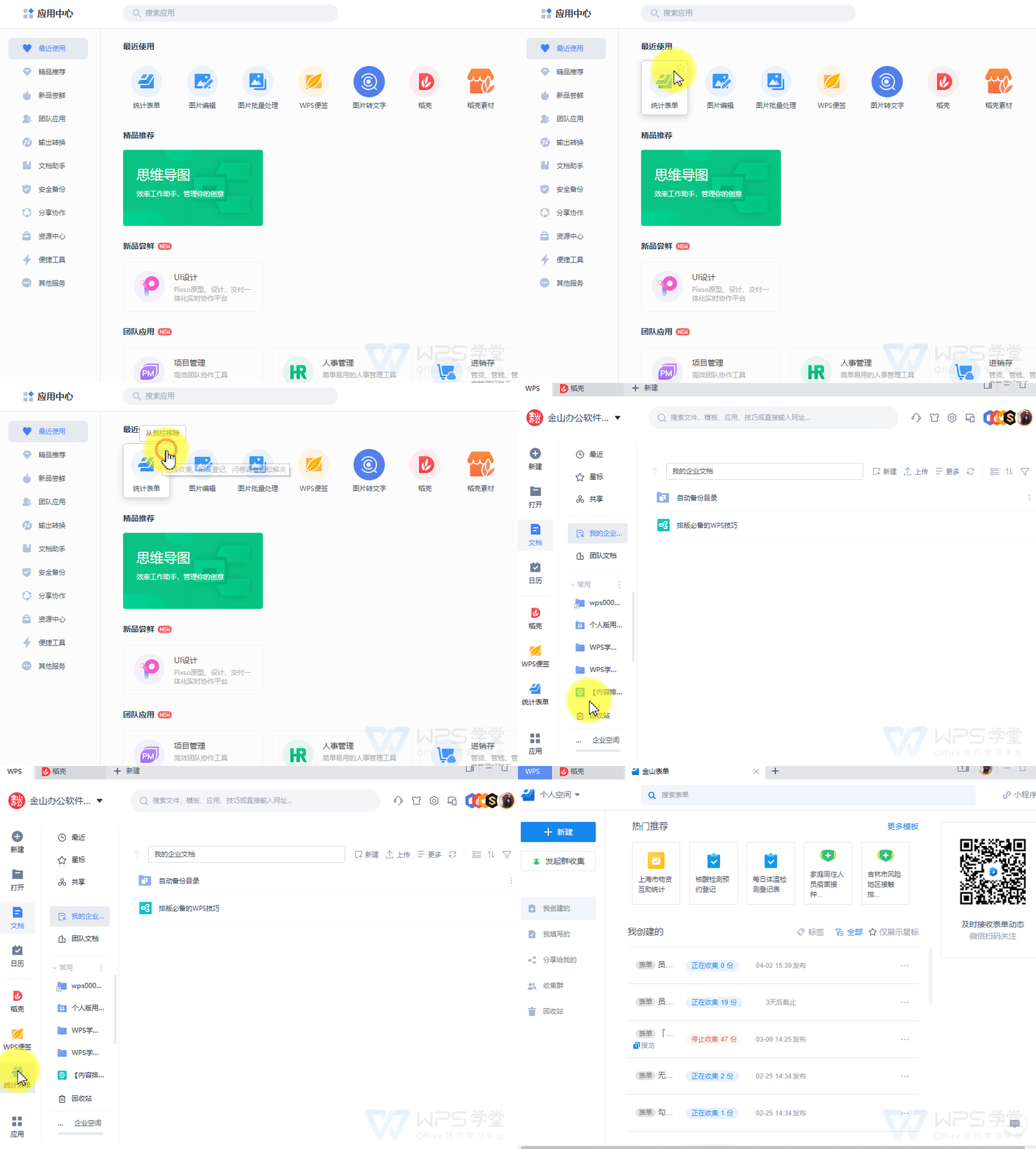
▪表单发起者可以「应用」中找到「统计表单」功能,并添加到首页侧边栏,快速开启应用,查看收集进度。

6.gif


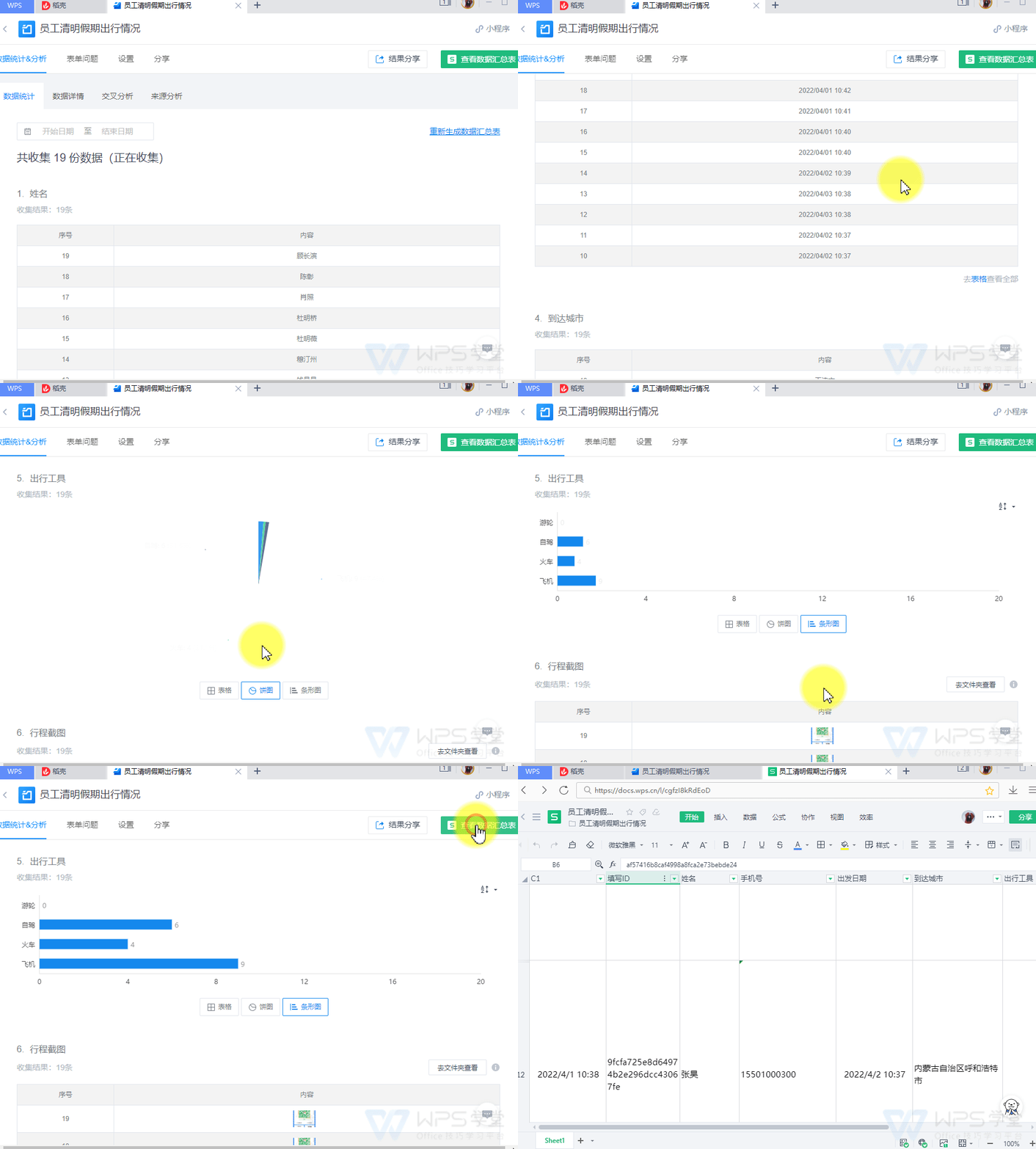
▪表单收集完毕后,收集结果会自动汇总到表格以及生成可视化图表。

点击右上角「查看数据汇总表」,就能找到自动汇总好收集结果的表格预览。

7.gif


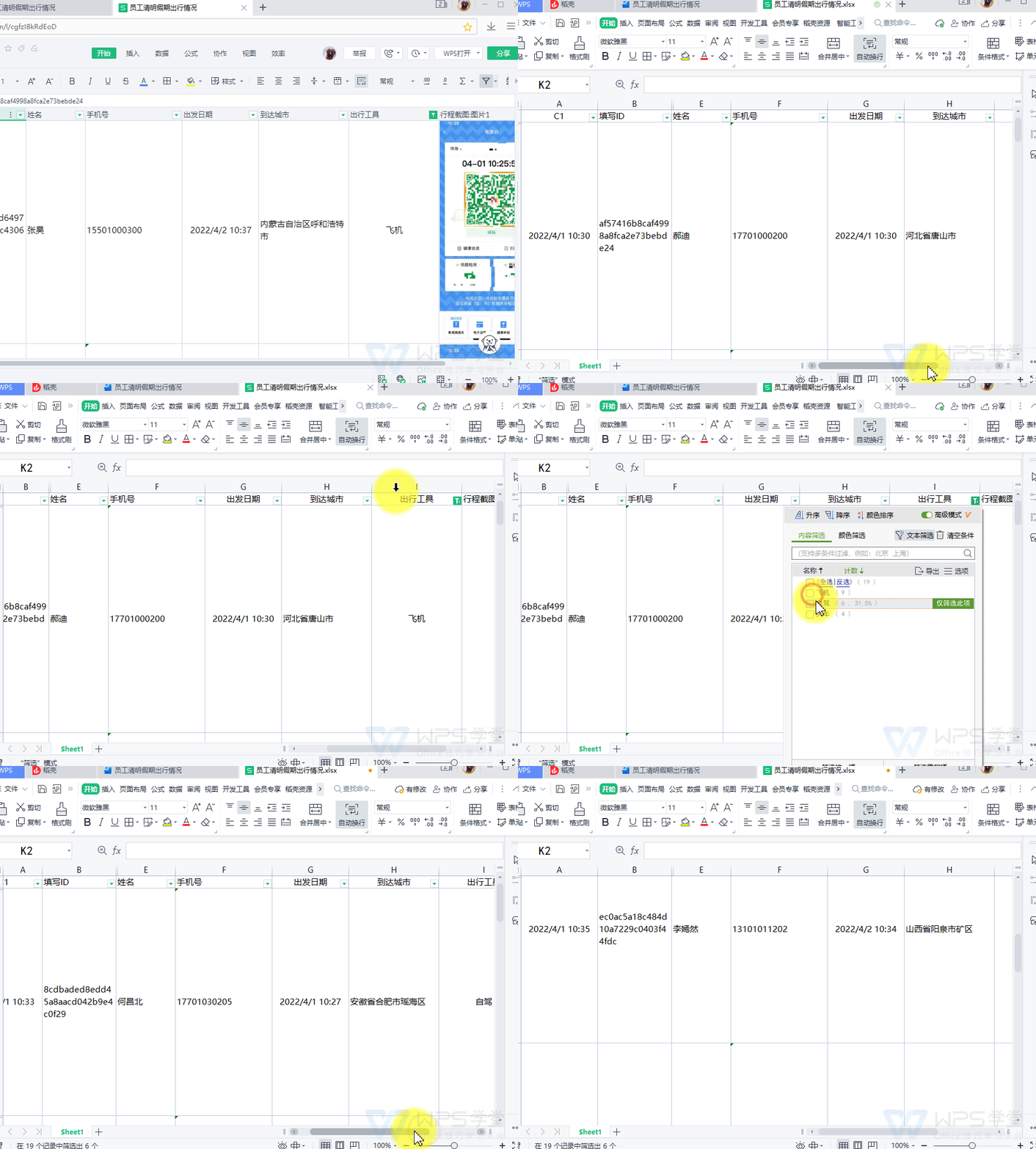
▪若想对收集结果进行深度编辑,点击「WPS打开」就可以用WPS打开当前数据汇总表,WPS表格有更加专业的功能,帮助你更好的处理数据。

8.gif


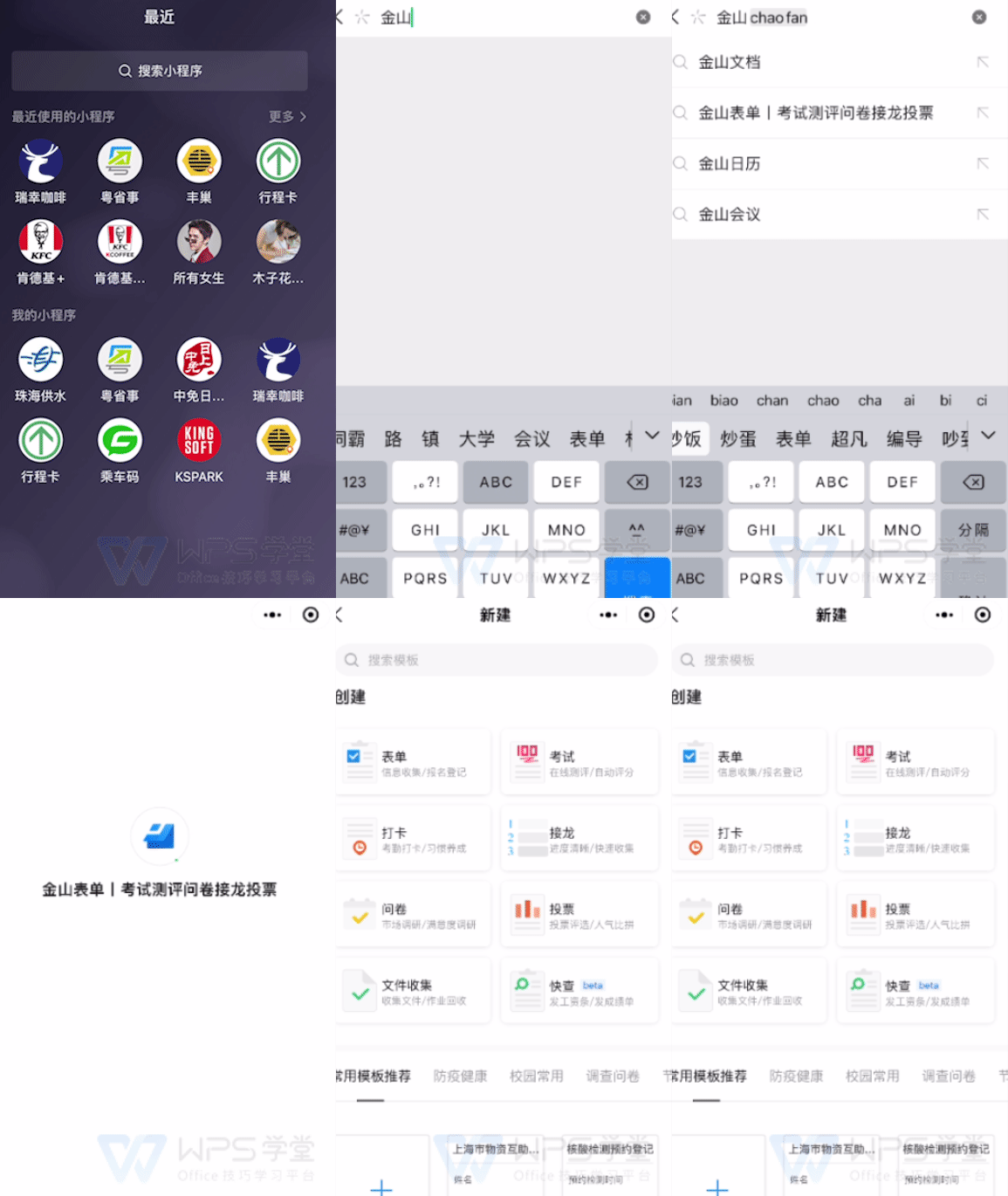
▪我们还可以在手机微信上使用「金山表单」小程序,同样也可以轻松完成表单的创建、收集、整理。

10.gif


快将你的WPS更新到最新版本,使用这个高效的功能吧。

操作设备: 电脑 操作系统: windows 10 操作版本: WPS Office 2019 PC个人版

是否解决了你的问题?

有帮助
无帮助

学堂自习室为用户交流问答内容,未经官方精选加工。

但海量内容中,不乏一些有价值技巧,仅供各位同学参考学习。

学习官方WPS技巧请至 WPS学堂

Copyright © 2008- 2019 Kingsoft Office Corporation, All Rights Reserved.

粤ICP备13015957号-1 公安备案号:44049102496073