• 首页
  • 技巧视频
    表格技巧
    表格基础编辑 函数公式 数据处理 图表与对象 审阅安全与分享 页面布局与打印 表格权益
    文字技巧
    文字编辑 插入引用 页面布局 视图 文档打印 特色快捷
    演示技巧
    排版设计 插入编辑 动画效果 放映视图 其他
    云文档技巧
    WPS云文档 金山文档
  • WPS系列课
    表格系列课
    《表格新手教程》 《数据透视表实例应用》 《表格打印技巧合集》 《WPS表格宏使用教程》
    文字系列课
    《文字新手教程》 《毕业论文排版课程》 《文字打印技巧合集》 《文档页眉页脚和页码设置》
    演示系列课
    《演示新手教程》 《演示实用小技巧》 《演示打印技巧合集》
    其他
    《WPS 云新手教程》 《WPS PDF新手教程》 《大学生WPS使用技巧》 《WPS计算机二级高效通关》
  • 技巧问答
  • Office图书馆
    高效技巧
    数据技巧 文字技巧 演示技巧 协作管理 特色技巧
    职业专题
    学生专题 教师专题
    了解WPS
    金山办公系列产品 金山故事
  • WPS大赛
登录

巧用vlookup函数秒速配两表数据

巧用vlookup函数秒速配两表数据

数据源和查询表不在同一个工作表上,你还在一项一项复制粘贴查看吗?运用Vlookup函数秒速配两张不同表格的数据!
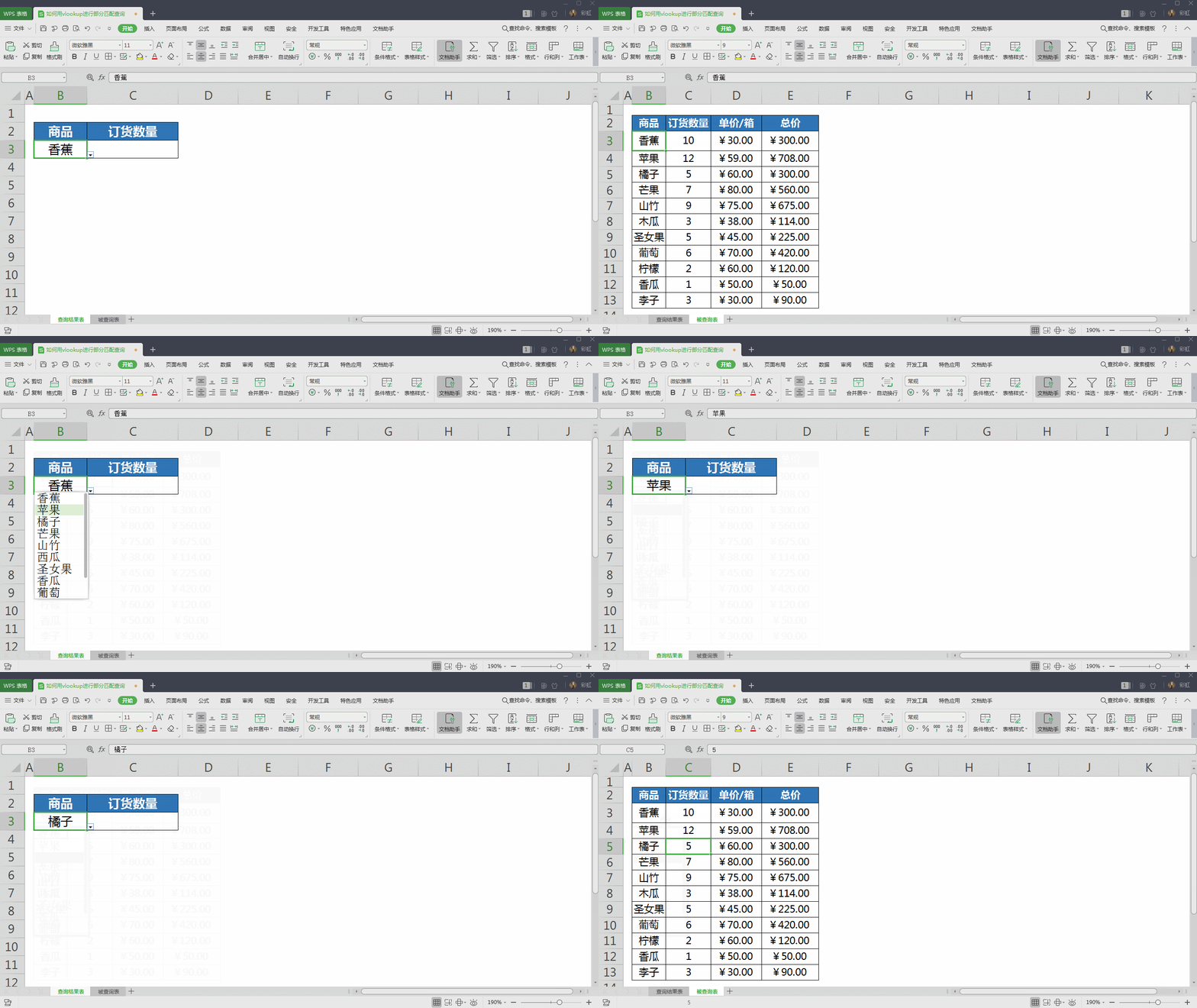
图片1.gif


教程分界线.png

■在查询结果表中,光标定位到C3单元格,点击插入函数按钮,找到“vlookup”;
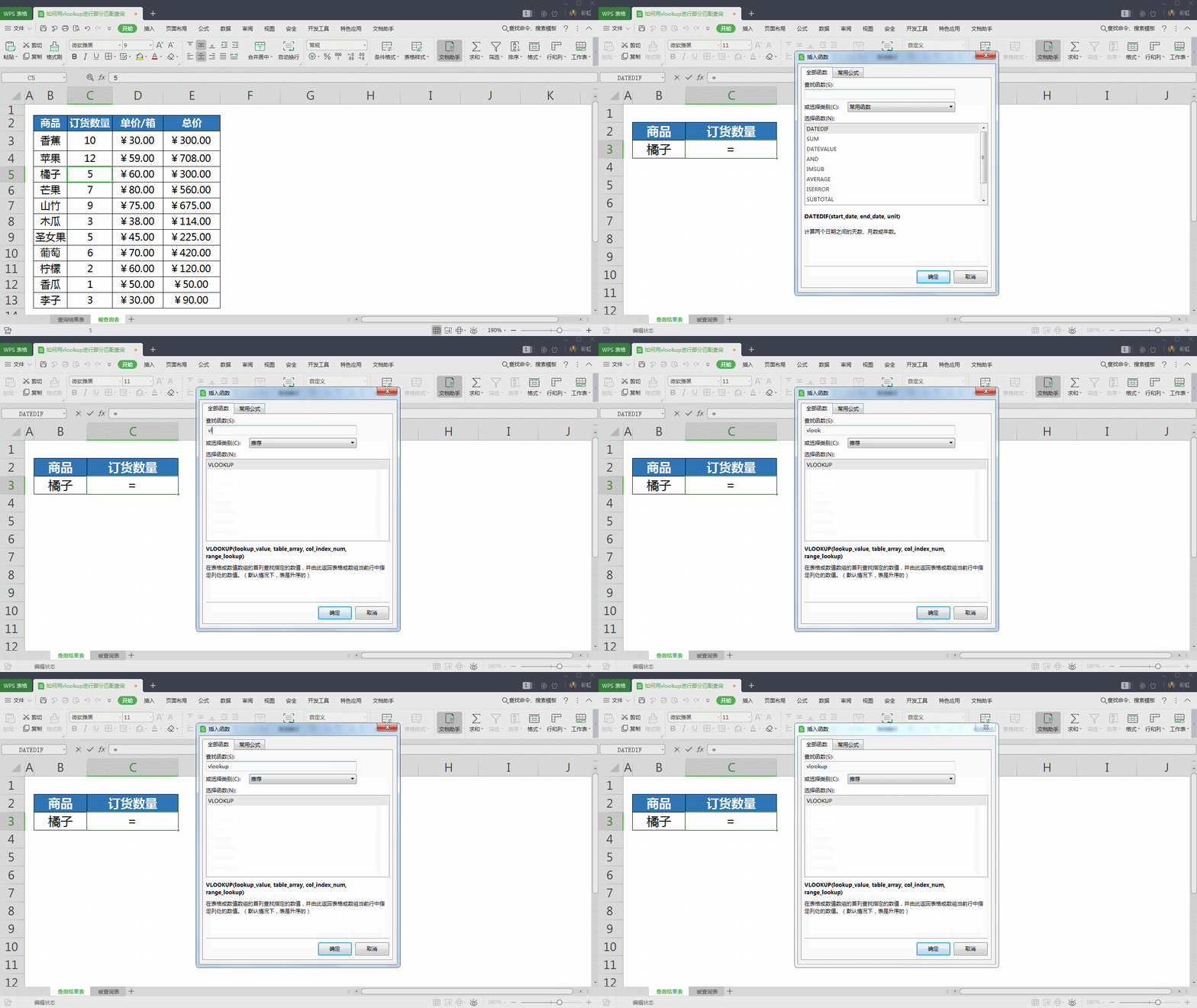
图片2.gif


■“查找值”即要查询的商品项,输入B3;

“数据表”就是数据源区域,切换到被查询表,选中B2:C13区域;

“列数据”指目标列在整个框定区域的第几列,“订货数量”在第2列,填2;

“匹配条件”分为精确查找0和模糊查找1,此处需要精确查找,输入0;
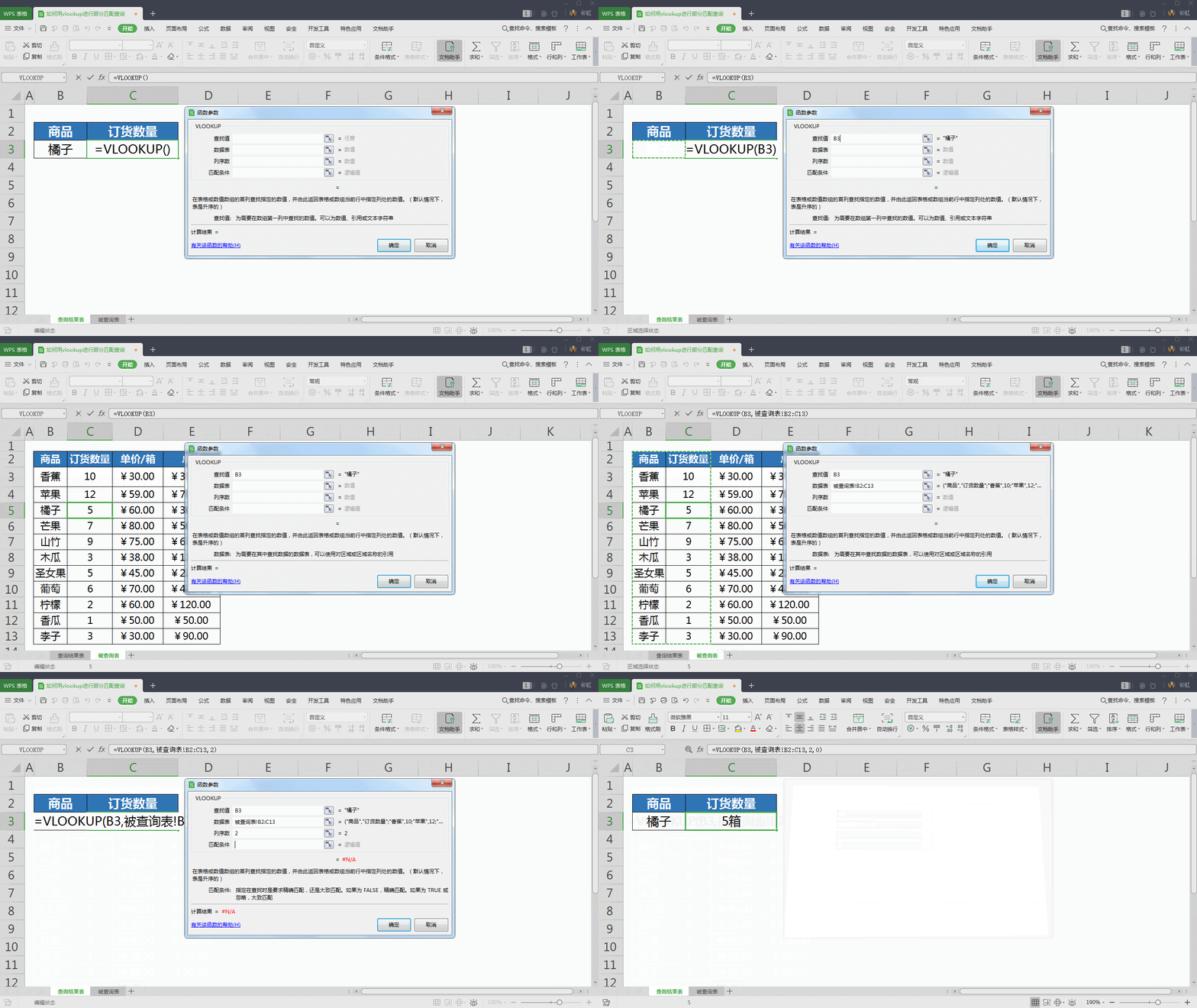
图片3.gif


■此时即可快速匹配两个表格的数据~

图片4.gif

操作设备: 电脑 操作系统: windows 10 操作版本: WPS Office 2019 PC个人版

是否解决了你的问题?

有帮助
无帮助

学堂自习室为用户交流问答内容,未经官方精选加工。

但海量内容中,不乏一些有价值技巧,仅供各位同学参考学习。

学习官方WPS技巧请至 WPS学堂

Copyright © 2008- 2019 Kingsoft Office Corporation, All Rights Reserved.

粤ICP备13015957号-1 公安备案号:44049102496073