• 首页
  • 技巧视频
    表格技巧
    表格基础编辑 函数公式 数据处理 图表与对象 审阅安全与分享 页面布局与打印 表格权益
    文字技巧
    文字编辑 插入引用 页面布局 视图 文档打印 特色快捷
    演示技巧
    排版设计 插入编辑 动画效果 放映视图 其他
    云文档技巧
    WPS云文档 金山文档
  • WPS系列课
    表格系列课
    《表格新手教程》 《数据透视表实例应用》 《表格打印技巧合集》 《WPS表格宏使用教程》
    文字系列课
    《文字新手教程》 《毕业论文排版课程》 《文字打印技巧合集》 《文档页眉页脚和页码设置》
    演示系列课
    《演示新手教程》 《演示实用小技巧》 《演示打印技巧合集》
    其他
    《WPS 云新手教程》 《WPS PDF新手教程》 《大学生WPS使用技巧》 《WPS计算机二级高效通关》
  • 技巧问答
  • Office图书馆
    高效技巧
    数据技巧 文字技巧 演示技巧 协作管理 特色技巧
    职业专题
    学生专题 教师专题
    了解WPS
    金山办公系列产品 金山故事
  • WPS大赛
登录

配色方案里没有自定义,那么超链接颜色要怎么改?

配色方案里没有自定义,那么超链接颜色要怎么改?

您好,超链接的颜色可以通过配色方案进行修改哦

修改配色方案

如果您经常使用同一个设计模板(设计模板:是包含演示文稿样式的文件,包括项目符号和字体的类型和大小、占位符大小和位置、背景设计和填充、配色方案以及幻灯片母版和可选的标题母版。),但是对于不同的演示文稿,需要设置不同的背景色,使不同的演示文稿配色风格略有不同,您可以修改配色方案。

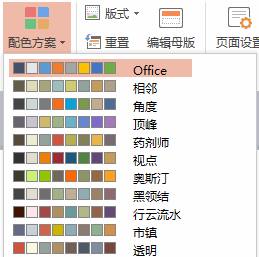
  1. 在“设计”选项卡上,单击“配色方案”,打开配色方案列表。


  1. 单击选择配色方案项目名称,应用配色方案。

 使用非配色方案颜色

如果向演示文稿中引入非配色方案的新颜色(也就是,通过更改某处字体颜色或使某个对象变为唯一的颜色),则新的颜色会被添加到所有颜色菜单中并显示在配色方案的八种颜色下面。查看当前使用的所有颜色可帮助您使整个演示文稿的颜色保持一致。

操作设备: 电脑 操作系统: windows 10 操作版本: WPS Office 2019 PC个人版

是否解决了你的问题?

有帮助
无帮助

学堂自习室为用户交流问答内容,未经官方精选加工。

但海量内容中,不乏一些有价值技巧,仅供各位同学参考学习。

学习官方WPS技巧请至 WPS学堂

Copyright © 2008- 2019 Kingsoft Office Corporation, All Rights Reserved.

粤ICP备13015957号-1 公安备案号:44049102496073