• 首页
  • 技巧视频
    表格技巧
    表格基础编辑 函数公式 数据处理 图表与对象 审阅安全与分享 页面布局与打印 表格权益
    文字技巧
    文字编辑 插入引用 页面布局 视图 文档打印 特色快捷
    演示技巧
    排版设计 插入编辑 动画效果 放映视图 其他
    云文档技巧
    WPS云文档 金山文档
  • WPS系列课
    表格系列课
    《表格新手教程》 《数据透视表实例应用》 《表格打印技巧合集》 《WPS表格宏使用教程》
    文字系列课
    《文字新手教程》 《毕业论文排版课程》 《文字打印技巧合集》 《文档页眉页脚和页码设置》
    演示系列课
    《演示新手教程》 《演示实用小技巧》 《演示打印技巧合集》
    其他
    《WPS 云新手教程》 《WPS PDF新手教程》 《大学生WPS使用技巧》 《WPS计算机二级高效通关》
  • 技巧问答
  • Office图书馆
    高效技巧
    数据技巧 文字技巧 演示技巧 协作管理 特色技巧
    职业专题
    学生专题 教师专题
    了解WPS
    金山办公系列产品 金山故事
  • WPS大赛
登录

如何新建表格样式 自定义设计表格样式

如何新建表格样式 自定义设计表格样式


我们在使用WPS表格办公学习时,常使用表格样式功能,一键套用表格样式,美化我们的表格。

那如何自定义设置表格样式呢?


分界线.png

▪以此表格为例,点击上方菜单栏开始-表格样式。

此时我们可见有WPS自带的预设样式和WPS稻壳提供的精美表格样式,开通会员即可享有稻壳精美表格样式。

点击新建表格样式,此时弹出“新建表样式”对话框,在“表元素”处,可以对表格元素进行设置。


1.gif


▪如我们想设置第一行的条纹。

选择第一行条纹,在右侧可以设置条纹尺寸。

若我们设置为条纹尺寸为3,那就是每三行应用所设置的第一行条纹格式。

点击格式,在弹出的单元格格式对话框中,可以设置单元格字体、框线、颜色等,如填充颜色为绿色。

设置好后点击确定。


2.gif


▪这样我们就可以在表格样式-自定义处,快速找到我们设置的表格样式,并一键套用到表格中了。
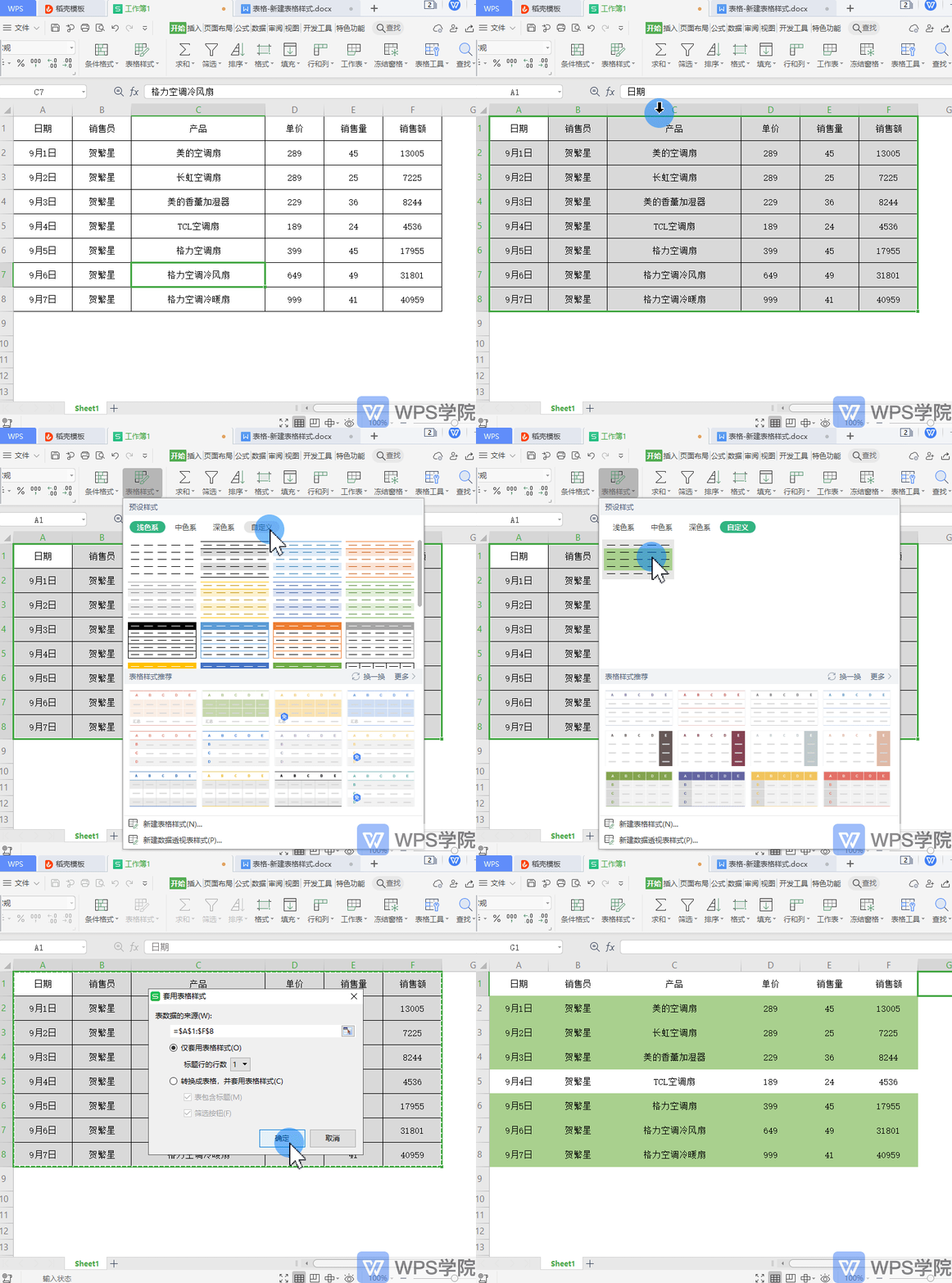

3.gif


这个实用的功能,你学会了吗?

操作设备: 电脑 操作系统: windows 10 操作版本: WPS Office 2019 PC个人版

是否解决了你的问题?

有帮助
无帮助

学堂自习室为用户交流问答内容,未经官方精选加工。

但海量内容中,不乏一些有价值技巧,仅供各位同学参考学习。

学习官方WPS技巧请至 WPS学堂

Copyright © 2008- 2019 Kingsoft Office Corporation, All Rights Reserved.

粤ICP备13015957号-1 公安备案号:44049102496073