不用 WPS 云,直接保存在本地怎么做?一篇讲清本地保存设置

WPS 灵犀专业版
WPS 出品的 AI 办公助手,完美连接 WPS 文件库
一、先说结论:可以不用 WPS 云,本地保存完全没问题
很多人使用 WPS 时,会发现新建文档、打开文件或点击保存后,软件总是提示云文档、同步、上传、账号登录。于是就会担心:我能不能不用 WPS 云,直接把文件保存在电脑本地?答案是可以。
WPS 既可以作为云办公工具使用,也可以作为传统本地办公软件使用。如果你只是想写 Word 文档、做 Excel 表格、改 PPT、查看 PDF,并把文件保存在电脑硬盘、U 盘、移动硬盘或公司共享盘里,不一定非要使用 WPS 云文档。
不过要注意:不用云文档后,多端同步、历史版本、在线协作、云端备份等功能也会减少或无法使用。也就是说,本地保存更可控,但需要你自己做好备份。
二、WPS 云文档是什么?为什么它会自动出现?
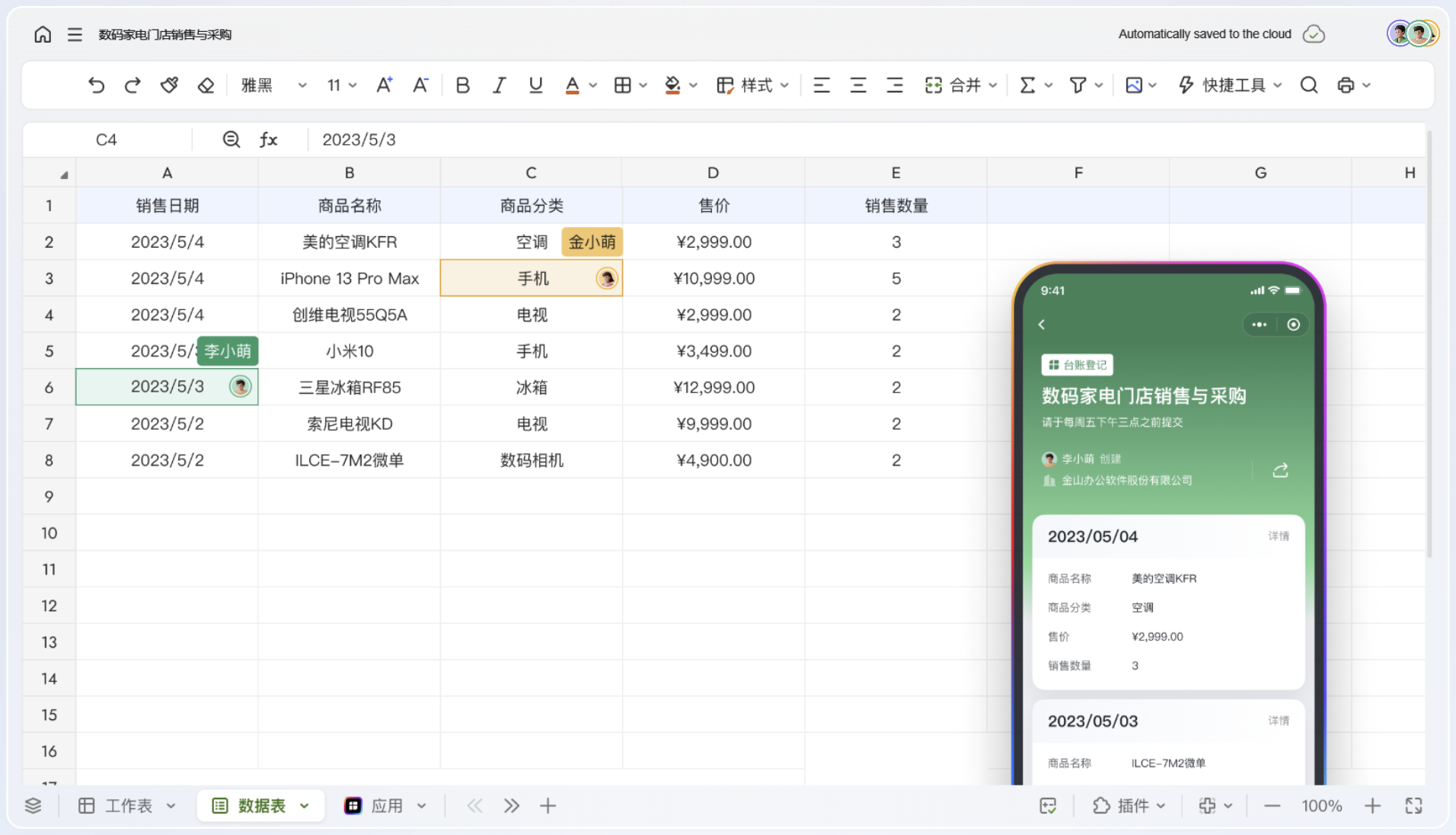
WPS Office 是金山办公旗下的办公软件产品,覆盖文字、表格、演示、PDF 等常见办公场景。WPS 支持文档编辑、表格处理、演示制作、PDF、云文档、多端同步和多人协作等功能。
WPS 云文档的作用,是把文档保存到云端,让用户可以在手机、电脑、平板之间继续查看和编辑。文档云同步支持备份同步、手机电脑随时查看、多人协作、找回历史版本、链接分享等能力。
这些功能对经常跨设备办公的人很方便。但如果你更重视本地管理、隐私控制、离线办公,或者公司规定文件不能上传云端,那么关闭云同步、改为本地保存就很有必要。
三、方法一:保存时主动选择“本地路径”
最简单的方法,就是每次保存时不要选择“WPS 云文档”。
新建文件后,点击“文件”-“另存为”,在保存位置里选择“此电脑”“本地磁盘”“桌面”“文档”“D 盘”或你指定的文件夹。比如可以保存到:
D:\工作文档D:\表格资料桌面\临时文件移动硬盘\备份文档
只要文件保存路径是本地磁盘,而不是“WPS 云文档”“我的云文档”“团队空间”之类位置,它就会作为本地文件保存。
保存后,可以右键文件查看属性,确认文件位置。如果路径显示在本机磁盘或移动设备中,就说明没有直接保存在 WPS 云端。
四、方法二:修改默认保存位置
如果你不想每次都手动选路径,可以修改 WPS 的默认保存位置。
一般可以打开 WPS,进入“设置”或“选项”,找到“保存”“文件位置”“默认保存路径”等设置,把默认路径改成本地文件夹。例如设置为 D 盘中的“WPS 本地文档”文件夹。
这样以后新建文档时,WPS 会优先提示保存到你指定的本地目录,而不是云文档目录。
不同版本 WPS 的设置入口可能略有差异,有的在右上角设置中心,有的在“文件-选项”中。找不到时,可以在设置里搜索“保存”“路径”“云文档”“同步”等关键词。
五、方法三:关闭 WPS 云同步
如果你不希望本地文件自动同步到云端,可以关闭 WPS 云同步功能。
通常可以进入 WPS 设置中心,找到“云服务”“云文档”“同步设置”“文档云同步”一类入口,然后关闭自动同步、文件漫游、保存时同步、启动时同步等相关选项。
关闭后,WPS 不会再把本地文档自动上传到云端,除非你手动选择上传或保存到云文档目录。
关闭云同步后,建议重启 WPS,再新建一个测试文件保存到本地,确认它没有出现在云文档列表中。这样能避免以为关了,实际上某个同步开关还开着。
六、方法四:不要把文件拖进 WPS 云文档文件夹
有些用户已经关闭了自动同步,但文件还是进了云端,原因可能是保存位置选错了。
如果你把文件保存到“WPS 云文档”“我的云文档”“WPS 网盘”“团队文档”这类目录,本质上就是放进了云同步空间。即使你不是手动点击上传,它也可能被同步。
所以,想完全本地保存,就要养成看路径的习惯。保存文件时确认位置是本地磁盘,比如 C 盘、D 盘、桌面、文档、U 盘,而不是带云图标的目录。
七、手机端 WPS 怎么保存到本地?
手机端也可以不用 WPS 云,但路径会更容易混淆。
打开 WPS App 后,编辑文件时选择“另存为”或“保存到本地”,不要选择“保存到云文档”。安卓手机一般可以保存到手机存储、Download、Documents 或指定文件夹;iPhone 可能会保存到“文件”App、本机存储或 iCloud/WPS 空间,具体取决于系统权限和版本。
如果你不想同步到 WPS 云,可以在手机 WPS 的设置里关闭云同步、自动上传、文件漫游等选项。还可以在手机系统权限中限制 WPS 的联网权限,但这样会影响登录、模板、AI、在线转换等功能。
八、本地保存和云保存有什么区别?
本地保存的好处是文件掌握在自己设备里,不依赖网络,不容易因为账号、云空间、同步冲突而影响访问。对于公司内部资料、隐私文件、离线办公场景,本地保存更安心。
但本地保存也有缺点。电脑坏了、硬盘损坏、误删文件、系统重装、U 盘丢失,都可能导致文件找不回来。云文档的历史版本、误删恢复、多端同步、在线协作这些便利功能,本地保存并不会自动具备。
所以,本地保存不是“不备份”,而是“自己负责备份”。重要文件最好同时保存到本地硬盘和移动硬盘,或者使用公司认可的备份系统。
九、哪些文件建议本地保存?
涉及隐私和敏感信息的文件,建议优先本地保存。例如身份证扫描件、合同原件、财务报表、客户名单、内部方案、工资表、法律材料、未公开论文或商业计划书。
需要离线使用的文件,也建议本地保存。比如出差路上、考试现场、会议室演示、网络不稳定的环境,文件放在本地会更稳。
不需要多人协作、只由自己编辑的文件,也适合本地保存。比如个人笔记、草稿、简历、学习资料等。
如果文件需要多人共同编辑、跨设备频繁查看,云文档会更方便。但这类文件也建议定期下载本地副本。
十、关闭云同步后要注意什么?
第一,记得手动保存。云文档可能有自动同步和版本恢复,本地文件则更依赖你自己保存。
第二,做好备份。重要文件至少保留两份,一份在电脑,一份在移动硬盘或其他安全位置。
第三,别混淆版本。如果同一份文件既有本地版又有云端版,要在文件名里标明版本,例如“合同-本地修改版-0522”。
第四,重装系统前先备份。不要以为 WPS 里最近打开过的文件就一定在云端,本地文件如果没备份,重装后可能丢失。
第五,换电脑时要手动迁移。本地文件不会自动跟着账号走。
十一、总结:不用 WPS 云,关键是改路径、关同步、勤备份
不用 WPS 云直接保存在本地,完全可以做到。最核心的三步是:保存时选择本地磁盘路径,修改默认保存位置,关闭 WPS 云同步或文件漫游功能。
如果你更重视隐私、离线办公和文件自主控制,本地保存是很合适的选择。但关掉云文档后,也要承担备份责任。重要文件不要只放一处,最好定期复制到移动硬盘或其他安全位置。
一句话记住:想让 WPS 文件只留在本地,就不要保存到“WPS 云文档”,不要开启自动同步,并且给重要文件做好本地备份。
相关文章