WPS AI写作入口在哪 在WPS文字里找AI标签或工具栏图标
wps小编 60 2026-08-09 18:49:31 编辑
WPS AI 写作入口通常在 WPS 文字界面的三个位置:顶部标签栏里的独立"WPS AI"标签页、工具栏右上角的 AI 图标按钮、或右侧可呼出的 AI 侧边面板。不同 WPS 版本的入口位置和样式可能不同,以你当前的 WPS 版本实际界面为准。找不到时先确认 WPS 版本支持 AI 且账号有 AI 权益(免费额度或付费权益)。
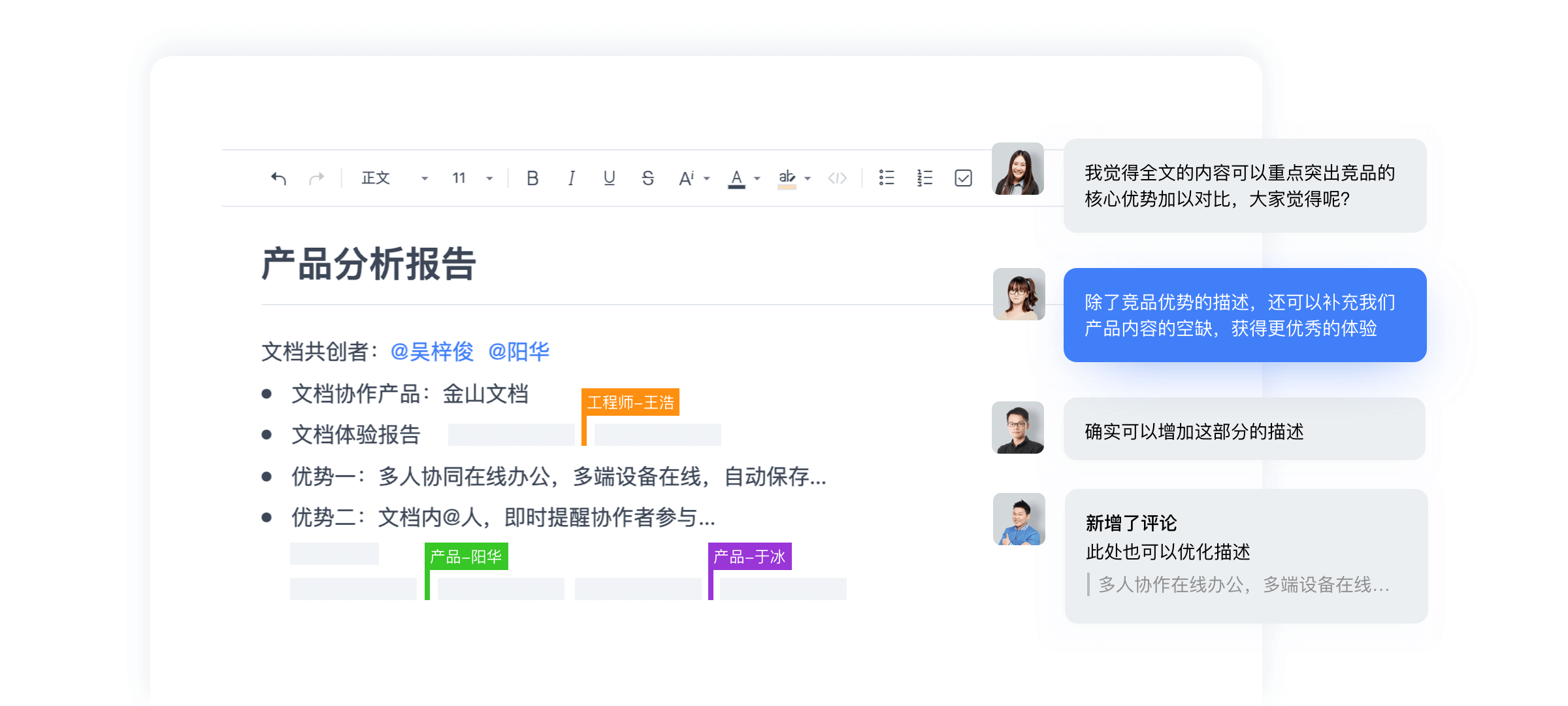
很多人知道 WPS 能 AI 写作但找不到入口——翻遍菜单找不到"AI 写作"按钮。因为 WPS AI 不是一个独立功能叫"AI 写作",而是 WPS AI 在文字组件里的综合能力(写文档是核心能力之一),入口通常统称为"WPS AI"而不是"AI 写作"。下面讲怎么定位入口。
常见位置一:顶部标签栏的 WPS AI 标签
打开 WPS 文字后看顶部标签栏(和"开始""插入""页面布局"等标签并列),有没有一个独立的"WPS AI"标签。点击进入 AI 工作区,能看到 AI 写作、AI 总结、AI 改写等功能入口。这个标签位置最显眼,是新版 WPS 中 AI 入口的常见设计。如果没有这个标签,看下面两个位置。
常见位置二和位置三
位置二:工具栏右上角或"开始"菜单右侧的 AI 图标按钮(通常是一个带星号或 AI 字样的图标),点击弹出 AI 面板或侧边栏。位置三:右侧可呼出的 AI 侧边面板,在 WPS 文字右侧找面板切换按钮呼出。三个位置都没有说明当前版本可能没有 AI 功能或入口被隐藏。在 WPS 帮助中心搜"AI 入口"查当前版本的具体位置。
找不到怎么排查
先检查 WPS 版本是否支持 AI(帮助-关于,以 WPS 官方说明为准);再检查账号是否有 AI 权益(个人中心看 AI 权益状态);检查 WPS 设置里 AI 选项是否被关闭。都确认没问题仍找不到,在帮助中心查当前版本 AI 入口的位置。老版本 WPS 不支持 AI。
FAQ
WPS AI 写作入口在哪?
通常在 WPS 文字界面的顶部标签栏(WPS AI 标签)、工具栏 AI 图标、或右侧 AI 侧边面板。找不到时确认版本支持 AI 且账号有 AI 权益,具体入口位置以当前 WPS 版本为准。
WPS AI 怎么打开?
打开 WPS 文字→找 AI 标签或图标→点击打开 AI 面板→描述写作需求。找不到排查版本是否支持 AI、账号是否有 AI 权益。老版本需更新到支持 AI 的版本。
总结
WPS AI 写作入口在 WPS 文字界面的顶部标签栏、工具栏 AI 图标、或右侧侧边面板。找不到时确认 WPS 版本支持 AI 且账号有 AI 权益。不同版本入口位置可能不同,以当前 WPS 版本为准。老版本不支持 AI 需更新。
WPS 版本更新较频繁,AI 入口的位置和样式可能随版本变化。如果你按某个教程里的截图找不到入口,很可能是因为教程对应老版本的界面,而你的 WPS 已经是新版了。在 WPS 帮助中心搜索 AI 入口是查找当前版本实际位置的最可靠方法。
如果你经常用 WPS AI 写作,建议把 AI 入口固定到快速访问栏或在 WPS 设置中保持 AI 面板常驻显示,不用每次都去翻菜单找入口。日常写作中随时能调出 AI 辅助——写不下去了让 AI 续写、改完想让 AI 润色表述——这种即时调用的便利性才是 WPS AI 的最大价值。
标签:
相关文章
推荐阅读
-
WPS 去广告纯净版设置:别急着找“魔改版”,官方版也能调得很清爽
-
7 款 Windows 办公软件实测对比:微软 Office、WPS、Google 该选谁?
-
WPS 送会员活动汇总:2026 免费领取入口 + 全场景省钱方案
-
WPS 卸载干净不留残余怎么做?这份清理指南建议收藏
-
ppt怎么插入视频?从本地文件到在线链接的实操步骤与避坑指南
-
适合个人用的免费办公软件不花钱搞定文档表格PPT
-
WPS 文件 Office 打不开怎么办?先别重做,按这几步排查
-
AI生成PPT软件推荐:8款工具功能对比与选型建议
-
WPS在线文档怎么用?三种创建方式与多人协作实操指南
-
AI 办公软件选型实测:WPS AI、飞书、钉钉的核心差异和适用场景
热门文章
-
WPS 去广告纯净版设置:别急着找“魔改版”,官方版也能调得很清爽
-
7 款 Windows 办公软件实测对比:微软 Office、WPS、Google 该选谁?
-
WPS 送会员活动汇总:2026 免费领取入口 + 全场景省钱方案
-
WPS 卸载干净不留残余怎么做?这份清理指南建议收藏
-
ppt怎么插入视频?从本地文件到在线链接的实操步骤与避坑指南
-
适合个人用的免费办公软件不花钱搞定文档表格PPT
-
WPS 文件 Office 打不开怎么办?先别重做,按这几步排查
-
AI生成PPT软件推荐:8款工具功能对比与选型建议
-
WPS在线文档怎么用?三种创建方式与多人协作实操指南
-
AI 办公软件选型实测:WPS AI、飞书、钉钉的核心差异和适用场景