手机WPS怎么做PPT移动端从新建到导出指南
wps小编 790 2026-07-22 17:50:53 编辑
手机版 WPS 演示可以完成新建幻灯片、编辑文字图片、套用模板和导出分享等基础 PPT 操作,但受屏幕尺寸限制,精细排版和逐页调整动画顺序的效率远不如桌面端。 如果你的需求是做一份 5–10 页的简单演示文稿并快速分享,手机端可以满足;如果需要统一母版、处理复杂图表或大量动画,建议在电脑上完成。
以下操作以 Android 版 WPS 为例,iOS 版入口和功能基本相同,仅按钮位置可能略有差异。操作前建议将 WPS 更新至最新版本,避免因旧版本功能缺失导致步骤不一致。
手机上新建演示文稿的三种方式
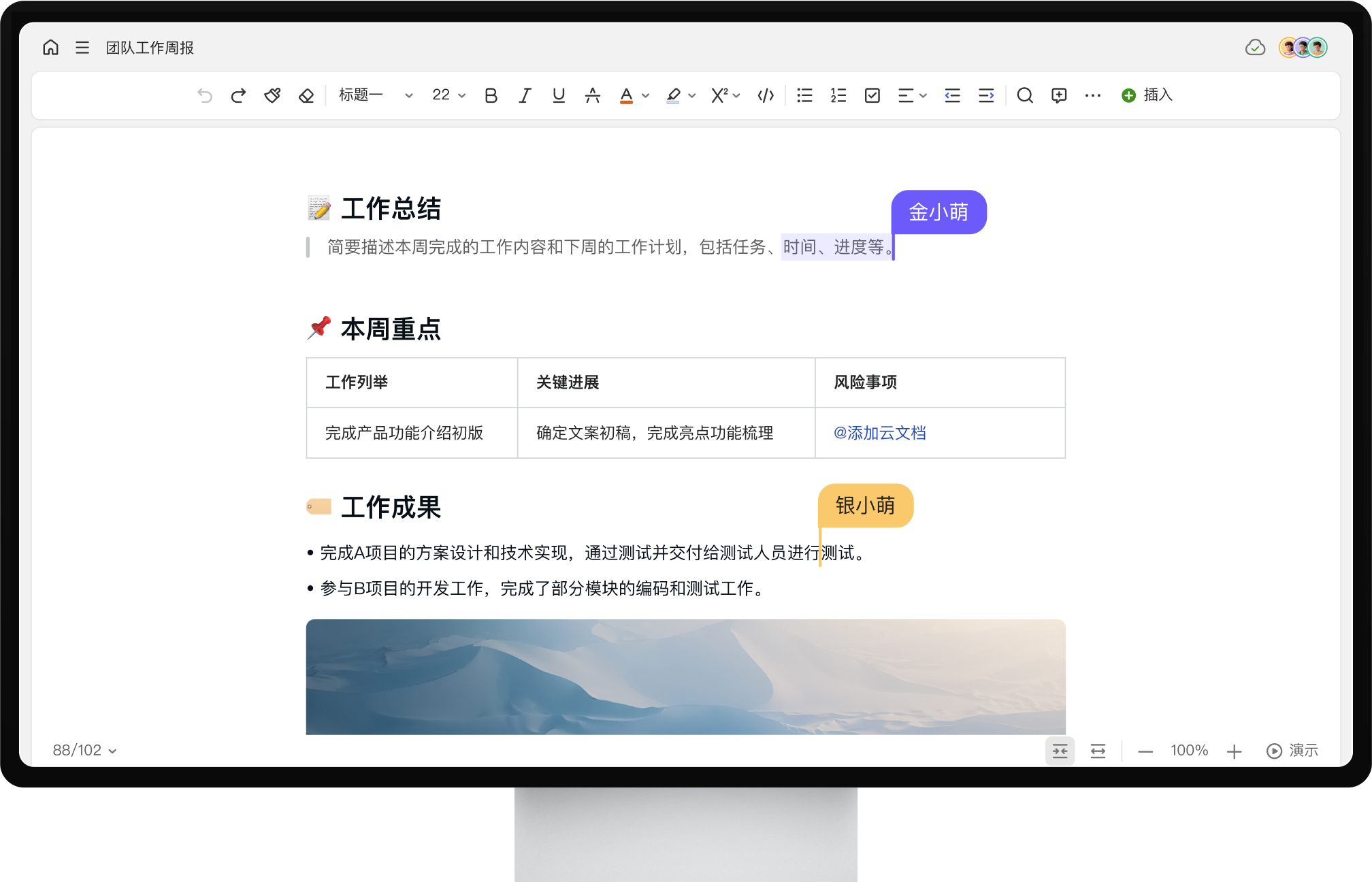
打开手机 WPS 后,首页底部有「+」按钮,点击后选择「新建演示」进入幻灯片编辑界面。此外还有两种快速入口:
- 从模板新建:在 WPS 首页的「模板」标签中,按「演示」分类浏览,选择模板后点击「使用」即可在新演示文稿中打开。模板中的字体和版式已预设好,直接替换文字和图片即可。
- 从本地文件新建:如果手机中已有 .pptx 或 .dps 文件,在文件管理器中找到该文件,选择用 WPS 打开,可直接进入编辑状态。
编辑幻灯片:加文字、插图片、调顺序
进入编辑界面后,默认显示第一张标题幻灯片。编辑操作的核心逻辑是「点击选中→底部工具栏操作」。
- 添加文字:双击幻灯片中的文字占位符进入编辑模式,键盘弹出后直接输入。如需新增文本框,点击底部「插入」→「文本框」,在幻灯片上拖动放置。
- 插入图片:点击底部「插入」→「图片」,从手机相册或文件管理器中选择。插入后双指缩放调整大小,拖动调整位置。注意手机端图片分辨率通常较高,插入后文件体积可能偏大,导出时会自动压缩。
- 添加新幻灯片:在左侧或底部幻灯片缩略图列表中找到「+」按钮,点击后选择版式(标题、内容、两栏等)。版式选择逻辑与桌面端一致——根据要放的内容类型选择。
- 调整幻灯片顺序:在幻灯片缩略图列表中,长按某张幻灯片拖拽到目标位置即可重新排序。
手机上使用模板快速制作 PPT
手机端的模板入口在 WPS 首页底部的「模板」标签中。按「演示」分类筛选后,可以按场景(年终总结、毕业答辩、产品介绍等)进一步筛选。使用模板前注意两点:
- 模板中的示例文字和图片需要替换为你的内容,替换后检查文字是否超出文本框。
- 模板使用的字体如果在你的手机上未安装,可能会显示为默认字体。导出前先预览确认排版没有变化。
手机端设置动画和切换效果
手机端支持基础的动画和切换效果,但功能比桌面端简化。
- 元素动画:选中文字或图片后,点击底部「动画」→选择淡入、浮入、擦除等效果。手机端不支持动画路径编辑和复杂的时间轴调整。
- 幻灯片切换:在幻灯片缩略图上点击切换图标,选择推入、淡出等效果。建议全篇统一使用一种切换,手机端逐页设置效率很低。
预览放映
编辑完成后,点击顶部工具栏的「播放」图标进入全屏放映模式。手指左右滑动切换幻灯片。放映时重点检查:文字是否完整显示、图片是否变形、动画是否按预期触发。手机端放映的连接投影或投屏功能需要手机和投屏设备在同一网络下,点击放映页右上角的「投屏」按钮操作。
保存、导出和分享
手机 WPS 默认自动保存到云文档,网络正常时编辑内容会实时同步。如果需要导出到本地:
- 点击左上角「完成」或返回按钮退出编辑。
- 在文件列表中长按该文件,选择「另存为」。
- 选择格式:
.pptx适合传给电脑继续编辑或在 PowerPoint 中打开;.pdf适合只读分享,版式不会变形。 - 保存后可以通过微信、邮件等方式分享文件。如果是 WPS 云文档链接,对方需要有查看权限才能打开。
手机端做 PPT 的限制和建议
以下操作在手机上做效率明显低于桌面端,建议转移到电脑上完成:
- 统一调整幻灯片母版(字体、Logo 位置、页脚样式)。
- 处理超过 4 列的表格或复杂数据图表。
- 批量设置动画顺序和时间轴微调。
- 嵌入外部链接的 Excel 图表或大量高清图片。
- 兼容性检查——在 PowerPoint 和 WPS 之间切换时可能出现的字体和效果差异,在手机上不易发现。
常见问题
手机 WPS 做的 PPT 能在电脑上打开吗?
可以。保存为 .pptx 格式后,电脑上的 WPS 演示和 Microsoft PowerPoint 都能打开。如果开启了云同步,在电脑端登录同一 WPS 账号即可直接访问云文档继续编辑,无需手动传输文件。
手机 WPS 能免费做 PPT 吗?
基础编辑功能(新建幻灯片、输入文字、插入图片、添加动画、导出 PDF)在 WPS 免费版中均可使用。部分高级模板和 AI 生成功能需要 WPS 会员,在使用时会弹出提示。
手机和电脑版 WPS 做 PPT 的最大区别是什么?
核心区别在于排版效率和高级功能完整性。手机端适合快速浏览、轻量编辑和文字修改;母版统一设置、复杂图表、精细动画调整和兼容性测试在桌面端更靠谱。如果演示场合比较正式,建议手机端只做初稿或内容填充,最终排版和检查在电脑上完成。
总结
手机 WPS 制作 PPT 的核心适用场景是快速创建简单演示文稿并分享,而不是从零打磨一份精致的 50 页演示。操作上记住三个关键点:新建时优先考虑模板以减少排版工作量;编辑时随时检查文字是否溢出和图片是否变形;导出时根据用途选择格式——继续编辑用 .pptx,只读分享用 PDF。
标签:
相关文章
推荐阅读
-
WPS 去广告纯净版设置:别急着找“魔改版”,官方版也能调得很清爽
-
7 款 Windows 办公软件实测对比:微软 Office、WPS、Google 该选谁?
-
WPS 送会员活动汇总:2026 免费领取入口 + 全场景省钱方案
-
WPS 卸载干净不留残余怎么做?这份清理指南建议收藏
-
适合个人用的免费办公软件不花钱搞定文档表格PPT
-
ppt怎么插入视频?从本地文件到在线链接的实操步骤与避坑指南
-
WPS在线文档怎么用?三种创建方式与多人协作实操指南
-
WPS 文件 Office 打不开怎么办?先别重做,按这几步排查
-
AI生成PPT软件推荐:8款工具功能对比与选型建议
-
AI 办公软件选型实测:WPS AI、飞书、钉钉的核心差异和适用场景
热门文章
-
WPS 去广告纯净版设置:别急着找“魔改版”,官方版也能调得很清爽
-
7 款 Windows 办公软件实测对比:微软 Office、WPS、Google 该选谁?
-
WPS 送会员活动汇总:2026 免费领取入口 + 全场景省钱方案
-
WPS 卸载干净不留残余怎么做?这份清理指南建议收藏
-
适合个人用的免费办公软件不花钱搞定文档表格PPT
-
ppt怎么插入视频?从本地文件到在线链接的实操步骤与避坑指南
-
WPS在线文档怎么用?三种创建方式与多人协作实操指南
-
WPS 文件 Office 打不开怎么办?先别重做,按这几步排查
-
AI生成PPT软件推荐:8款工具功能对比与选型建议
-
AI 办公软件选型实测:WPS AI、飞书、钉钉的核心差异和适用场景