Office 过期后免费办公软件推荐:6款主流方案对比,谁兼容性最好?

WPS 灵犀专业版
WPS 出品的 AI 办公助手,完美连接 WPS 文件库
Office 过期了怎么办?先别急着付费续订
当你打开电脑准备处理一份紧急文档,屏幕上突然弹出"您的 Office 许可证已过期"的提示——这种情况比想象中更常见。微软 Office 365 个人版年费 398 元,家庭版 498 元,对于日常只是写写文档、做做表格的用户来说,这笔开支并不算小。
更让人头疼的是,如果选择不续费,不仅无法编辑文件,连打开已有文档都可能受限。于是很多人开始搜索office 过期后免费办公软件推荐,希望找到一个靠谱的替代方案。好消息是,2025 年的免费办公软件已经非常成熟,完全能满足绝大多数办公需求。
六款主流免费办公软件,谁更适合你?
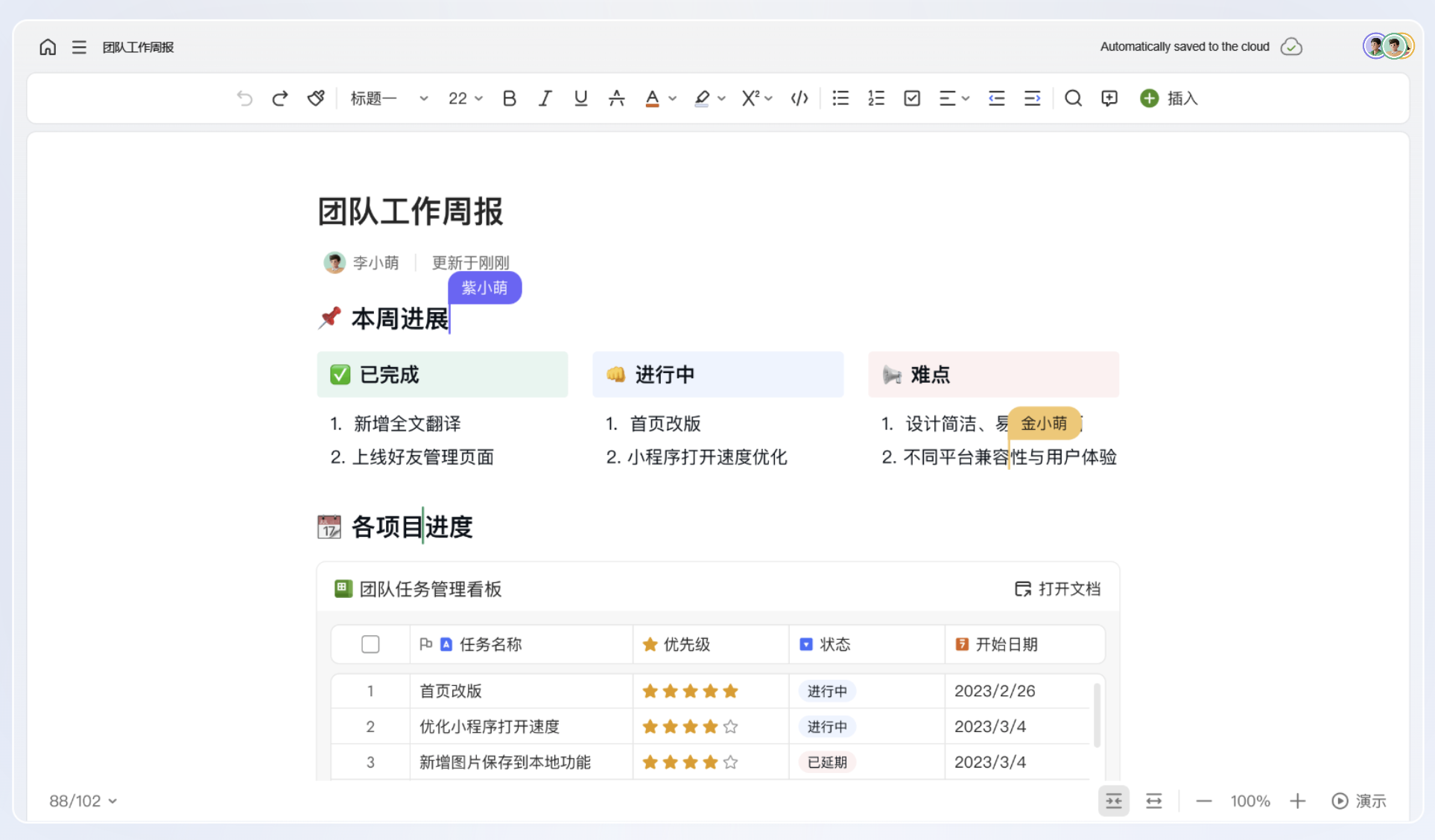
目前市面上主流的免费办公软件有六款,各有侧重:
WPS Office——界面与 Microsoft Office 高度相似,上手零门槛,支持 Windows、Mac、Linux、Android 和 iOS 全平台,覆盖超过 200 个国家和地区。内置 AI 助手,拥有丰富的在线模板库和云同步功能。
LibreOffice——完全免费开源的办公套件,包含 Writer、Calc、Impress、Draw、Math、Base 六大组件。2025 年 2 月发布的 25.2 版本增强了 Office 格式兼容性,但不再支持 Windows 7 和 Windows 8 系统。
Google Docs / Sheets / Slides——基于云端的办公套件,协作能力突出。免费版提供 15GB Google Drive 存储空间,支持实时多人编辑,但离线功能需要提前配置。
FreeOffice(SoftMaker)——轻量级办公套件,界面简洁,对低配置设备友好,与 .docx、.xlsx、.pptx 格式兼容性良好。
OnlyOffice——界面现代,协作功能强大,支持自托管部署,适合对数据主权有要求的企业用户。
Microsoft Office 网页版——微软官方提供的免费在线版本,界面熟悉,但功能相比桌面版有明显缩减。
选型关键:文件兼容性排第一
Office 过期后最紧迫的需求不是"找个新软件",而是"打开现有的文件不出错"。你手头可能有大量 .docx、.xlsx、.pptx 格式的工作文档,如果新软件打开后格式错乱、公式丢失、排版变形,那换软件就是换了个麻烦。
在这一维度上,WPS Office 表现最为突出。它采用底层解析技术,对微软格式实现了像素级双向兼容——不管是 VLOOKUP 公式、宏代码,还是数据透视表与图表,都能原样打开、无损保存。LibreOffice 在简单文档上表现尚可,但处理复杂布局或宏时,偶尔会出现格式偏差。
FreeOffice 和 OnlyOffice 的兼容性处于中等水平,日常文档没问题,但遇到复杂排版需要留意。Google Docs 和 Office 网页版在上传本地文件时,转换过程可能导致部分格式丢失。
离线 vs 在线:根据工作场景选择
如果你经常在没有网络的环境下工作——比如出差途中、客户现场、或者公司网络不稳定——桌面端软件是刚需。WPS Office 和 LibreOffice 都支持完整的离线编辑,安装后无需联网即可处理所有文档。
如果你以团队协作为主,需要多人同时编辑同一份文档,Google Docs 和 WPS 的在线协作功能更为合适。WPS 依托金山文档,发出的永远是一个加密链接,多人实时在线协作,数据云端秒存,避免了"方案在群里反复修改,产生几十个版本文件"的混乱局面。
OnlyOffice 在自托管场景下有独特优势。企业可以将它部署在自己的服务器上,所有文档数据不出内网,满足金融、医疗等行业对数据安全的严格要求。
为什么 WPS 是国内用户的首选推荐
在众多免费办公软件中,WPS Office 之所以成为国内用户的首选,并非偶然:
第一,本土化体验深入。从安装到上手,WPS 几乎不需要学习成本。界面布局、快捷键、文件管理逻辑都与 Microsoft Office 高度一致,同事发来的文件直接双击就能打开,不存在"你用的什么软件打不开"的沟通障碍。
第二,功能覆盖超出预期。WPS 不只是文字、表格、演示三件套,还内置了 PDF 编辑、OCR 文字识别、格式转换、批量重命名、文档瘦身等实用工具。比如你需要把一份几十兆的文档通过微信发送,WPS 的"文档瘦身"功能可以极限压缩文件体积;收到扫描版 PDF 需要提取数据,内置 OCR 能直接识别并转换为可编辑的 Excel。
第三,AI 能力已经落地。WPS AI 可以直接介入内容生产——输入主题生成大纲和 PPT,把工作记录扩写为专业周报,在表格中用自然语言描述需求即可生成复杂的分析公式。这不是概念功能,而是已经可以日常使用的工具。
第四,正版免费且安全。不需要激活码,不用冒险下载破解版,彻底切断木马弹窗链条。对于企业和事业单位来说,使用正版软件也是合规要求。
从 Office 迁移到 WPS,实际体验如何?
很多用户担心切换软件会带来效率损失,实际操作下来其实非常顺畅:
安装阶段:WPS 安装包体积不大,几秒即可装完。它支持与旧版 Office 共存,不需要先卸载。安装完成后在设置中将 WPS 设为默认打开方式,所有 .docx、.xlsx、.pptx 文件就会自动用 WPS 打开。
使用阶段:快捷键基本一致,功能菜单位置也大同小异。以前习惯的操作路径,在 WPS 里几乎都能找到对应的入口。如果你用的是复杂表格,VLOOKUP、数据透视表这些核心功能都完整支持。
协作阶段:把文档上传到金山文档后,分享链接即可邀请同事在线编辑。支持设置"仅查看、禁下载、禁打印"等精细权限,还可以一键铺满包含阅读者身份的动态水印,适合发送给外部客户。
当然,WPS 免费版也有需要注意的地方:部分高级 AI 功能和增强的 PDF 工具需要付费订阅才能解锁,免费版中会展示广告。如果你对广告敏感,或者重度依赖 AI 功能,可以考虑升级到专业版。但对于大多数日常办公场景,免费版已经足够。
其他方案什么时候值得考虑?
WPS 不是唯一答案。以下场景可以考虑其他方案:
如果你完全排斥广告和任何付费元素,追求纯粹的免费开源体验,LibreOffice 是最正统的选择。它的代码完全公开,社区活跃,不会出现"免费版突然开始收费"的风险。只是界面稍显传统,协作能力有限。
如果你的团队已经在用 Google Workspace 生态,Google Docs 的协作体验无可挑剔,加上 15GB 免费存储和 Google Meet 视频会议,远程团队的默契度会明显提升。
如果你在 IT 部门负责企业系统选型,需要自托管、数据不出服务器,OnlyOffice 值得认真评估。它和 NextCloud 等私有云方案集成良好,适合对数据主权有严格要求的企业。
如果你的电脑配置较低,只是偶尔处理简单文档,FreeOffice 足够轻量,启动快、占用少。
总结:先解决"打开文件"的问题,再优化工作流
Office 过期后,用户最核心的诉求是"无缝过渡"——不丢格式、不学新东西、不影响工作节奏。从这个角度出发,WPS Office 是当前国内用户的最佳选择:兼容性好、上手零门槛、功能丰富且持续更新。LibreOffice 和 Google Docs 分别在开源和协作场景中有独特优势,适合有特定需求的用户。
最后提醒一点:不管选择哪款软件,建议先用几个日常文档测试兼容性,确认没有问题后再全面切换。毕竟,工具好不好用,你的文件说了算。
相关文章