图片转Word软件推荐OCR识别后可编辑文档质量保证
wps小编 493 2026-07-23 18:48:43 编辑
图片转Word最关键的一步不是在什么软件里点"转换",而是转换后逐段核对文字、数字和标点的准确性。 WPS的图片转文字功能(OCR)可以识别图片中的文字并导出为可编辑的Word文档,识别率在清晰印刷体上可达95%以上,但数字、标点和英文单词仍需人工核对。
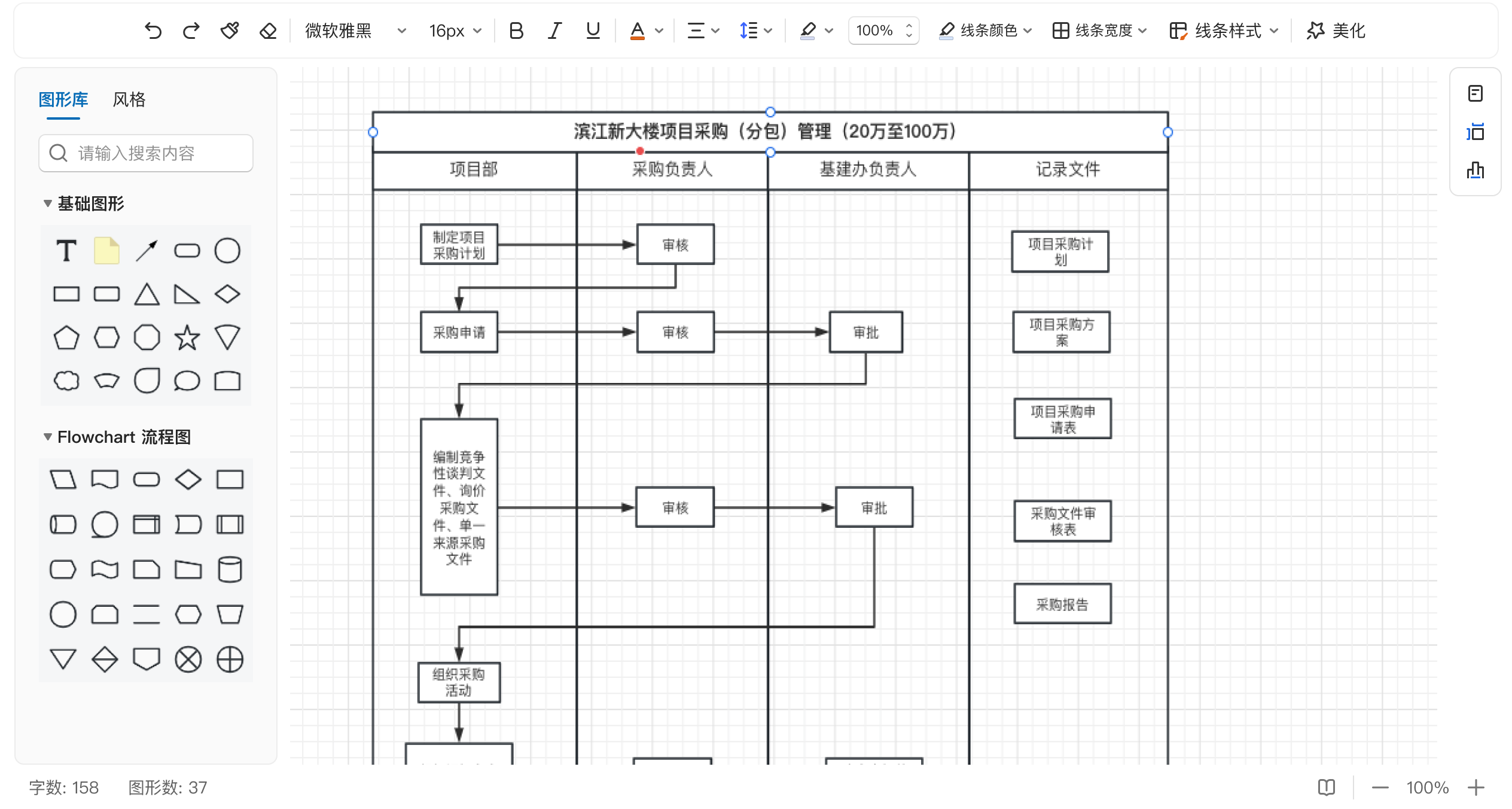
图片转Word的常见需求:拍了一本书的几页想保存为可编辑文档、收到截图格式的合同条款要修改、纸质文件需要电子化编辑。以下按不同图片来源分别说明最佳方法和注意事项。
先判断图片类型:这决定了识别效果
屏幕截图和电子文档截图
电脑或手机截图的文字清晰度最高,字体标准,OCR识别率通常在95%以上。这类图片转Word的结果通常只需简单核对即可使用。
手机拍照的纸质文件
拍照角度、光线、阴影和纸张平整度都会影响OCR识别率。正上方垂直拍摄、光线均匀的照片识别效果最好;倾斜拍摄、有阴影或纸张褶皱的照片识别率明显下降。
手写文字的图片
工整的手写文字有一定识别率但远低于印刷体。潦草的手写内容OCR基本识别不了。对手写文档,建议人工录入而非依赖OCR。
WPS图片转Word的操作流程
- 在WPS文字中新建空白文档或打开已有文档
- 插入→图片,选择需要识别的图片文件
- 右键点击图片→"图片转文字"(或"提取图中文字")
- 等待OCR识别完成,识别的文字出现在文档中
- 逐段核对:对照原图逐段检查识别结果的准确性——这是最关键的一步
识别后必须重点核对的3个区域
- 数字:OCR最容易把0识别为O、7识别为1、小数点位置偏移
- 英文单词:中英混排时英文单词容易拼错,特别是专业术语和专有名词
- 标点符号:中文引号和英文引号、全角和半角标点容易混淆
提高图片转Word识别率的技巧
- 图片分辨率越高越好,尽量使用原始截图或高清照片
- 图片背景干净、文字与背景对比度高,识别效果更好
- 避免图片中有水印、复杂背景纹理或重叠文字
- 拍照时正对文件、避免倾斜,确保文字不被扭曲
- 如果一页内容太多,先裁剪为几个小图分别识别,准确率更高
图片转Word后排版怎么办
OCR识别只提取文字内容,不保留原图片中的排版、表格和图片。识别结果是一个纯文本草稿,你需要手动:
- 设置标题和正文样式
- 重新制作表格
- 插入原图片中的图表(原图的图表不会被识别为可编辑图表)
不要把图片转Word想象成"一键变出排版精美的文档"——它给你的是一份文字内容准确的草稿,排版工作需要你自己在WPS文字中完成。
常见问题
WPS图片转Word需要会员吗?
基础的单张图片转文字功能在免费版中通常可用。批量图片识别和高级OCR功能可能需要会员。
图片里的表格能直接转成Word表格吗?
OCR识别表格的准确率远低于纯文字——表格线、合并单元格和数据对齐都可能在识别过程中丢失。对于含表格的图片,建议识别后手动在Word中重建表格,然后用OCR提取的文字填入。
在线图片转Word工具和WPS哪个识别率高?
对于中文内容,WPS的OCR识别率通常更高——因为WPS的OCR引擎对中文字符集和常见中文字体做了专门优化。在线工具的OCR引擎通常是通用型的,中文识别率一般不如WPS。
总结
图片转Word的核心价值是帮你把图片中的文字提取出来,省去逐字录入的时间。但识别结果不是成品——数字、英文和标点需要逐段核对,排版和表格需要手动制作。WPS的图片转文字功能对于中文印刷体识别率高,是办公场景中最方便的选择。
标签:
相关文章
推荐阅读
-
WPS 去广告纯净版设置:别急着找“魔改版”,官方版也能调得很清爽
-
7 款 Windows 办公软件实测对比:微软 Office、WPS、Google 该选谁?
-
WPS 送会员活动汇总:2026 免费领取入口 + 全场景省钱方案
-
WPS 卸载干净不留残余怎么做?这份清理指南建议收藏
-
适合个人用的免费办公软件不花钱搞定文档表格PPT
-
ppt怎么插入视频?从本地文件到在线链接的实操步骤与避坑指南
-
WPS在线文档怎么用?三种创建方式与多人协作实操指南
-
WPS 文件 Office 打不开怎么办?先别重做,按这几步排查
-
AI生成PPT软件推荐:8款工具功能对比与选型建议
-
AI 办公软件选型实测:WPS AI、飞书、钉钉的核心差异和适用场景
热门文章
-
WPS 去广告纯净版设置:别急着找“魔改版”,官方版也能调得很清爽
-
7 款 Windows 办公软件实测对比:微软 Office、WPS、Google 该选谁?
-
WPS 送会员活动汇总:2026 免费领取入口 + 全场景省钱方案
-
WPS 卸载干净不留残余怎么做?这份清理指南建议收藏
-
适合个人用的免费办公软件不花钱搞定文档表格PPT
-
ppt怎么插入视频?从本地文件到在线链接的实操步骤与避坑指南
-
WPS在线文档怎么用?三种创建方式与多人协作实操指南
-
WPS 文件 Office 打不开怎么办?先别重做,按这几步排查
-
AI生成PPT软件推荐:8款工具功能对比与选型建议
-
AI 办公软件选型实测:WPS AI、飞书、钉钉的核心差异和适用场景